4 kroky na uloženie príbehu Instagramu s hudbou v galérii [2022] [Aktualizované]
Zistite Svoj Počet Anjela

Instagram vám umožňuje zdieľať akýkoľvek špeciálny moment v príbehu s hudbou. Keď niečo uverejníte vo svojom príbehu na Instagrame, zmizne to po 24 hodinách. Ak teda pridáte svoj príbeh na Instagrame do hlavných bodov alebo do archívov, môžete si ich na chvíľu uložiť. Ak však nie, potom si po 24 hodinách nebudete môcť prezerať ani pristupovať k svojim uverejneným príbehom na Instagrame. Pri pokuse o uloženie príbehu Instagramu s hudbou v galérii to tiež nie je priamo možné. Ako teda uložíte príbehy Instagramu s hudbou v galérii?
Svoj príbeh Instagramu si môžete uložiť priamo vo svojej galérii pred 24 hodinami od uverejnenia, ale Instagram vám neumožňuje ukladať príbehy s hudbou. Existuje teda veľa spôsobov, ako uložiť video na Instagrame s hudbou. Jednoducho prejdite na webové aplikácie ako „Story Saver, Instastories, Insporter“. Táto aplikácia vám umožňuje uložiť akékoľvek video z Instagramu, vrátane videí s hudbou, do vášho zariadenia, aby ste si ich mohli pozrieť neskôr.
Teraz si môžete kedykoľvek pozrieť svoj príbeh na Instagrame z mobilnej galérie. Okrem toho, chcete uložiť príbehy Instagramu bez toho, aby ste ich uverejnili? Alebo si chcete na svojom zariadení uložiť niečí príbeh Instagramu? Všetky odpovede na tieto otázky uvidíme v tomto článku.
Takže, začnime. Nedávno sme aktualizovali článok, aby vyhovoval všetkým vašim požiadavkám v roku 2022. Pustime sa do toho!
Príbeh Instagramu s hudbou v galérii môžeme uložiť 4 spôsobmi:
- Uložte príbeh Instagramu po uverejnení
- Uložte príbeh Instagramu s hudbou bez uverejňovania
- Uložte príbeh Instagramu v rámci Instagramu
- Archivujte alebo zvýraznite príbeh Instagramu a uložte príbeh na Instagrame
Tiež sú zobrazené kroky na stiahnutie Instagram Story s hudbou v galérii po 24 hodinách.
Obsah
Ako uložiť príbeh Instagramu po uverejnení?
Príbeh Instagramu môžete vytvoriť z fotografie alebo videa. Je to oveľa jednoduchšie, ako najprv nasnímať video alebo fotografiu z mobilného zariadenia a potom ich nahrať do Story. Jednoducho zachyťte svoj moment v príbehu Instagramu a zdieľajte ho so svojimi sledovateľmi.
Ak ste už zverejnili príbeh na Instagrame, môžete ho zdieľať, archivovať, vymazať alebo uložiť do fotoaparátu v telefóne. Týmto spôsobom nestratíte obsah svojho príbehu ani po jeho odstránení.
Ako si teda môžete stiahnuť svoj vlastný obsah príbehu Instagramu v galérii vášho zariadenia v systéme Android a IOS.
Poznámka: Pred 24 hodinami od uverejnenia si musíte uložiť svoj vlastný príbeh Instagramu.
Krok 1: Otvorte aplikáciu Instagram
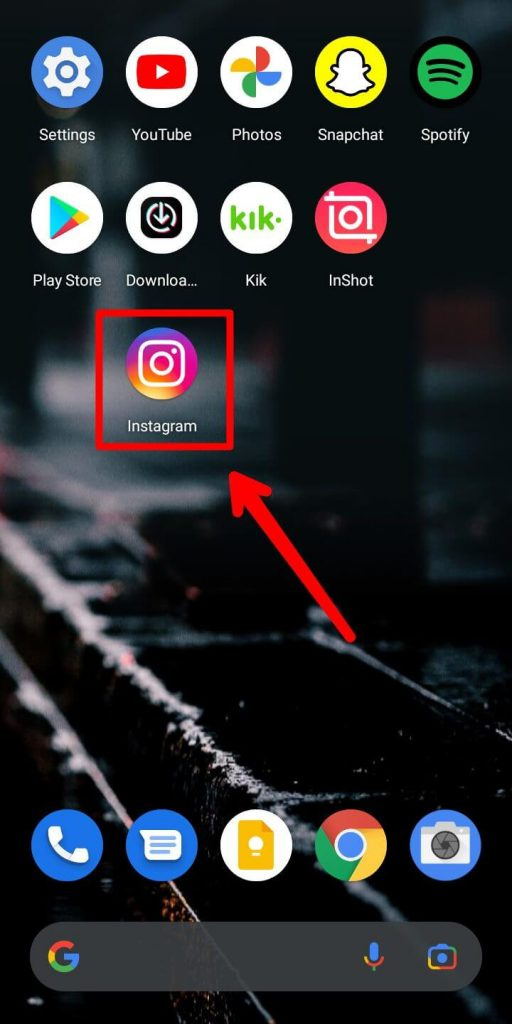
Na svojom zariadení otvorte aplikáciu Instagram.
Krok 2: Prejdite na svoj príbeh

Prejdite na „ Tvoj príbeh “ v ľavom rohu, tam nájdete svoj príbeh.
Krok 3: Klepnite na tri bodky

Ďalším krokom je ťuknutie na tri bodky v pravom dolnom rohu.
Krok 4: Uložte príbeh

Teraz môžete uložiť príbeh do svojej galérie klepnutím na Uložiť príbeh.
Teraz prejdite do galérie svojho zariadenia/zoznamu fotoaparátu a vyhľadajte kategóriu Instagram. Tam nájdete všetok svoj uložený obsah z Instagramu. Pamätajte, že môžete uložiť akýkoľvek typ príbehu Instagramu aj s hudbou. Tak to skúste.
Ako uložiť príbeh Instagramu s hudbou bez uverejňovania?
Kedykoľvek sa pokúsite uložiť príbeh s hudbou, zobrazí sa chyba, ktorá hovorí: „Ukladanie nie je k dispozícii pre príbehy s pesničkami“ alebo upozornenie, že váš príbeh sa na Instagrame uloží bez hudby, pretože nie je poskytnúť akúkoľvek funkciu na uloženie týchto príbehov s hudbou.
Niekoľko ďalších tipov a trikov vám však pomôže zachrániť váš príbeh pomocou hudby. Tu uvádzame niekoľko pokynov, ako uložiť príbeh Instagramu s hudbou bez zverejnenia.
Tešíte sa na uloženie príbehu Instagramu s hudbou bez toho, aby ste ho uverejňovali v systémoch Android a iOS? Postupujte podľa nasledujúcich krokov nižšie.
Krok 1: Otvorte Instagram

Otvorte na svojom zariadení aplikáciu Instagram.
Krok 2: Klepnite na ikonu „+“ a pridajte svoj príbeh

Klepnite na „ + “ v spodnej časti obrazovky. Pridajte príbeh hudbou alebo video príbehom.
Krok 3: Klepnite na tlačidlo s tromi bodkami v pravom hornom rohu

Klepnite na možnosť s tromi bodkami z pravej hornej strany.
Krok 4: Kliknite na tlačidlo Uložiť

Potom kliknutím na možnosť uloženia uložte svoj príbeh.
Tu to máte, úspešne ste uložili príbeh Instagramu s hudbou do svojej galérie. Teraz môžete zopakovať rovnaký proces a uložiť si svoj ďalší Instagram aj bez zverejnenia.
Ako uložiť príbeh Instagramu v rámci Instagramu?
Môžete si tiež uložiť svoj vlastný príspevok na Instagrame, ako aj príbeh vo svojom účte Instagram. Pomôže vám to znova nahrať obsah na Instagram. Ak nedôverujete svojej galérii zariadenia alebo máte vo zvyku z nej strácať obsah, potom je to najlepšia možná metóda, ktorú môžete vyskúšať.
Existujú dva spôsoby, ako uložiť svoj Instagram Story alebo Instagram v rámci aplikácie.
- Archív príbehu na Instagrame
- Zvýraznite príbeh Instagramu do profilu
Archivujte príbeh Instagramu a uložte príbeh na Instagrame
Keď svoj príbeh archivujete, môžete ho znova použiť ako príspevok na svojom Instagrame. Každý príspevok, ktorý zdieľate v príbehu Instagramu, môžete vidieť v archívnom priečinku. Ak chcete archivovať celý príbeh Instagramu, postupujte podľa nasledujúcich krokov.
Krok 1: Otvorte aplikáciu Instagram.

Otvorte Instagram na svojom zariadení.
Krok 2: Prejdite na ikonu svojho profilu
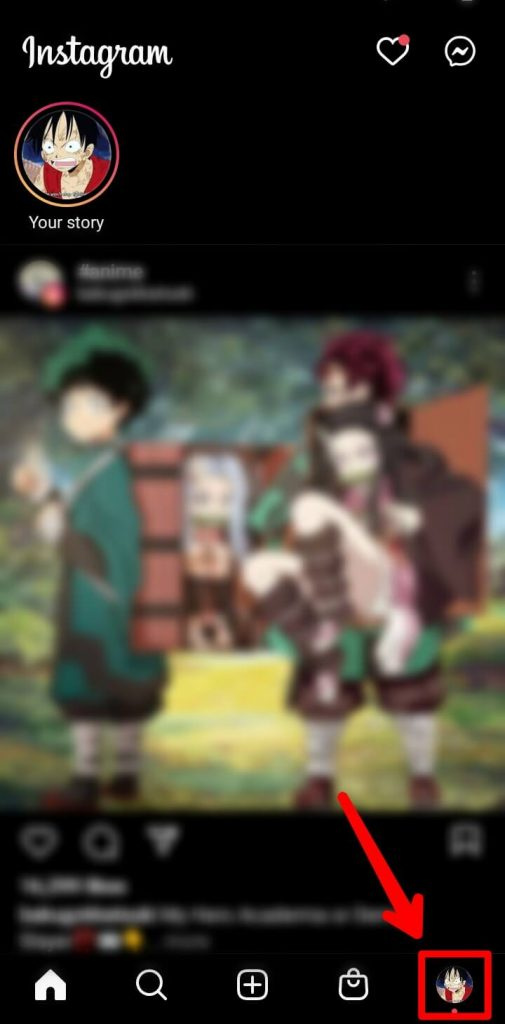
Klepnite na ikonu svojho profilu.
Krok 3: Klepnite na Tri riadky

Klepnite na tri rovné čiary z pravého horného rohu.
Krok 4: Vyberte položku Nastavenia
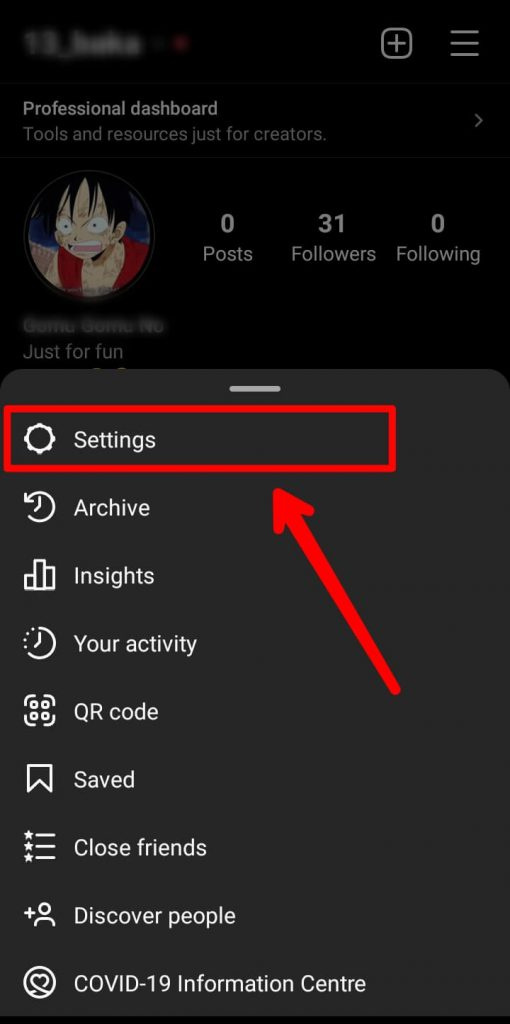
Vyberte nastavenie odspodu.
Krok 5: Vyberte položku Súkromie.
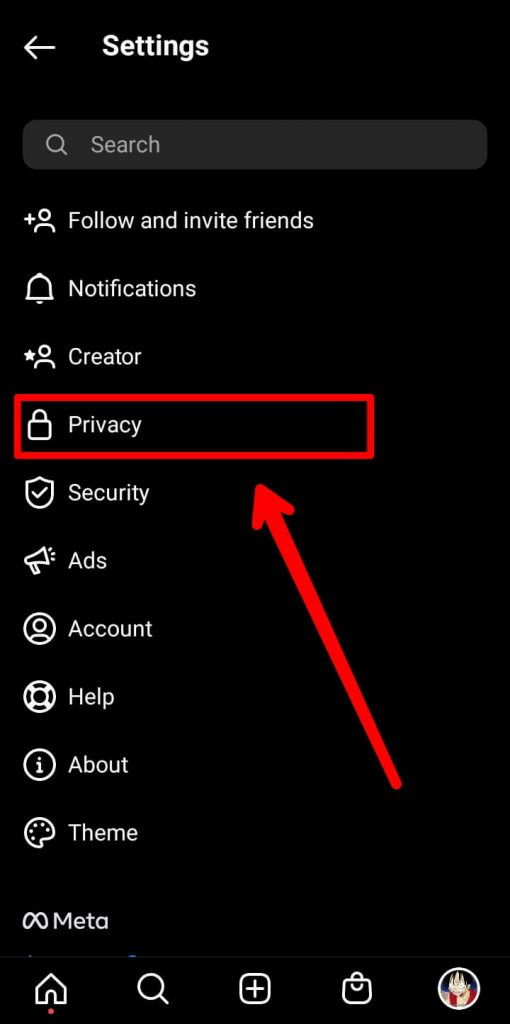
Teraz vyberte súkromia .
Krok 6: Klepnite na Príbeh

Teraz klepnite na Príbeh možnosť.
Krok 7: Povoľte možnosť Uložiť príbeh do archívu

Posuňte zobrazenie nadol a povoľte možnosť Uložiť príbeh na archiváciu.
Odteraz, kedykoľvek niečo uverejníte vo svojom príbehu Instagram, automaticky sa to uloží do archívneho priečinka.
Zdôrazňuje príbeh Instagramu na uloženie príbehu Instagramu
Ak chcete každý deň svojim sledovateľom ukázať akýkoľvek dôležitý príbeh Instagramu, môžete svoj príbeh zvýrazniť. Týmto spôsobom bude váš príbeh vidieť z hlavnej sekcie profilu na Instagrame.
Poznámka: Svoj príbeh na Instagrame musíte uverejniť skôr, ako sa presuniete, aby ste ho zvýraznili.
Krok 1: Otvorte aplikáciu Instagram
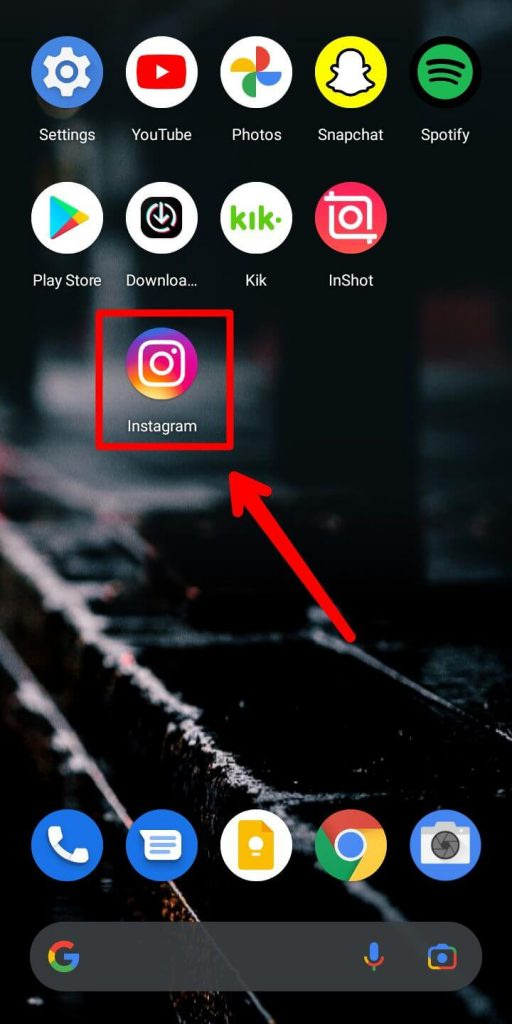
Otvorte Instagram na svojom zariadení.
Krok 2: Prejdite na svoj profil na Instagrame
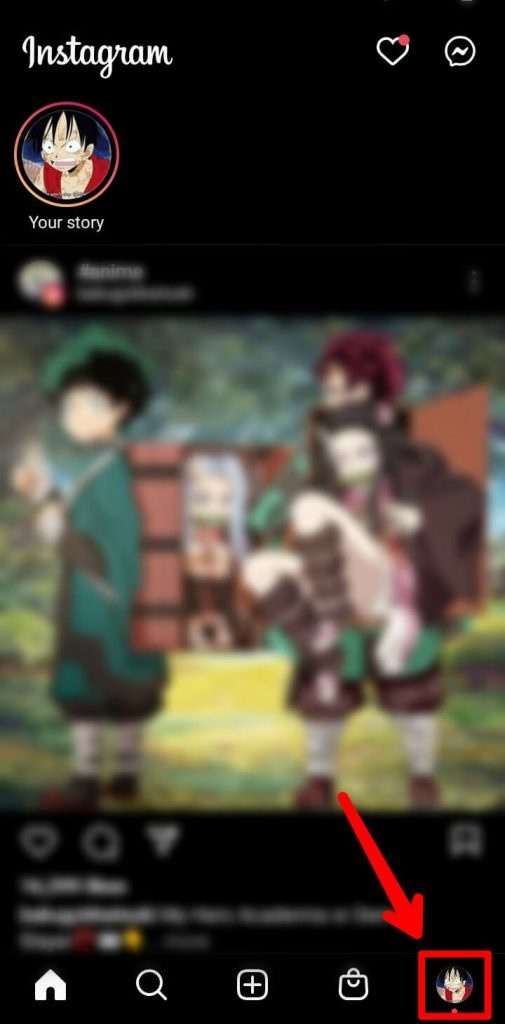
Klepnite na Váš Príbeh sekciu na zobrazenie vášho uverejneného príbehu.
Krok 3: Klepnite na ikonu „+“ na zvýrazneniach

Klepnite na novú ikonu (Kruh so znamienkom plus) vo svojom profile z hornej strany.
Krok 4: Vyberte príbeh, ktorý chcete pridať ako zvýraznenie Instagramu
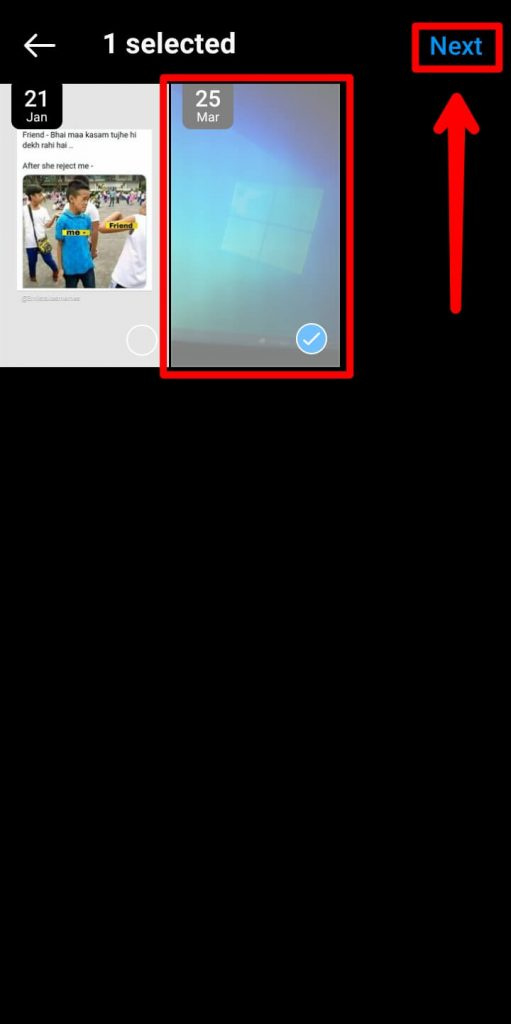
Vyberte svoje predchádzajúce príbehy, ako sa vám páči, a kliknite Ďalšie .
Krok 5: Zadajte názov najdôležitejších prvkov Instagramu

Zadajte názov zvýraznenia.
Krok 6: Klepnite na Hotovo

Nakoniec klepnite na hotový na zvýraznenie vášho príbehu.
Prečítajte si tiež: Ako nahrať viac fotografií na Instagram z počítača
Ako stiahnuť príbeh Instagramu s hudbou v galérii po 24 hodinách?
Príbeh Instagramu zostáva len 24 hodín po uverejnení. Nemáte prístup k vášmu príbehu na Instagrame, ktorý trvá viac ako 24 hodín. Stále však existuje jeden spôsob, ako uložiť alebo stiahnuť svoj príbeh na Instagram aj po 24 hodinách.
Hlavným trikom je najprv zvýrazniť svoj starý príbeh Instagramu a stiahnuť ho pomocou aplikácií tretích strán.
Najprv teda postupujte podľa vyššie uvedenej témy o tom, ako zvýrazniť príbehy Instagramu, a potom sa vráťte k nasledujúcim krokom uvedeným nižšie v systéme Android aj iOS.
Krok 1: Otvorte aplikáciu Instagram

Otvorte aplikáciu Instagram. Prihláste sa do svojho účtu, ak ste tak ešte neurobili.
Krok 2: Prejdite do sekcie Profil

Prejdite do sekcie profilu svojej aplikácie kliknutím na ikonu profilu v pravom dolnom rohu.
Krok 3: Kliknite na ikonu „+“ v časti Hlavné body

Tu kliknite na „ + “ vo zvýraznenej časti vášho profilu.
Krok 4: Vyberte príbeh, ktorý chcete uložiť

Zo zoznamu svojich príbehov vyberte príbeh, ktorý chcete uložiť.
Krok 5: Uložte zvýraznenie
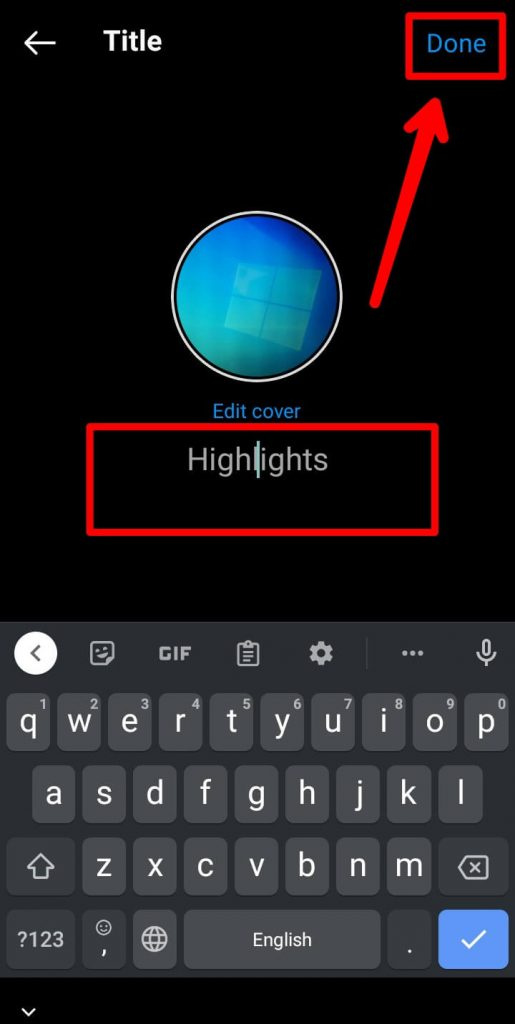
Po výbere uložte zvýraznenie.
Krok 6: Znova otvorte Uložené zvýraznenie

Opäť sa vráťte a otvorte zvýraznenie v sekcii profilu.
Krok 7: Kliknite na ikonu s tromi bodkami v pravom dolnom rohu

Kliknite na ikonu s tromi bodkami v spodnej časti obrazovky.
Krok 8: Skopírujte odkaz a otvorte prehliadač

Skopírujte odkaz na zvýraznenie. Potom otvorte prehliadač vášho zariadenia.
Krok 9: Navštívte stránku StorySaver

Navštívte stránku StorySaver a vložte odkaz.
Poznámka – Ak stránka požaduje používateľské meno, kliknite na možnosť sťahovania a zadajte svoje používateľské meno.
Krok 10: Stiahnite si The Highlight
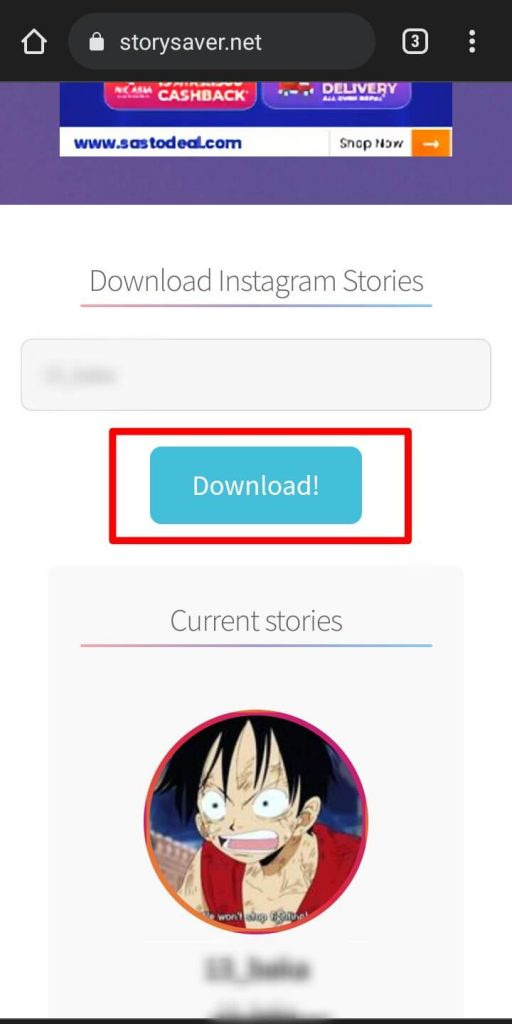
Stiahnite si zvýraznenie kliknutím na možnosť sťahovania.
Ako uložiť príbeh Instagramu ostatných do galérie?
Páčil sa ti niekedy niečí príbeh na Instagrame? Ak je to tak, môžete ich ľahko uložiť do galérie svojho zariadenia.
Ak chcete uložiť príbehy iných na Instagrame do galérie, musíte získať pomoc od aplikácie tretej strany s názvom „StorySaver“. Je to preto, že na Instagrame nie sú k dispozícii žiadne funkcie na priame uloženie niekoho príbehu.
Story Saver je najlepšia stránka navrhnutá na ukladanie obsahu Instagramu. Do svojho zariadenia si môžete stiahnuť príspevky aj príbehy z Instagramu. Je to bezplatná stránka s najjednoduchším používateľským rozhraním. Jednoducho skopírujte adresu URL obsahu a stiahnite si ho.
Poznámka: Niektorí používatelia Instagramu deaktivujú možnosti zdieľania a kopírovania vo svojom príbehu, takže si nemôžete stiahnuť ich obsah.
Teraz sa pozrime na pracovný proces, ako si môžete stiahnuť niečí príspevok a príbeh na Instagrame v galérii.
Krok 1: Otvorte aplikáciu prehliadača
Na svojom zariadení otvorte predvolenú aplikáciu Prehliadač. Tiež sa uistite, že vaša aplikácia Prehliadač je aktuálna so všetkými aktualizáciami.
Krok 2: Vyhľadajte lokalitu StorySaver
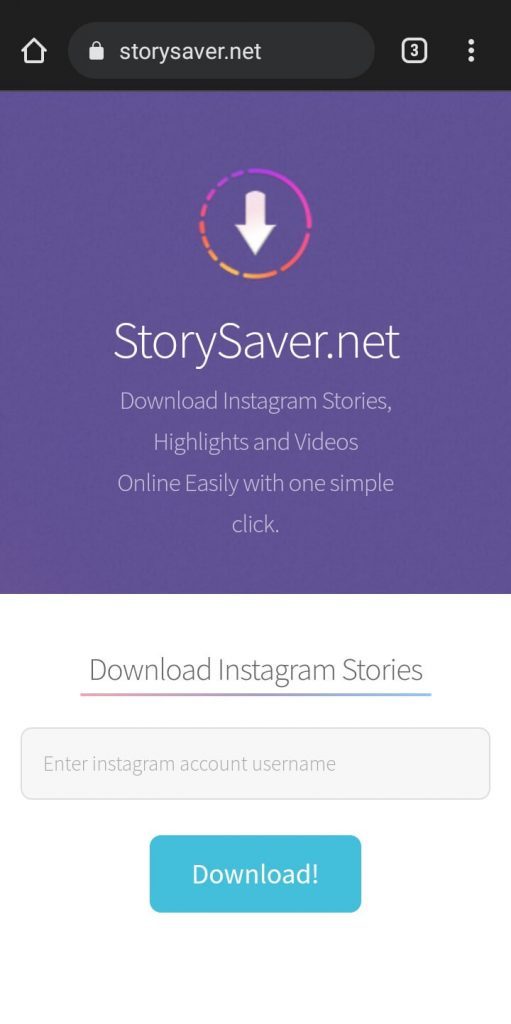
Otvorte stránku StorySaver z prehliadača.
Krok 3: Zadajte používateľské meno účtu s príbehom

Zadajte používateľské meno účtu, ktorého príbeh chcete stiahnuť.
Krok 4: Kliknite na Stiahnuť
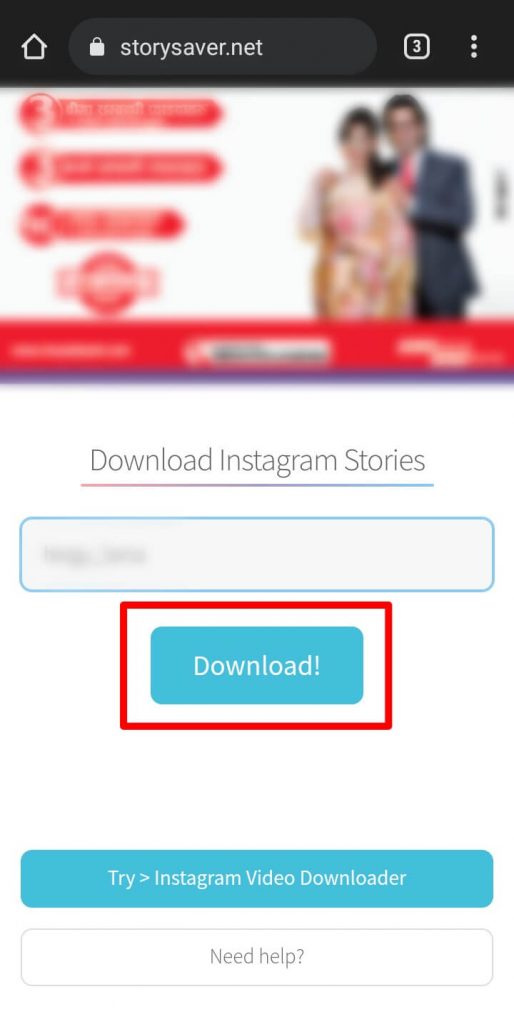
Kliknite na download a zariadenie ho uloží do lokálnej pamäte.
Krok 5: Potvrďte začiarknutím galérie
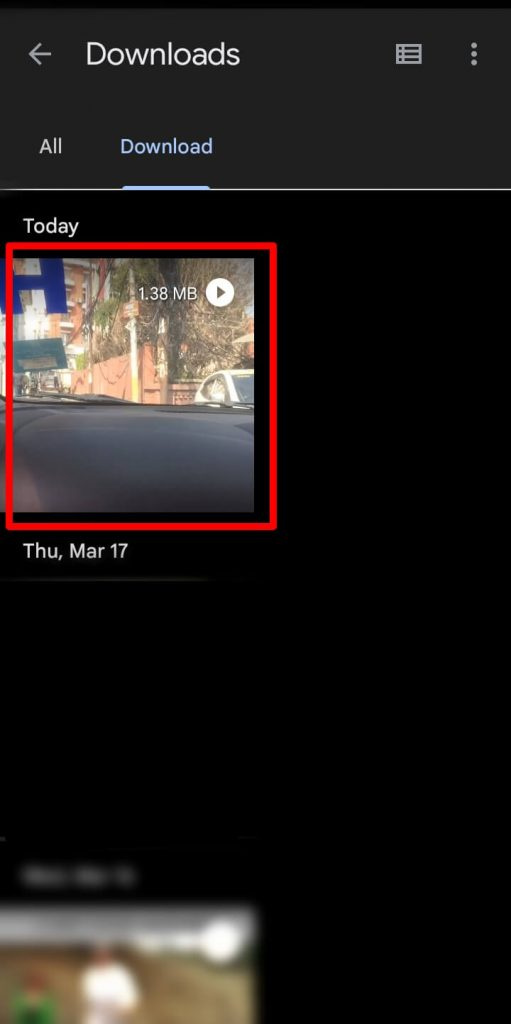
Teraz počkajte niekoľko sekúnd na stiahnutie obsahu. Potom prejdite do galérie svojho zariadenia alebo priečinka Download v Správcovi súborov a zobrazte stiahnutý príbeh Instagramu. Môžete tiež zdieľať príbeh so svojimi ostatnými priateľmi.
Môžem použiť Screen Recorder na ukladanie príbehov Instagramu iných?
Áno, môžete ľahko použite záznamník obrazovky na uloženie príbehu ostatných na Instagrame s. Navyše ľudia ani nebudú vedieť, že vaša obrazovka zaznamenala ich príbehy. Keďže zariadenie so systémom iOS sa dodáva so vstavaným záznamníkom obrazovky, nájsť dobrý záznamník obrazovky pre zariadenie so systémom Android je tiež dôležitá a jednoduchá vec.
Kroky stiahnuť aplikáciu na nahrávanie obrazovky na zariadeniach so systémom Android sú nižšie:
Krok 1: Otvorte Obchod Play
Na zariadení so systémom Android otvorte aplikáciu Obchod Play.
Krok 2: Vyhľadajte Screen Recorder
Na prvej stránke Obchodu Play uvidíte panel vyhľadávania. Kliknite na panel vyhľadávania a napíšte záznamník obrazovky; stlačte ikonu vyhľadávania.
Krok 3: Vyberte možnosť Nahrávanie obrazovky
V obchode Play nájdete množstvo aplikácií na nahrávanie obrazovky; vyberte si dobrú tak, že si prečítate recenzie a pozriete sa na hviezdičkové hodnotenie týchto aplikácií.
Krok 4: Stiahnite si Screen Recorder
Po dokončení výberu nainštalujte do svojho zariadenia nahrávač obrazovky podľa vášho výberu. Uistite sa, že si vyberiete dobrý.
Prečítajte si tiež: Zdieľajte videá Tiktok na Instagrame
Často kladené otázky (FAQ)
Niektoré často kladené otázky súvisiace s témou sú prevzaté z internetu. Prečítajte si otázky a ich odpovede, aby ste sa dozvedeli viac o Instagrame a príbehoch Instagramu.
Ako uložím kotúč so zvukom do galérie?
Ak chcete uložiť kotúč so zvukom do galérie, budete si musieť stiahnuť aplikáciu tretej strany s názvom ‚Repost Instagram.‘ Táto aplikácia je k dispozícii v obchode Android Play. Po stiahnutí prejdite na kotúče a kliknutím na tlačidlo zdieľania skopírujte odkaz na kotúč.
Teraz sa vráťte do aplikácie a vložte odkaz do vstupného panela. Po vložení tam aplikácia stiahne kotúče a uloží ich do vašej galérie.
Môžem uložiť príbehy Instagramu s hudbou?
Áno, príbeh Instagramu s hudbou si môžete uložiť do svojej galérie. Ak to chcete urobiť, prejdite na stránku svojho profilu a kliknite na ikonu „+“ v sekcii zvýraznenia. To vám umožní pridať svoje príbehy do zvýraznenia a uložiť ich tam a mať k nim prístup tak dlho, ako budete chcieť.
Ako uložiť príbeh Instagramu do galérie?
Ak chcete uložiť príbeh Instagramu do galérie, musíte použiť nástroj tretej strany s názvom StorySaver. Prejdite na www.storysaver.net and input the username of the account whose Instagram Story you want to save. After you input the username, it will display the story and then you can save it on your device.
Záver
Instagram je skvelé miesto, kde môžete svojim sledovateľom na Instagrame ukázať svoje každodenné momenty. Môžete tiež uverejniť akékoľvek dôležité oznámenie o svojej firme, aby ste podporili alebo zvýšili pomer predaja. Dúfame teda, že príbeh Instagramu s hudbou si môžete ľahko uložiť do galérie z vyššie uvedených krokov.
severný uzol v 8. dome

Ak máte akékoľvek otázky týkajúce sa Insta /ako-umiestnit-odkaz-twitch-na-tiktokgram, then feel free to ask them in the comment section.
Prečítajte si tiež: Ako pridať hudbu do príbehu na Instagrame
Súvisiace vyhľadávanie: Ako zdieľať hudbu Soundcloud s príbehom Instagramu
Prečítajte si tiež: Ako umiestniť svoj odkaz Twitch na Tiktok
Zistite Svoj Počet Anjela
Populárna Problémy
- Merkúr námestie Saturn Synastry
- Ortuť v Levovi
- Ako odstrániť účet Tiktok bez telefónneho čísla 2022 [Krok za krokom]
- Ako pripnúť dôležité konverzácie v Tiktoku
- Ako obnoviť heslo na Twitteri?
- Vydra - duchovné zviera, totem, symbolika a význam
- +300 zábavných, dobrých, náhodne odosielaných otázok na Snapchat
- Sen, že niekto skočí na smrť - význam a symbolika
- Vesta v Rybách
- 942 Anjelské číslo - význam a symbolika