Ako obnoviť odstránené e-mailové správy Yahoo
Zistite Svoj Počet Anjela

Keď omylom odstránite e-maily na svojom účte Yahoo Mail alebo si vo svojom účte všimnete nejakú podozrivú aktivitu, ktorá vedie k vymazaniu vášho e-mailu, všetky tieto e-maily sa nestratia. Tieto odstránené e-maily môžete získať z priečinka Kôš vášho účtu Yahoo Mail. A ak nevidíte poštu vo vašom koši, môžete požiadať Yahoo o obnovenie vášho účtu Yahoo do predchádzajúceho stavu; tým sa obnovia odstránené e-mailové správy Yahoo.
Ak ste natrvalo odstránili svoje e-maily, t. j. z priečinka koša, musíte konať čo najrýchlejšie odoslaním e-mailov alebo správ zákazníckej podpore Yahoo. A ak chcete obnoviť natrvalo odstránené e-maily, musíte prejsť dlhú cestu. Yahoo! Môže vám pomôcť efektívne obnoviť vaše e-maily sedem dní od trvalého odstránenia a proces alebo obnovenie môže trvať až 24 hodín. V najhoršom prípade sa váš trvalo odstránený e-mail nemusí obnoviť. Mali by ste to však vyskúšať.
Obnovte odstránený e-mail Yahoo z priečinka Kôš
Najväčší úspech pri obnove odstráneného e-mailu Yahoo dosiahnete, keď si uvedomíte, že ste okamžite odstránili dôležitý e-mail. Keď odstránite e-mail, neodstráni sa natrvalo; presunie sa do priečinka Kôš, kde zostane, kým tento priečinok nevyprázdnite. To je dôvod, prečo budete mať najúspešnejšie obnovenie odstráneného e-mailu. Ak chcete obnoviť odstránený e-mail Yahoo, postupujte podľa týchto jednoduchých krokov.
- Log do vášho Yahoo Domovská stránka a kliknite na Ikona pošty v pravom hornom rohu vašich okien.

- Na ľavom navigačnom paneli stránky Yahoo Mail kliknite na Smeti možnosť.
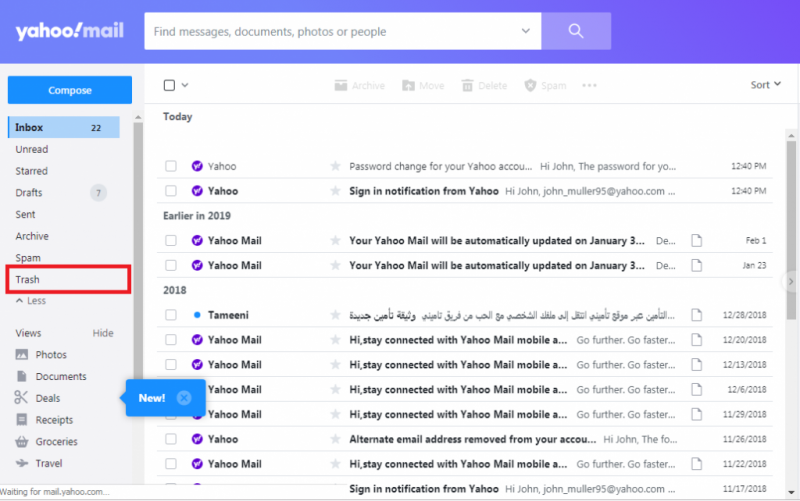
- teraz vyberte e-maily, ktoré chcete obnoviť alebo presunúť na požadované miesto (doručená pošta alebo používateľsky definovaný priečinok).

- Kliknite na Ikona presunu na hornom navigačnom paneli zoznamu pošty. A z rozbaľovacej ponuky vyberte Doručená pošta. Alebo môžete použiť klávesovú skratku D a potom kláves O.

Máš úspešne obnovil odstránený e-mail z priečinka koša na Yahoo Mail.
Obnovte stratené e-maily na Yahoo Mail
Najprv skontrolujte, či je váš e-mail natrvalo odstránený. Ak za posledných sedem dní náhodou stratíte svoj e-mail, môžete Yahoo poslať žiadosť o obnovenie. Tím podpory sa pozrie na váš účet a obnoví váš účet do predchádzajúcej nezmenenej fázy. To vám pomôže obnoviť vaše trvalo odstránené e-maily, pretože yahoo pridá e-maily späť do priečinka, v ktorom boli.
Tu sú kroky, ako požiadať Yahoo o obnovenie odstráneného e-mailu Yahoo.
- Najprv, sledujte všetky e-maily ste nedávno dostali, pretože keď Yahoo obnoví váš účet, neuchová aktuálne nastavenia ani údaje . Keď Yahoo obnoví predchádzajúcu konfiguráciu, vaše existujúce e-maily a údaje budú nahradené predchádzajúcimi. To je dôvod, prečo musíte zálohovať aktuálne nastavenia alebo e-maily, ktoré ste odoslali alebo prijali.
Majte na pamäti nasledovné:
- Žiadosti o obnovenie nemôžete zrušiť.
- Obnovy nie sú vždy úspešné.
- Správy môžete obnoviť iba vtedy, ak sa stratia alebo odstránia počas posledných siedmich dní po získaní pôvodnej správy.
- Keď sa správy úspešne obnovia, pridajú sa späť do rovnakého priečinka v časovom rámci, keď sa rozhodnete správy obnoviť. Ak ich po dokončení obnovy nemôžete nájsť, skontrolujte priečinok Kôš.
- Teraz prejdite na Formulár pomoci na obnovenie pošty Yahoo . A kliknite na položku Odoslať žiadosť o obnovenie

- Keď sa dostanete do Pošlite e-mail špecialistovi na zmenu stránky , vyberte popis problému ako Náhodne odstránené správy vo Webmaile . Na mobilnom telefóne však získate aj možnosť vymazania e-mailu, kde môžete proces sledovať.

Teraz vyberte časový rozsah' Kedy ste naposledy videli chýbajúce správy? ?' Maximálne množstvo, ktoré si môžete vybrať, je 16 hodín.
Zadajte svoju e-mailovú adresu v poli uvedenom ďalej.
Potom pridajte e-mailovú adresu, na ktorú chcete dostávať upozornenia na obnovenie. Yahoo vás bude kontaktovať na tejto e-mailovej adrese. Pridajte aj e-mailovú adresu, ku ktorej máte prístup.
Dokončiť CAPTCHA pole a potom, kliknite Vytvoriť požiadavku .

Hotovo máte úspešne poslal e-mail tímu podpory Yahoo, aby obnovil váš Yahoo Mail. - Yahoo po dokončení procesu obnovy nahradí vaše existujúce e-mailové schránky a priečinky predchádzajúcimi e-mailami.
Pomocou vyššie vysvetlených krokov môžete rýchlo obnoviť odstránený e-mail Yahoo. Aby ste predišli strate údajov z vášho účtu, môžete vždy použiť nástroje Yahoo Backup, ktoré vám pomôžu uložiť vaše e-mailové údaje na váš fyzický pevný disk. Ak formulár pomoci Yahoo nezazálohuje vaše údaje, môžete jednoducho vytočiť príliš bezplatné číslo zákazníckej podpory Yahoo a získať riešenia od technických odborníkov.
Ďakujeme, navštívte nás webovej stránky pre viac podrobností a informácií o Yahoo Mail.
Zistite Svoj Počet Anjela
Populárna Problémy
- Merkúr námestie Saturn Synastry
- Ortuť v Levovi
- Ako odstrániť účet Tiktok bez telefónneho čísla 2022 [Krok za krokom]
- Ako pripnúť dôležité konverzácie v Tiktoku
- Ako obnoviť heslo na Twitteri?
- Vydra - duchovné zviera, totem, symbolika a význam
- +300 zábavných, dobrých, náhodne odosielaných otázok na Snapchat
- Sen, že niekto skočí na smrť - význam a symbolika
- Vesta v Rybách
- 942 Anjelské číslo - význam a symbolika