Ako opraviť nefungujúce filtre Messenger?
Zistite Svoj Počet Anjela
Niektorí používatelia Messengera čelili problémom s filtrom Messenger. Máte aj vy problémy s filtrom Messenger počas videohovoru? Hľadáte spôsoby, ako opraviť nefunkčný filter Messenger? Nebojte sa; tento článok poskytne podrobné informácie o tom, prečo filtre Messenger nefungujú a ako ich opraviť.
Tu je sedem jednoduchých spôsobov, ako opraviť nefungujúce filtre messenger:
1. Skúste zavrieť a znova otvoriť aplikáciu Messenger
2. Vymažte vyrovnávaciu pamäť aplikácie
3. Odhláste sa a prihláste sa do aplikácie
4. Odstráňte a znova nainštalujte aplikáciu
5. Aktualizujte Messenger na najnovšiu verziu
6. Skontrolujte, či je server Messenger nefunkčný
7. Kontaktujte tím podpory aplikácie Messenger
čo symbolizuje jastrab
Obsah
Čo sú to filtre aplikácie Messenger?
Filtre Messenger sú vyvinuté spoločnosťou Meta, ktorá je dostupná v aplikáciách messenger. Pomáha to vziať a pridať efekty na fotografie a videá priamo z aplikácie Messenger. K dispozícii je veľa filtrov, aby si používatelia mohli vybrať svoje obľúbené filtre a použiť ich na fotografie alebo videá.
V individuálnych a skupinových videorozhovoroch vám Messenger umožňuje chatovať cez video. Počas videohovorov s kýmkoľvek na platforme môžete použiť rôzne filtre. Filtre Messenger siahajú od jemných zmien osvetlenia až po výrazné zmeny farieb, ako je čierna a biela, červená alebo žltá. Pred tým, ako umožníte ostatným účastníkom videorozhovoru, aby vás s ním videli, si môžete zobraziť ukážku filtra.
Ako opraviť nefungujúce filtre Messenger?
Aplikácie Messenger niekedy nefungujú dobre z dôvodu technických, ako aj používateľských problémov. V dôsledku toho mnohí používatelia Messengera vyjadrili svoju nespokojnosť s Facebook Messengerom. Ak chcete opraviť filtre Messenger, ktoré nefungujú, v nasledujúcej časti sme podrobne vysvetlili každú metódu.
Metóda 1: Skúste zavrieť a znova otvoriť aplikáciu Messenger
Ako opraviť prihlásenie cez Facebook Messenger... Ako opraviť problémy s prihlásením do aplikácie Facebook Messenger na iPhoneZistili ste, že vaše filtre aplikácie Messenger nefungujú. V tomto stave môžete mať možnosť skúste zatvoriť a znova otvoriť messenger aplikácie. Problémy môže niekedy vyriešiť zatvorenie a opätovné otvorenie aplikácií messenger.
Metóda 2: Vymažte vyrovnávaciu pamäť aplikácie Messenger
Väčšinu času by ste mali vymazať vyrovnávaciu pamäť keď sa vyskytne problém s aplikáciou. Ak tak urobíte, vaša aplikácia môže bežať ako zvyčajne. Ak chcete vymazať vyrovnávaciu pamäť aplikácie Messenger, postupujte podľa krokov popísaných nižšie.
Krok 1: Klepnite na nastavenia svojho zariadenia.
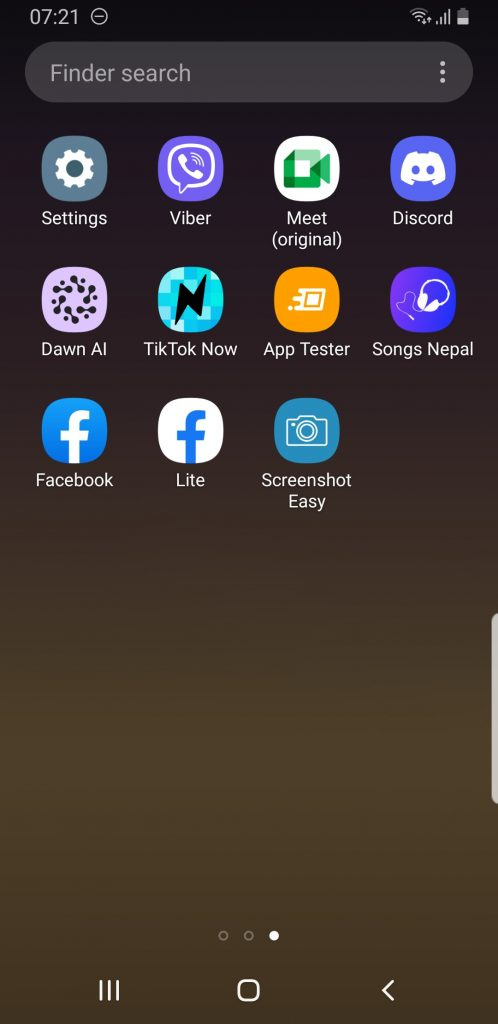
Krok 2: Prejdite do časti Aplikácie.
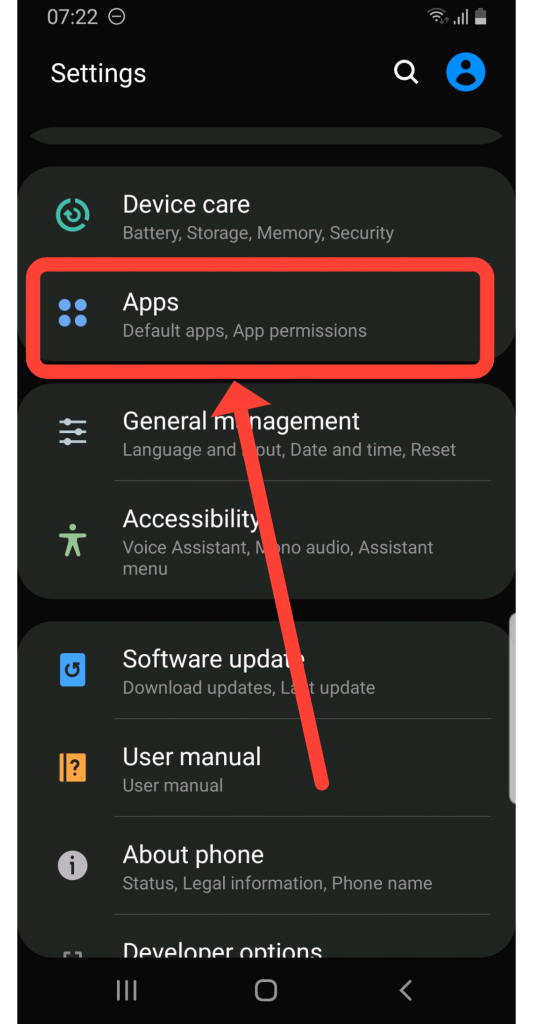
Krok 3: Prejdite nadol a kliknite na Messenger.
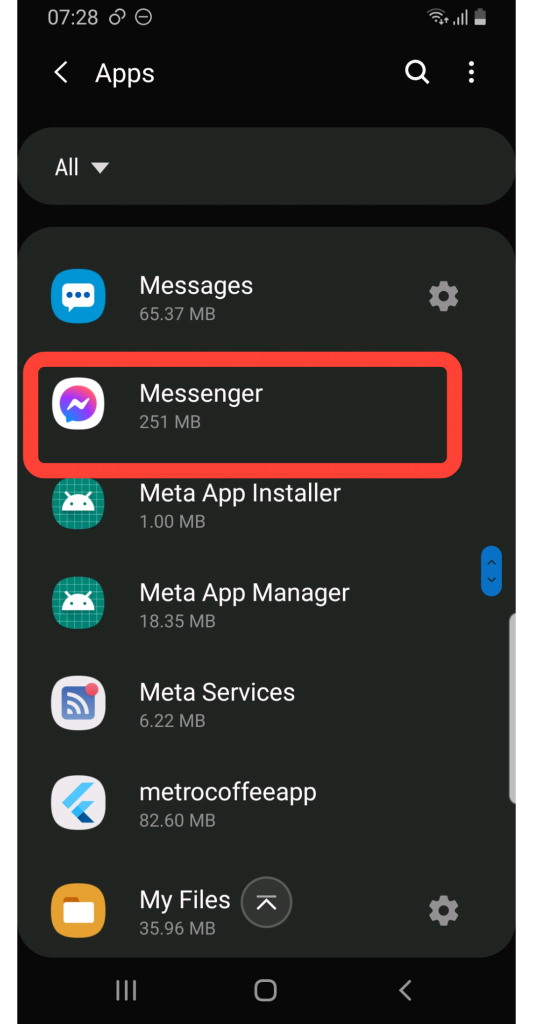
Krok 4: Potom kliknite na možnosť Úložisko.
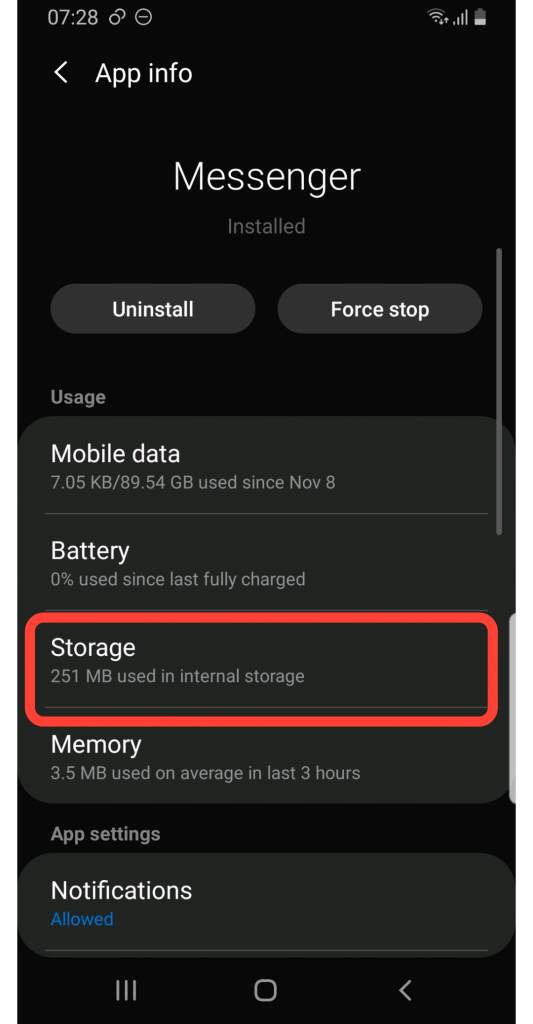
Krok 5: Kliknite na CLEAR CACHE.
Metóda 3: Odhláste sa a prihláste sa do aplikácie Messenger
Keď filtre aplikácie Messenger nefungujú správne, môžete sa odhlásiť a prihlásiť sa do aplikácie Messenger. Ak tak urobíte, vaše filtre aplikácie Messenger môžu fungovať. Komu odhláste sa a prihláste sa späť do aplikácie Messenger , môžete postupovať podľa týchto krokov:
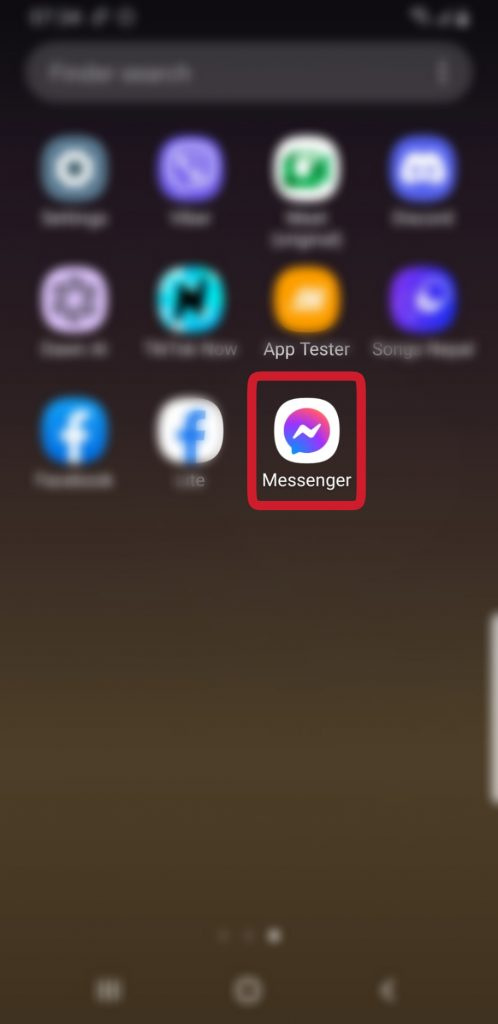
Krok 1: Otvorte aplikáciu Messenger.
sen o strate peňaženky
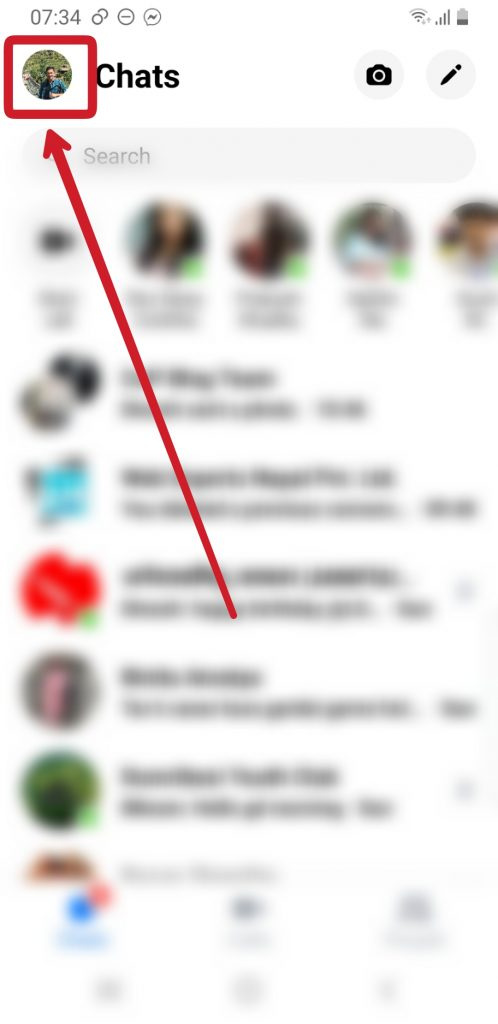
Krok 2: V ľavom hornom rohu kliknite na svoj Profilová fotka na Facebooku alebo tri krátke vodorovné čiary.
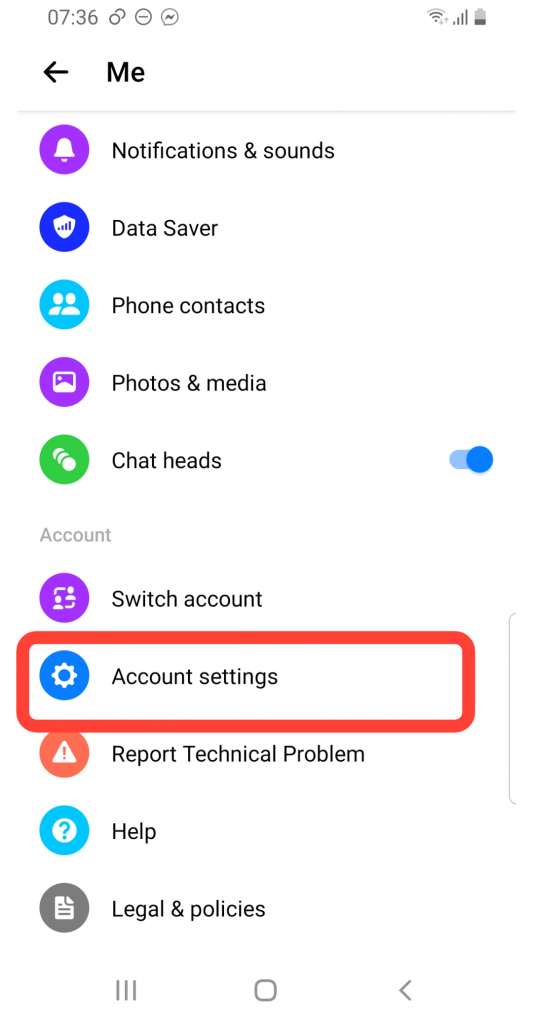
Krok 3: Posuňte zobrazenie nadol a kliknite na položku Nastavenia účtu.
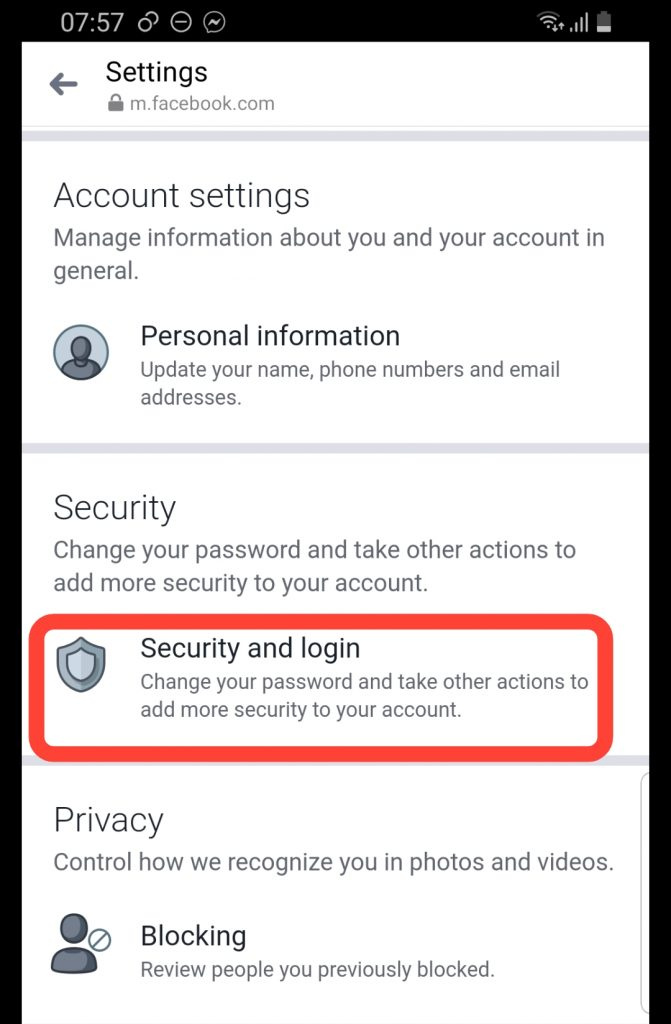
Krok 4: Potom kliknite na sekciu zabezpečenia a prihlásenia.
Krok 5: Kliknite na zvislé elipsy (tri bodky) v časti KDE STE PRIHLÁSENÍ.
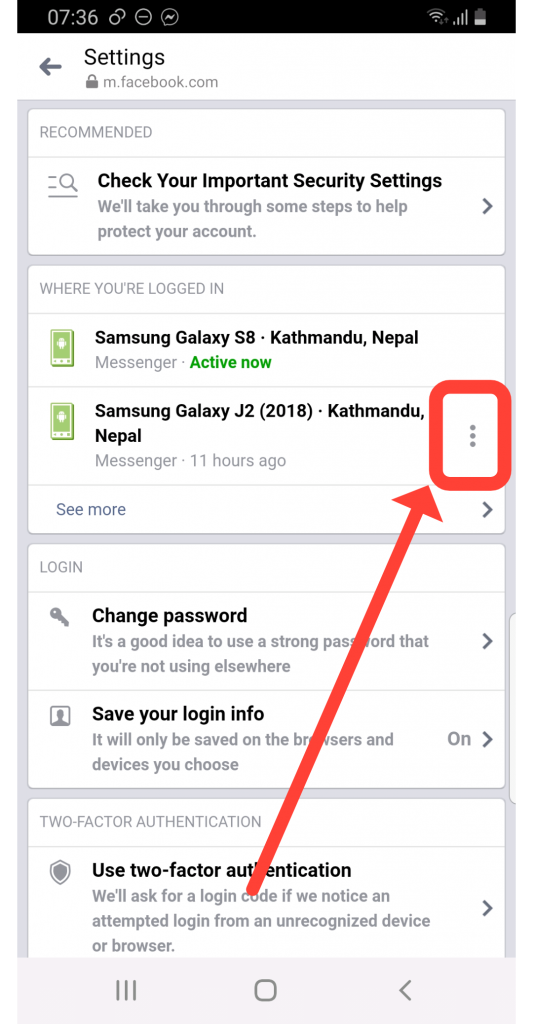
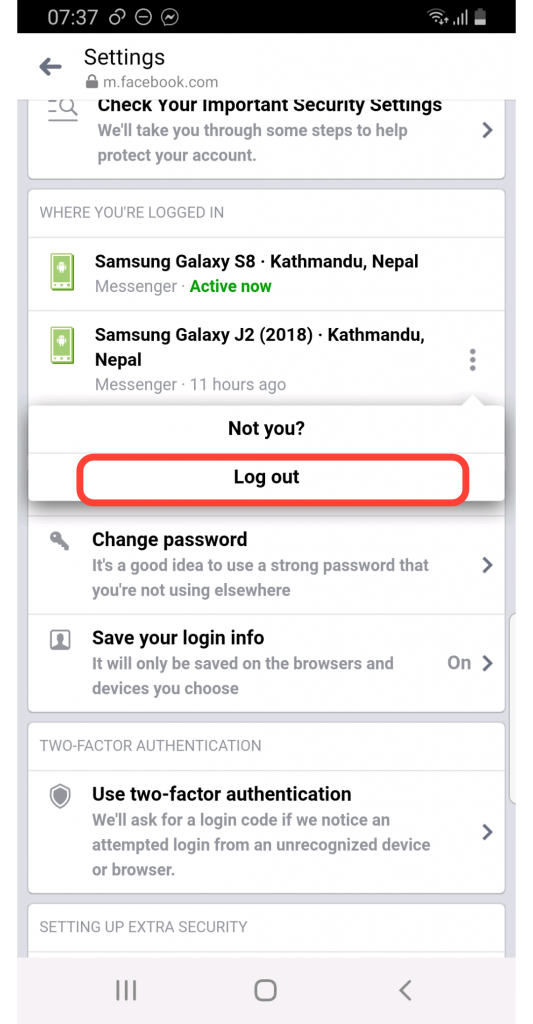
Krok 6: Potom kliknite na možnosť „Odhlásiť sa“.
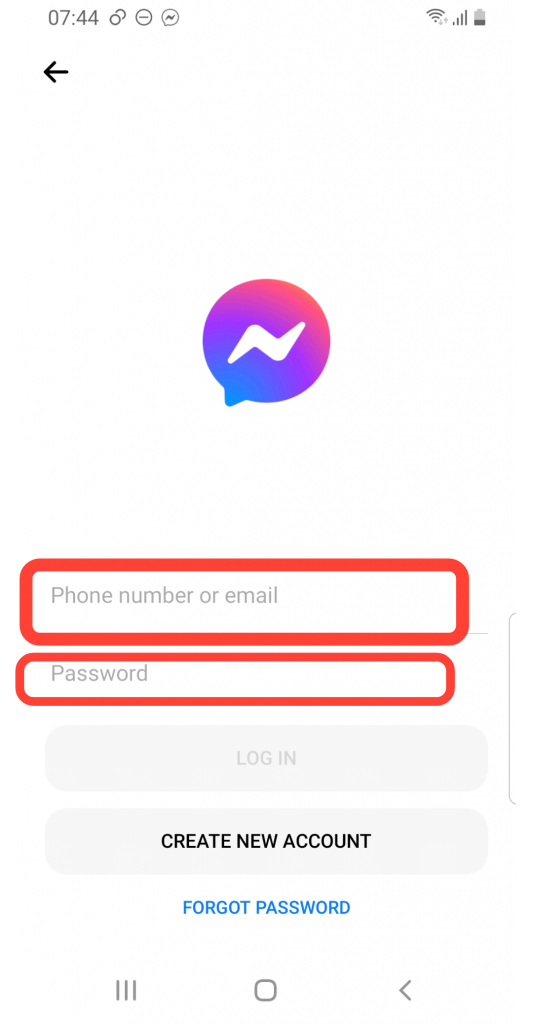
Krok 7: Nakoniec sa prihláste do aplikácie Messenger pomocou t zadaním prihlasovacích údajov.
Metóda 4: Odstráňte a znova nainštalujte aplikáciu Messenger
Máte ďalšiu možnosť, ako opraviť nefungujúce filtre Messenger odstránením aktuálnej aplikácie Messenger na vašom zariadení. Ak chcete odstrániť aplikáciu messenger, môžete postupovať podľa týchto krokov:
Krok 1: Prejdite do obchodu Play pre používateľov systému Android a AppStore pre používateľov systému iOS.

Krok 2: Vyhľadajte Messenger na paneli vyhľadávania.
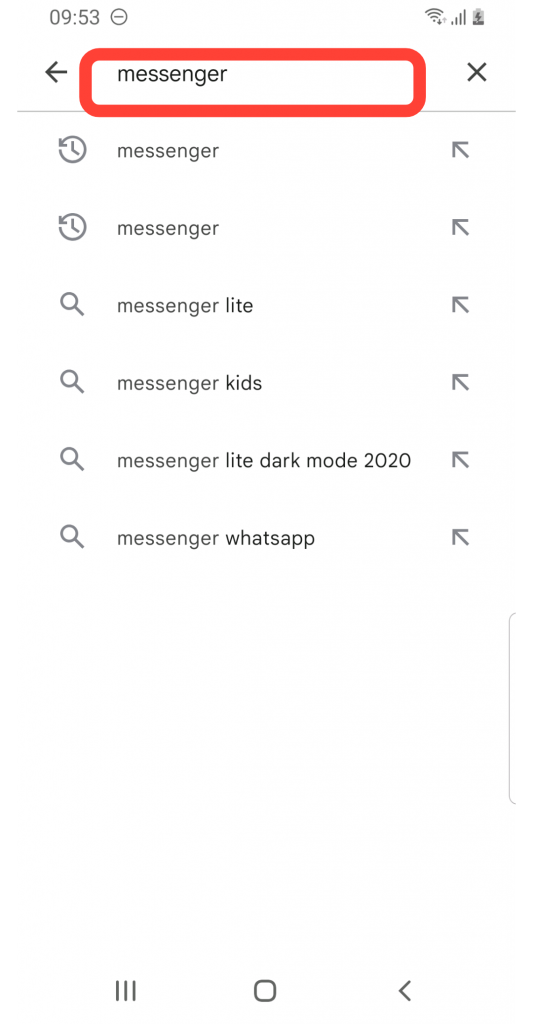
Krok 3: Potom kliknite na Messenger.
Krok 4: Kliknite na možnosť odinštalovať.
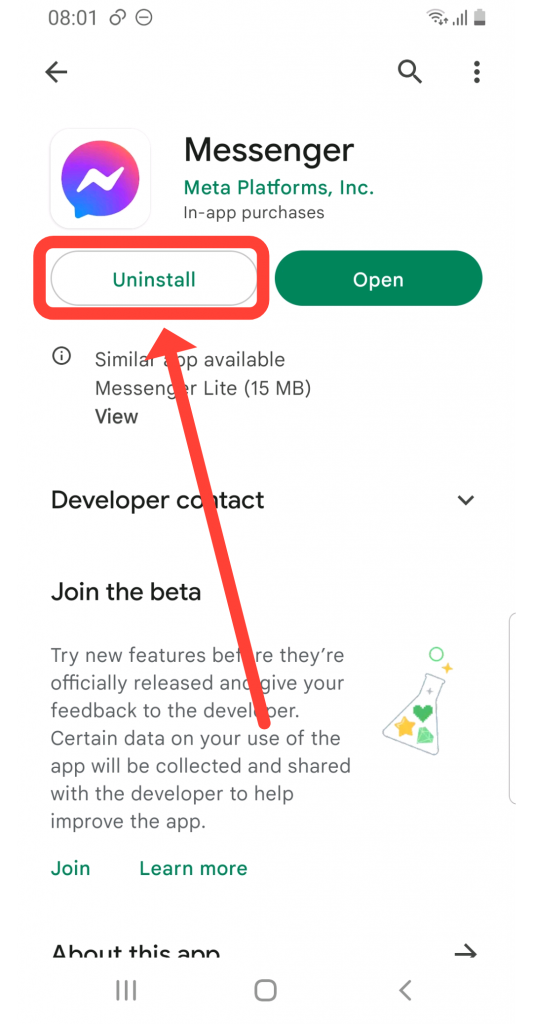
Na preinštalovanie aplikácie Messenger môžete postupovať podľa vyššie uvedených krokov. Po dokončení dvoch vyššie uvedených krokov kliknite na 'Inštalácia' získať aplikáciu Messenger do svojho zariadenia.
Metóda 5: Aktualizujte aplikáciu Messenger na najnovšiu verziu
Je dôležité, aby bola vaša aplikácia Messenger aktualizovaná. Stiahnutie najnovšej verzie môže pomôcť vyriešiť problémy, keď niečo nefunguje. Okrem toho materská spoločnosť Messenger (meta) a sieť Facebook z času na čas menia funkcie, aby boli spoľahlivejšie a dostupnejšie.
preto aktualizáciu aplikácie Messenger v pravidelných intervaloch je rozhodujúce. Ak chcete aktualizovať najnovšiu verziu aplikácie Messenger pre Android, postupujte podľa nasledujúcich krokov:
Krok 1: Prejdite do Obchodu Google Play.
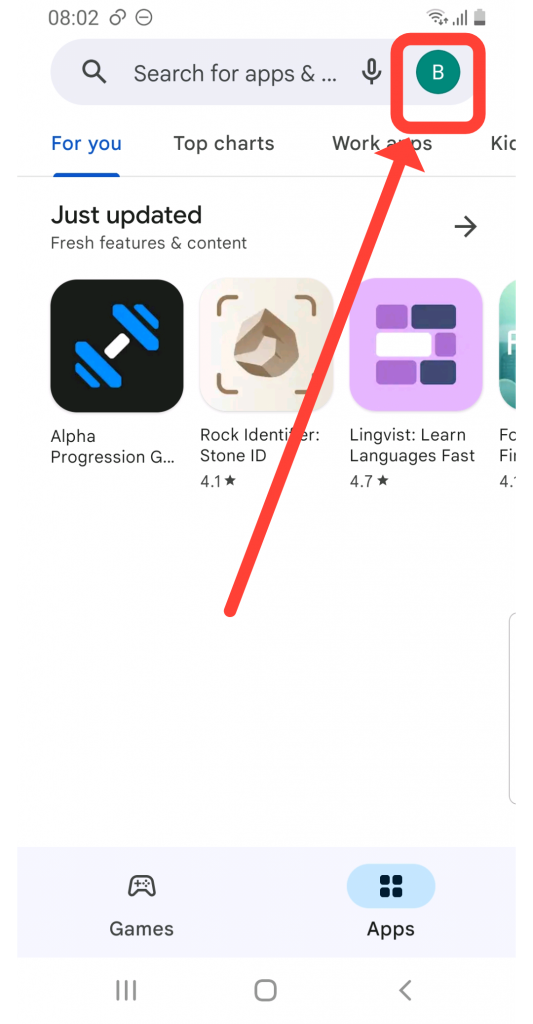
Krok 2: Vedľa sekcie vyhľadávania kliknite na svoj profilový obrázok.
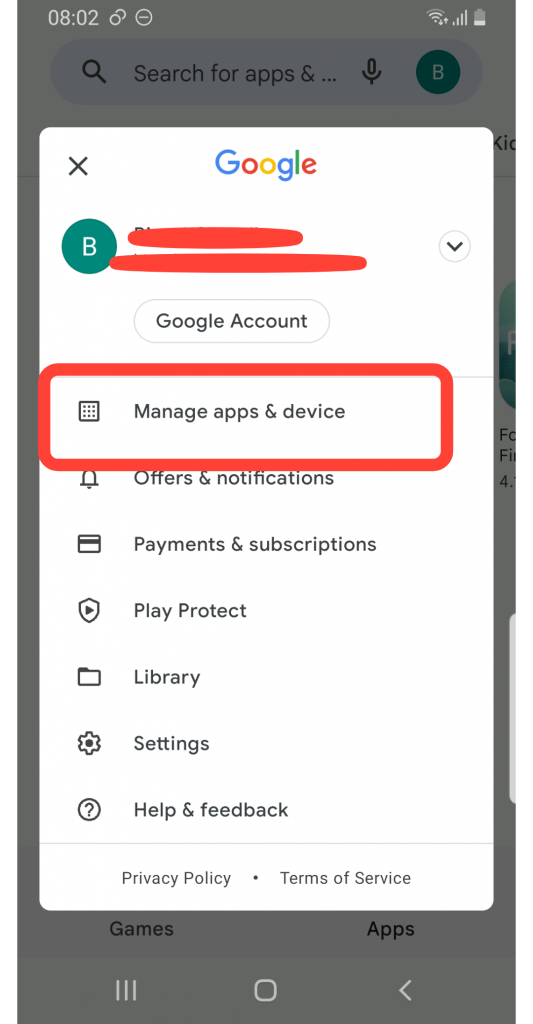
Krok 3: Kliknite na Spravovať aplikácie a zariadenia.
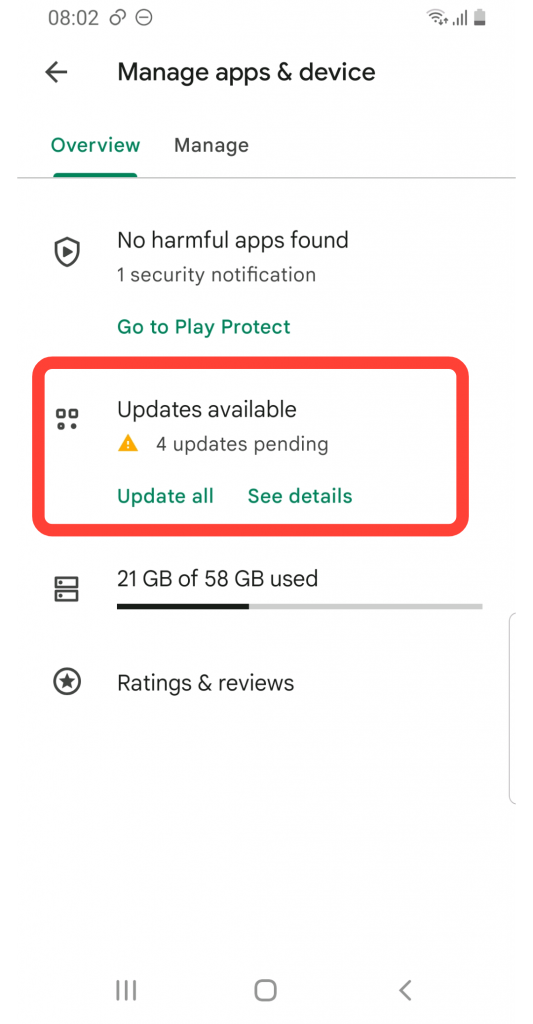
Krok 4: Neskôr kliknite na Update available.
Krok 5: Prejdite na Messenger a kliknite na možnosť aktualizácie.
Metóda 6: Skontrolujte, či je server Messenger nefunkčný alebo nie
Vaše filtre aplikácie Messenger nemusia fungovať, pretože server nefunguje. To sa môže stať v dôsledku a chyba alebo porucha v aplikácii. Existuje niekoľko spôsobov, ako zistiť, či je server Messenger mimo prevádzky alebo nie. Bežná metóda kontroly, či je messenger server vypnutý alebo nie, je nasledovná;
Krok 1: Prejdite na stránku Downdetector.com.
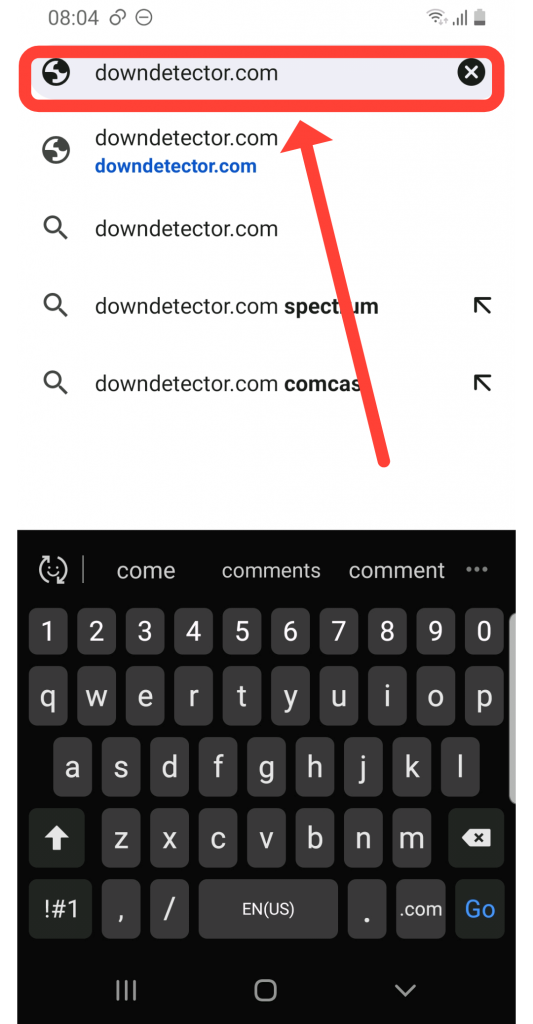
Krok 2: Hľadajte Messenger vo vyhľadávacom paneli.

Krok 3: Skontrolujte, či je server vypnutý alebo nie.
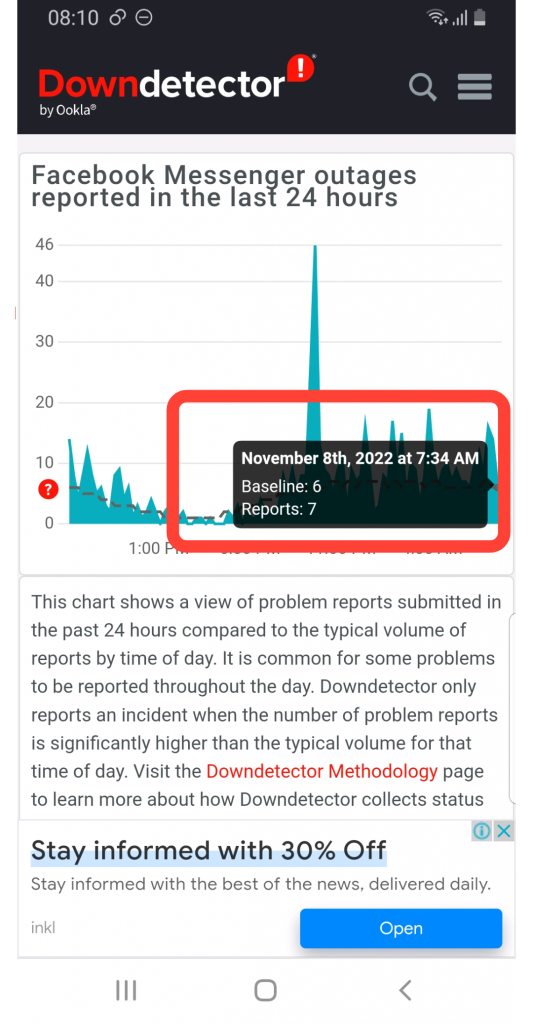
Downdetector porovná objem hlásení odoslaných za predchádzajúcich 24 hodín s priemerným objemom hlásení podľa času dňa. Downdetector hlási incident iba vtedy, keď počet hlásení problémov prekročí normálny objem pre danú dennú dobu. Ak sú správy spoľahlivé, môžeme konštatovať, že Messenger má problémy.
Metóda 7: Kontaktujte tím podpory Messenger
Máte možnosť kontaktujte tím podpory pre Messenger . Ak to stále nefunguje, môžete to nahlásiť tímu podpory Messenger. Môžete vysvetliť alebo spomenúť svoje problémy. Neskôr môžete postupovať podľa pokynov tímu podpory Messenger.
Krok 1: Prihláste sa do aplikácie Messenger na svojom zariadení.
Krok 2: V ľavom hornom rohu kliknite na svoj profilový obrázok na Facebooku alebo klepnite na panel ponuky (t. j. tri krátke vodorovné čiary)
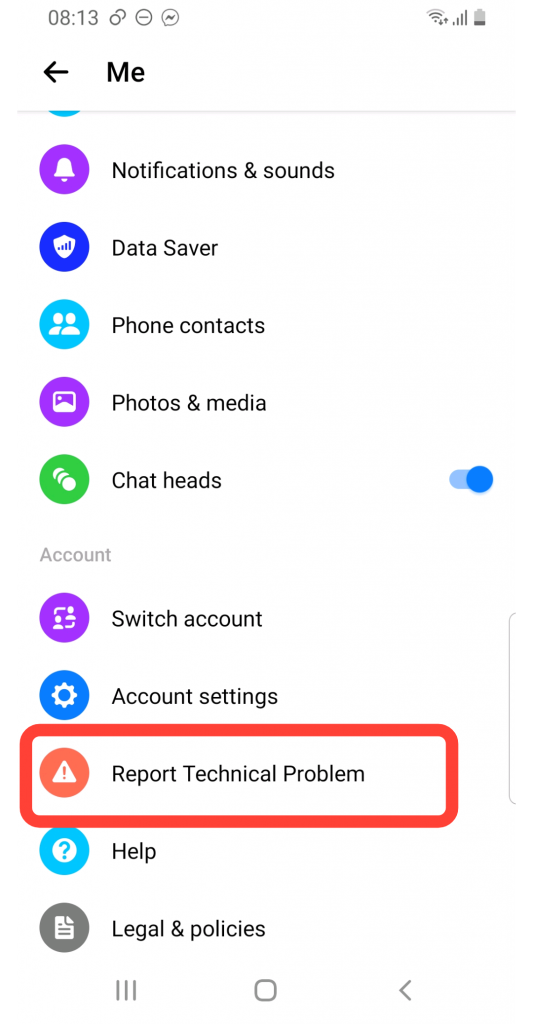
Krok 3: Prejdite nadol a kliknite na Nahlásiť technický problém.
saturn konjunktný uran synastry
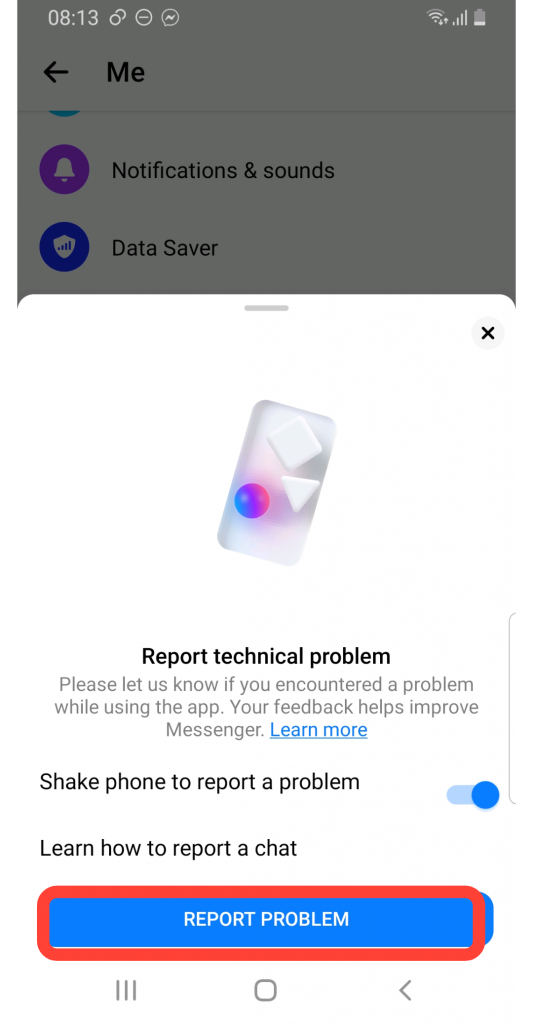
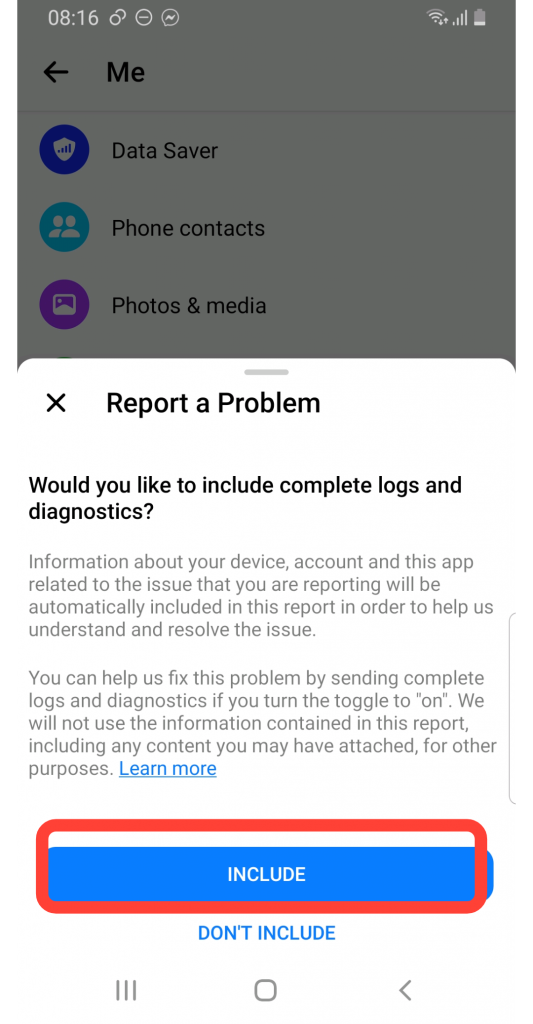
Krok 4: Kliknite na Nahlásiť problém.
Krok 5: Kliknite na tlačidlo zahrnúť.
Krok 6: Uveďte, že vaše filtre Messengera nefungujú.
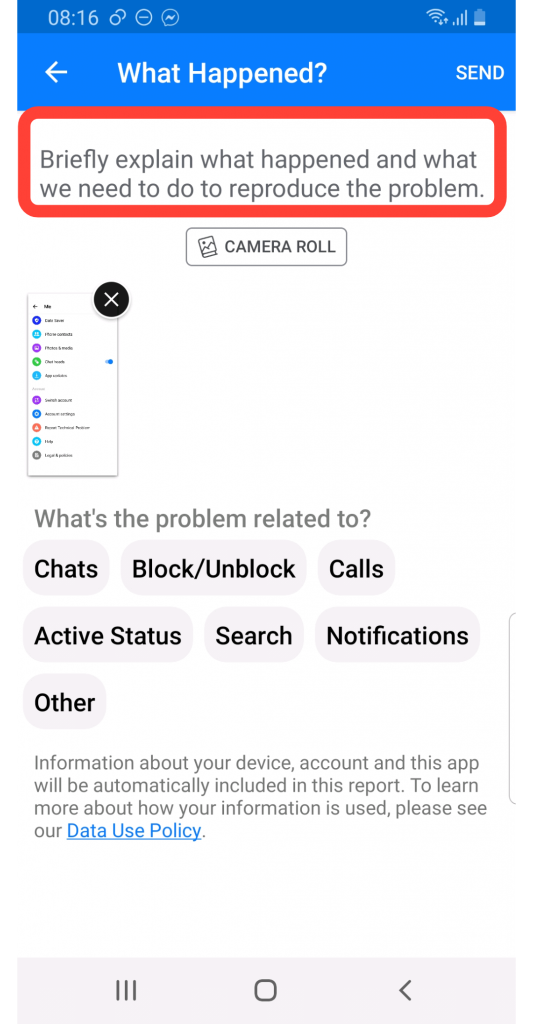
Krok 7: Nakoniec klepnite na tlačidlo Odoslať.

Potom vás môže tím podpory Messengera kontaktovať so žiadosťou o ďalšie informácie počas vyšetrovania. Tento proces môže chvíľu trvať, kým odpoviete na vašu správu.
Ako zapnem filtre aplikácie Messenger (Android a iOS)?
Filtre aplikácie Messenger vám pomáhajú vytvárať a pridávať efekty na fotografie a videá priamo z aplikácie Messenger. Táto funkcia od Meta je podobná filtrom Snapchat. Túto funkciu môžete jednoducho použiť na zapnutie filtrov messengerov na vašom zariadení.
Ak chcete na svojom zariadení zapnúť filtre aplikácie Messenger, postupujte podľa nasledujúcich krokov;
- Otvorte aplikáciu Messenger.
- Kliknite na ikonu „fotoaparát“ vpravo hore.
- Kliknutím na biely kruh so sivou farbou vnútri kruhu nasnímate fotografiu a podržaním na sekundu nasnímate video.
- Kliknutím na ikonu efektu pridáte efekty a kliknutím na „Aa“ pridáte text.
- Kliknutím na indikačnú šípku na pravej strane odošlite.
Často kladené otázky (FAQ)
Môže sa vyskytnúť veľa otázok týkajúcich sa „Ako opraviť nefungujúce filtre Messengera“. Okrem toho v dôsledku predchádzajúceho článku mohlo vzniknúť veľa otázok a nejasností. Preto sme sa pokúsili odpovedať na niektoré z často kladených otázok.
Sú filtre Messenger dostupné aj pri videohovoroch?
Áno , môžete použiť filtre messenger aj počas videohovorov. Vo videohovore môžete použiť špeciálne efekty, ako sú rôzne pozadia, filtre a osvetlenie. Vo videohovore vyberte „na vašej tvári“.
Potom v spodnej ponuke vyberte Efekty, Pozadia alebo Osvetlenie a potom kliknite na možnosť, na ktorú chcete použiť efekty vo videohovore. Táto funkcia je dostupná pre používateľov systému Android aj iOS.
Prečo nemôžem používať filtre v aplikácii Messenger?
Filter Messenger je funkcia dostupná vo všetkých najnovších verziách aplikácie Messenger. Používatelia, ktorí už dlhší čas používajú starú verziu aplikácie Messenger bez aktualizácií, sa však mohli stretnúť s nefunkčnými filtrami messengerov.
význam kosatky sen
Ďalším dôvodom môže byť problém so sieťovým pripojením. Sieťové pripojenie je možné opraviť vykonaním zálohy a resetovaním aplikácie nastavení. Potom môžete spravovať svoje sieťové pripojenie tak, že prejdete na Nastavenia obnovenia siete.
Kedy bol k dispozícii filter Messenger?
Koncom roka 2016 tím Facebooku vydal filter messengerov. Filtre Messenger poskytujú výkonný fotoaparát s umeleckými a špeciálnymi efektmi, ktoré vám pomôžu viesť lepšie konverzácie. Filtre Messenger zahŕňajú tisíce nálepiek, rámov, masiek a efektov.
Môžem zmeniť filtre aplikácie Messenger počas videohovorov?
Áno, počas videohovorov môžete zmeniť filtre aplikácie Messenger. Počas videohovoru s priateľom v aplikácii Messenger teraz môžete napríklad použiť filter alebo masku na živé aktualizácie. V skupinovom alebo individuálnom rozhovore môžete používať animované reakcie, filtre, masky a efekty.
Je funkcia filtrov Messenger podobná filtrom Snapchat?
Facebook vytvoril pre používateľov svojej platformy Messenger funkciu filtrovania. Môžete meniť a pridávať efekty, animované emotikony a reakcie na tieto funkcie a dokonca môžete priamo z aplikácie zachytávať snímky obrazovky z videorozhovorov. Funkcie sú podobné mnohým filtrom Snapchat.
Záver
Preto dúfame, že článok „Ako opraviť nefungujúce filtre Messenger“ je informatívny a zmysluplný. Okrem toho dúfame, že teraz budete môcť vyriešiť problémy s filtrom messenger. Podobné typy článkov prinesieme v najbližších dňoch. Dovtedy nás prosím sledujte. Ďakujem!
Podobné vyhľadávania
- Ako obnoviť odstránené správy v Messengeri?
- Ako zdieľať obrazovku Messenger ?
- Ako začať tajnú konverzáciu Messenger ?
- Ako obnoviť odstránené správy na Messenger ?
- Ako vypnúť návrhy priateľov na Facebooku?
Zistite Svoj Počet Anjela
Populárna Problémy
- Merkúr námestie Saturn Synastry
- Ortuť v Levovi
- Ako odstrániť účet Tiktok bez telefónneho čísla 2022 [Krok za krokom]
- Ako pripnúť dôležité konverzácie v Tiktoku
- Ako obnoviť heslo na Twitteri?
- Vydra - duchovné zviera, totem, symbolika a význam
- +300 zábavných, dobrých, náhodne odosielaných otázok na Snapchat
- Sen, že niekto skočí na smrť - význam a symbolika
- Vesta v Rybách
- 942 Anjelské číslo - význam a symbolika