Ako povoliť dvojfaktorové overenie pre Twitter | 2FA
Zistite Svoj Počet Anjela

V dnešnom svete sa bezpečnosť a súkromie stali hlavným problémom. Čím ľahšie komunikuje, tým je zraniteľnejší voči narušeniu bezpečnosti. A čím viac budete populárny, tým väčšie bude riziko, že sa ľudia pokúsia ukradnúť vaše údaje a informácie. A ak ste natoľko neopatrný, že necháte svoje dáta a informácie v nezabezpečenom stave, budete jednou z obetí. Dnes sme teda prišli s riešením, ktoré umožní dvojfaktorovú autentifikáciu pre twitter, aby ste k svojmu twitterovému účtu pridali ďalšiu úroveň ochrany.
Obsah
Takže, čo presne je dvojfaktorová autentifikácia?
Jednoducho povedané, dvojfaktorová autentifikácia je bezpečnostné opatrenie, ktoré pridáva ďalšiu vrstvu zabezpečenia k vášmu heslu účtu. Po úspešnom overení e-mailovej adresy a hesla budete musieť overiť, že ste to vy, kto sa pokúša prihlásiť do svojho účtu. Na tento účel budete musieť fyzicky overiť svoj účet. Fyzicky v tom zmysle, že budete musieť zadať kód, ktorý vám bude zaslaný na vaše registrované telefónne číslo.
Preto, aj keď ste zadali svoju e-mailovú adresu/používateľské meno a heslo, aby ste sa dostali do svojho účtu, musíte sami zadať prihlasovací kód do prihlasovacieho formulára na Twitteri. Takže dvojfaktorové overenie možno nazvať ako fyzický bezpečnostný kľúč pre váš účet na Twitteri.
Dosť bolo popisov, teraz prejdime k našej hlavnej téme „ako povoliť dvojfaktorovú autentifikáciu pre twitter“. Existujú dva spôsoby, ako aktivovať dvojfaktorové overenie vo svojom účte na Twitteri. Jedným z nich je použitie vášho stolného twitterového účtu, kde budete musieť použiť počítačový prehliadač, a druhým je vaše mobilné zariadenie.
sen niekoho pobodať
Kroky na povolenie dvojfaktorovej autentifikácie pre Twitter pomocou prehliadača na pracovnej ploche
Zapnutie autentifikácie 2FA je jednoduché, keď prejdete krokmi, ktoré sú uvedené v tejto časti nášho článku. Uistite sa, že postupujete podľa krokov, aby ste nemuseli čeliť žiadnym problémom. Takže, začnime.
Otvorte prehliadač a prejdite na oficiálnu webovú stránku Twitteru.
Ako povoliť 2FA vo Fortnite Ako povoliť 2FA vo FortniteAkonáhle ste na twitter prihlásiť sa prihlasovacej stránke kliknite na tlačidlo Prihlásiť. Teraz vyplňte prihlasovací formulár prihlasovacími údajmi svojho Twitteru.
Kliknite na tlačidlo Viac
Teraz z informačného kanála Twitter prejdite na ľavý bočný panel a kliknite na tlačidlo Viac, ktoré sa nachádza priamo nad tlačidlom Tweet. Tým sa otvoria položky ponuky, ktoré nie sú dostupné na paneli s ponukami vašej domovskej stránky Twitter.

Nastavenia a súkromie
V ponuke kliknite na tlačidlo nastavení a ochrany osobných údajov a prejdite na stránku nastavení, ktorá sa otvorí na novej karte/stránke.
Stránka nastavení
Stránka Nastavenia a ochrana osobných údajov je stránka, na ktorej získate všetky nastavenia svojho účtu, ak chcete zmeniť akékoľvek nastavenia svojho účtu, získate to tu.
Vaša stránka nastavení je rozdelená na tri časti; vľavo máte ponuku, v strednej časti máte všetky nastavenia a vľavo je panel zobrazenia nastavení, ktorý zobrazí sekundárne nastavenia, ktoré sú pod primárnymi nastaveniami. Úzko súvisí s priečinkami a podpriečinkami v počítači.


Vyberte položku Nastavenia účtu
Teraz v zozname na paneli nastavení kliknite na kartu Účet. Tým sa otvorí nastavenie vášho účtu na paneli zobrazenia na stránke nastavení; na pravom paneli.
Vyberte možnosť Zabezpečenie
Karta Účet zoskupuje nastavenia, ktoré súvisia s vaším účtom. Formulujte svoje používateľské meno a heslo a všetko.
Na karte Účet vyberte možnosť Zabezpečenie. Ak tak urobíte, v tom istom okne sa otvorí nastavenie zabezpečenia vašej stránky; zobrazovací panel.

Dvojfaktorové overenie
Teraz ste sa konečne dostali k nastaveniam, z ktorých si môžete aktivovať overenie 2FA pre svoj účet. Kliknutím na kartu Dvojfaktorové overenie otvorte stránku 2FA.
Výber metódy dvojfaktorového overenia
Existujú tri možnosti, ako pridať druhú úroveň ochrany do svojho účtu Twitter: Overenie prostredníctvom textovej správy, Overenie prostredníctvom aplikácie overenia a Bezpečnostný kľúč.
Overenie prostredníctvom textovej správy
Ak vyberiete toto nastavenie, aby ste povolili 2FA na svojom účte Twitter, dostanete kód na svoj registrovaný mobilný telefón. Tento kód budete musieť použiť späť do formulára, ktorý sa zobrazí po overení vášho používateľského mena a hesla.
Overenie prostredníctvom aplikácie Autentifikácia
Toto nastavenie je pre tých, ktorí majú na svojom mobilnom telefóne nainštalovanú aplikáciu Twitter. Prostredníctvom vašej aplikácie sa zobrazí upozornenie, kde získate overovací kód. Pri každom prihlásení na Twitter budete musieť zadať kód.
Bezpečnostný kľúč
Toto je fyzický bezpečnostný kľúč, ktorý sa nainštaluje do vášho počítača alebo sa synchronizuje s vaším mobilným zariadením, keď sa prihlásite na twitter.com pomocou podporovaného webového prehliadača. Na prihlásenie do aplikácie Twitter však nemôžete použiť bezpečnostný kľúč.
Vyberte jednu z troch možností
Výberom jednej z troch možností sa otvorí dialógové okno, aby ste mohli začať. Teraz kliknite na tlačidlo Začať v dialógovom okne a spustite proces aktivácie dvojfaktorového overenia.
Zadajte svoje heslo
Teraz, aby ste overili, že je to váš účet, zadajte svoje heslo a kliknite na tlačidlo Overiť.
Twitter pošle kód na vaše registrované telefónne číslo na aktiváciu 2FA. Kliknite na tlačidlo Odoslať kód.
Overte svoje telefónne číslo
Zadajte potvrdzovací kód do textového poľa, ktoré dostanete na svojom mobilnom telefóne, a kliknite na tlačidlo Ďalej.
Ak ste kód nedostali, môžete kliknúť na „ Nedostali ste kód?' Twitter vám pošle ďalší kód na overenie vášho telefónneho čísla.
Dvojfaktorové overenie aktivované
Po vykonaní všetkých krokov, ktoré sú uvedené vyššie, dostanete správu s blahoželaním o aktivácii vášho účtu pre dvojfaktorovú autentifikáciu.
Tu to máte, úspešne ste aktivovali dvojfaktorové overenie pre svoj účet Twitter.
Teraz sa naučíme, ako nastaviť dvojfaktorové overenie na vašom mobilnom telefóne.
Kroky na povolenie dvojfaktorovej autentifikácie pre Twitter pomocou aplikácie Twitter
Tu v tejto príručke začínam od počiatočnej fázy inštalácie aplikácie Twitter do vašej mobilnej aplikácie. Väčšina z nás používa svoj mobilný telefón na vykonávanie každodenných úloh. Takže, ak twitter poskytuje svoje služby na dosah ruky, prečo túto službu nevyužiť? Takže začnime.
Inštalovať aplikáciu
Prejdite do obchodu Play alebo obchodu s aplikáciami a najprv si stiahnite aplikáciu Twitter.

Spustite aplikáciu Twitter
Teraz otvorte svoju twitterovú aplikáciu a prihláste sa do svojho účtu. Ak nainštalujete aplikáciu Twitter prvýkrát, aplikácia vás požiada, aby ste si ju najprv vytvorili. V spodnej časti stránky je však možnosť dostať sa na prihlasovaciu stránku. Kliknite na ikonu Prihlásiť.
Zadajte svoje používateľské meno a heslo na Twitteri a klepnite na tlačidlo prihlásenia. Po overení vášho ID a hesla budete presmerovaní na „domovskú stránku“ vášho informačného kanála Twitter.
Klepnite na ponuku
Na domovskej stránke vášho twitteru klepnite na ikonu ponuky, aby sa na obrazovke zobrazil zoznam ponúk. Ikona ponuky je ikona hamburgera „tri zvislé čiary“, ktorá sa nachádza v ľavom hornom rohu obrazovky. Ak tak urobíte, otvorí sa ponuka na ľavej strane obrazovky.
Vyberte Nastavenia a súkromie
Prejdite nadol v ponuke a vyberte položku Nastavenia a možnosti ochrany osobných údajov. Tým sa otvorí stránka nastavení vášho účtu.
Vyberte Účet
Všetky nastavenia účtu sú na karte Účet na stránke nastavení, takže ak ich chcete zobraziť všetky a prejsť na dvojfaktorové overenie, kliknite na kartu Účet.
Vyberte položku Zabezpečenie
Na karte Prihlásenie a zabezpečenie kliknutím na možnosť Zabezpečenie otvorte nastavenia dvojfaktorovej autentifikácie.
Dvojfaktorové overenie
Teraz ste sa konečne dostali do nastavení vašej aplikácie Twitter, kde si môžete aktivovať overenie 2FA. Kliknite na položku Dvojfaktorové overenie.
Ak sa chcete dozvedieť viac o procese autentifikácie, môžete kliknúť na hypertextový odkaz Ďalšie informácie.

Výber metódy dvojfaktorového overenia
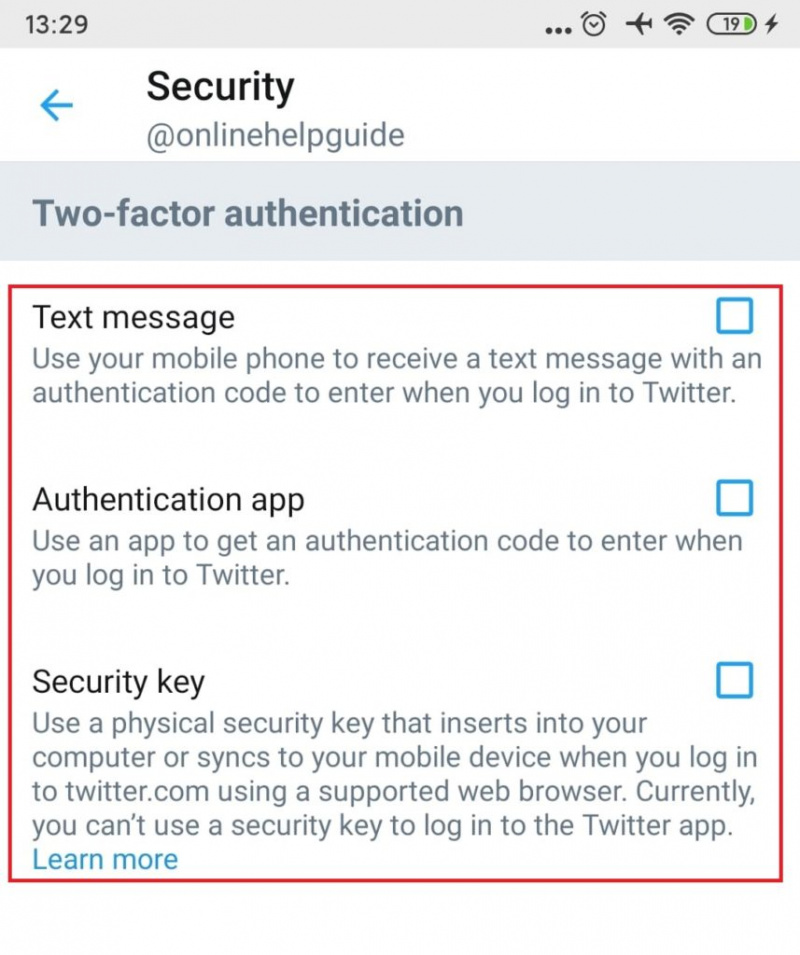
Podobne ako vo verzii pre PC máte na výber tri možnosti na pridanie druhej úrovne ochrany do vášho účtu Twitter: Overenie prostredníctvom textovej správy, Overenie prostredníctvom aplikácie Overenie a Bezpečnostný kľúč.
Overenie prostredníctvom textovej správy
Ak vyberiete toto nastavenie, aby ste povolili 2FA na svojom účte Twitter, dostanete kód na svoj registrovaný mobilný telefón. Tento kód budete musieť použiť späť do formulára, ktorý sa zobrazí po overení vášho používateľského mena a hesla.
Overenie prostredníctvom aplikácie Autentifikácia
Toto nastavenie je pre tých, ktorí majú na svojom mobilnom telefóne nainštalovanú aplikáciu Twitter. Prostredníctvom vašej aplikácie sa zobrazí upozornenie, kde získate overovací kód. Pri každom prihlásení na Twitter budete musieť zadať kód.
Bezpečnostný kľúč
Toto je fyzický bezpečnostný kľúč, ktorý sa nainštaluje do vášho počítača alebo sa synchronizuje s vaším mobilným zariadením, keď sa prihlásite na twitter.com pomocou podporovaného webového prehliadača. Na prihlásenie do aplikácie Twitter však nemôžete použiť bezpečnostný kľúč.
Vyberte jednu z troch možností
Teraz vyberte jednu z troch možností na obrazovke kliknutím na začiarkavacie políčko hneď vedľa procesu overenia, ktorý chcete použiť. Tým sa otvorí stránka nastavenia, aby ste mohli začať. Teraz kliknite na tlačidlo Začíname na stránke Dvojfaktorové overenie. Tým sa spustí proces aktivácie dvojfaktorového overenia.
Overte svoje heslo a telefónne číslo
Teraz zadajte svoje heslo, ktoré používate na prihlásenie do svojho účtu, a kliknite na tlačidlo overiť.
Ďalej budete musieť overiť svoje telefónne číslo, kliknite na tlačidlo Odoslať kód, ktoré sa nachádza na Overte svoju stránku telefónneho čísla . Na túto stránku sa dostanete iba vtedy, ak je vaše heslo overené.
Teraz zadajte kód, ktorý dostanete na svojom mobilnom telefóne, a klepnite na tlačidlo Ďalej.
gratulujem
Gratulujeme, úspešne ste povolili dvojfaktorové overenie vo svojej aplikácii Twitter.
Teraz, zakaždým, keď sa prihlásite do svojho účtu, budete musieť znova zadať kód, ktorý sa odošle na váš mobilný telefón. Ak máte akékoľvek otázky týkajúce sa článku, môžete zanechať komentár v poli komentárov nižšie alebo navštíviť našu oficiálnu webovú stránku Online sprievodca pomocníkom pre sprievodcu Twitterom.
Zistite Svoj Počet Anjela
Populárna Problémy
- Merkúr námestie Saturn Synastry
- Ortuť v Levovi
- Ako odstrániť účet Tiktok bez telefónneho čísla 2022 [Krok za krokom]
- Ako pripnúť dôležité konverzácie v Tiktoku
- Ako obnoviť heslo na Twitteri?
- Vydra - duchovné zviera, totem, symbolika a význam
- +300 zábavných, dobrých, náhodne odosielaných otázok na Snapchat
- Sen, že niekto skočí na smrť - význam a symbolika
- Vesta v Rybách
- 942 Anjelské číslo - význam a symbolika