Ako pretočiť video na TikTok dozadu alebo dopredu?
Zistite Svoj Počet Anjela

Ak ste používali TikTok, možno ste v zlomku sekundy vynechali niečo dôležité. Alebo chcete pokračovať na konci, aby ste videli veľké odhalenia, ktoré ste očakávali. Videá TikTok však nie sú príliš dlhé, ale ľudia si môžu myslieť, že je časovo náročné a nudné sedieť a znova sledovať videá, aby videli ich konkrétne časti. Aplikácia však vymyslela spôsob, ako videá TikTok pretáčať dozadu a dopredu.
Video môžete v TikTok pretáčať dozadu alebo dopredu, iba ak máte najnovšiu verziu aplikácie. Všetko, čo musíte urobiť, je klepnúť a podržať biely indikátor priebehu, ak ho máte. Čiara je hrubšia a v spodnej časti obrazovky má bielu bodku. Bodku môžete presunúť na požadovanú časť videa potiahnutím dopredu alebo dozadu. Pre tých, ktorí tieto funkcie ešte nemajú, môžete videá pretáčať dozadu a dopredu tak, že ich uložíte do priečinka fotoaparátu alebo použijete iné nástroje aplikácií tretích strán.
Nasledujúce kroky vám ukážu, ako pretočiť späť a rýchlo dopredu vaše videá TikTok v aplikácii a stiahnuť ich do fotoaparátu v krokoch nižšie:
Obsah
Metódy na pretáčanie videa dozadu alebo dopredu na TikTok
Na mobilných telefónoch a prehliadačoch môžeme naše videá TikTok jednoducho pretočiť dozadu alebo dopredu podľa týchto krokov:
Metóda 1: V rámci mobilných telefónov
Drvivá väčšina divákov TikTok sú používatelia mobilných telefónov. Videá TikTok môžete na svojom mobilnom telefóne tiež jednoducho pretáčať dozadu alebo dopredu. Tu je niekoľko krokov, ktoré môžete podniknúť:
Krok 1: Spustite najnovšiu verziu aplikácie TikTok
YouTube - Ako sledovať video rám... YouTube – Ako sledovať videá snímku po snímkeOtvorte v telefóne najnovšiu verziu aplikácie TikTok.
Krok 2: Prehrajte si video TikTok
Počas prehrávania videa TikTok hľadajte bielu hrubšiu čiaru v spodnej časti.
biele šaty sen význam
Krok 3: Dotknite sa bielej čiary prstami
Dotknite sa bielej čiary a zvýrazní sa ako bodka, ktorá označuje, ako ďaleko ste vo videu.
Krok 4: Klepnite na bodku
Stlačte bodku a rolovaním doľava previniete dozadu a doprava, ak chcete video rýchlo pretočiť dopredu.
Metóda 2: Z prehliadača
Používanie TikTok na počítači je v poslednej dobe oveľa jednoduchšie. Takmer všetky funkcie TikTok vo vašom mobilnom telefóne sú dostupné aj vo vašom prehliadači. Na rozdiel od toho môžete svoje videá jednoducho pretáčať dozadu a dopredu. Tu môžete postupovať podľa týchto krokov:
Krok 1: Prejdite do ľubovoľného prehliadača podľa vášho želania
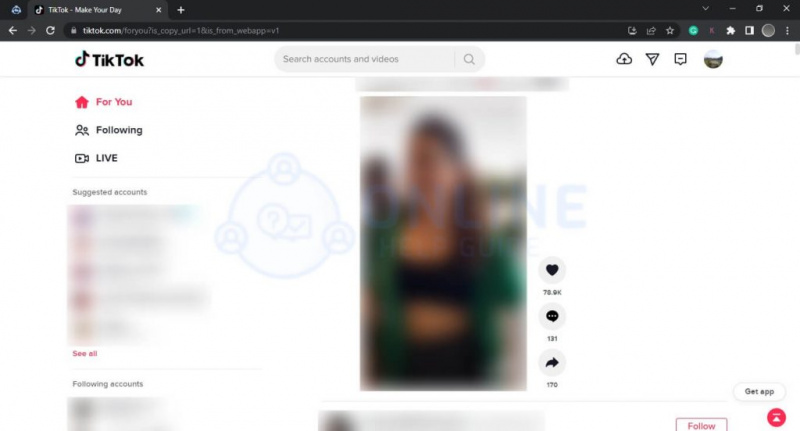
Prejdite na webovú stránku TikTok a prihláste sa do svojho účtu.
Krok 2: Vyberte položku Video

Kliknutím na video, ktoré chcete sledovať, vyberte
Krok 3: Na obrazovke sa objaví hrubá čiara
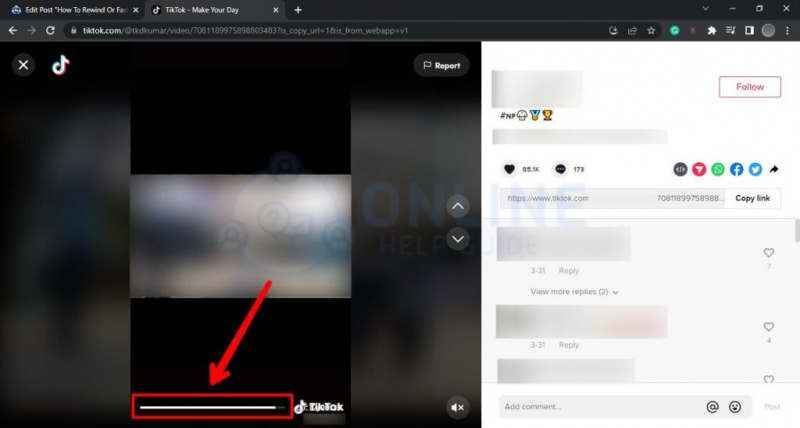
V spodnej časti obrazovky uvidíte pruh, ktorý sa zväčší.
Krok 4: Potiahnite myš
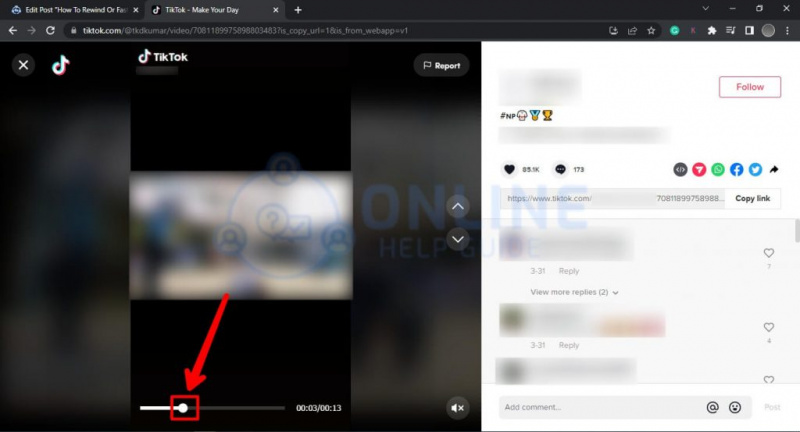
Ukážte myšou, kým sa nezobrazí biela bodka.
Krok 5: Umiestnite šípku na obrazovku
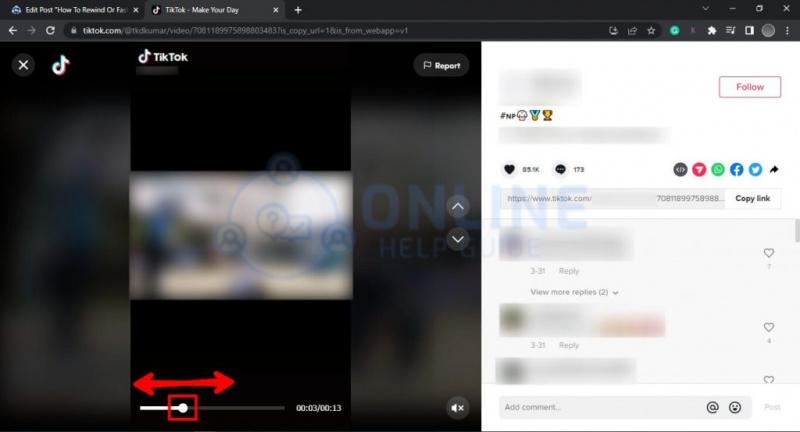
Potiahnutím bodky dopredu a dozadu pretočíte video dozadu a dopredu.
Ako môžeme pretáčať videá dozadu a dopredu bez použitia aplikácií TikTok?
Aj keď najdlhšie videá TikTok trvajú len niekoľko minút, možno ich budete chcieť rýchlo pretočiť dopredu alebo dozadu. TikTok obsahuje hrubú bielu čiaru, ktorá vám umožňuje ľahko preskakovať. Nie je však k dispozícii pre všetky videá, pretože niektoré majú len 15 sekúnd.
slnko pri rakovine mesiac vo váhach
V súčasnosti sa funkcia objavuje primárne na dlhších videách a zatiaľ nie je dostupná pre všetkých používateľov. Ak však máte najnovšiu aktualizáciu a máte funkcie, môže byť prospešné, ak ju môžete použiť. Výsledkom je, že ak túto funkciu nemáte, môžete videá TikTok rýchlo pretáčať dopredu alebo dozadu mimo aplikácie TikTok stiahnutím a uložením videí do priečinka fotoaparátu. Keď ho uvidíte, môžete ho odstrániť, aby ste uvoľnili miesto. Ak chcete začať, postupujte takto:
Krok 1: Prejdite do aplikácie TikTok
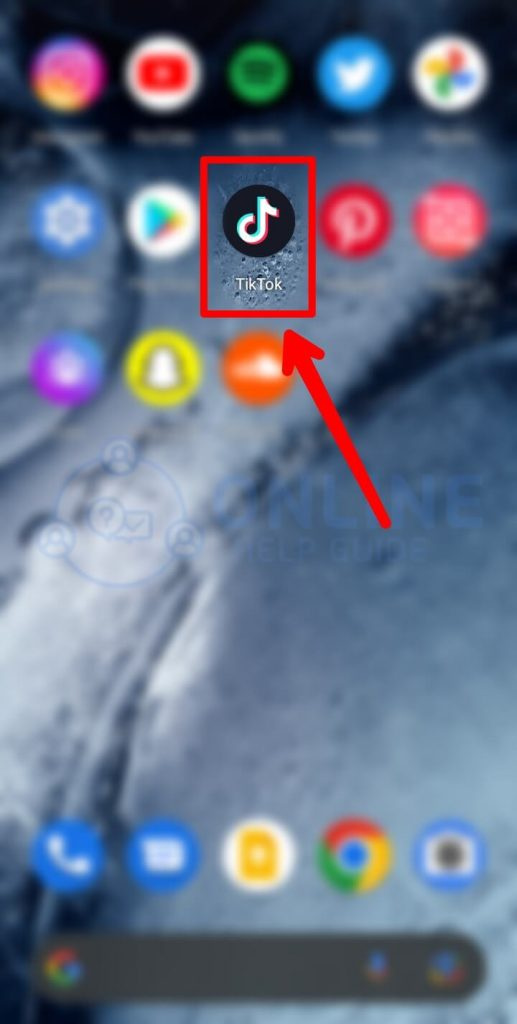
Spustite aplikáciu TikTok.
Krok 2: Vyberte Video
Vyberte video, ktoré chcete stiahnuť a uložiť na rýchle pretáčanie dopredu alebo dozadu.
Krok 3: Klepnite na možnosť Zdieľať

Stlačte na možnosť zdieľania, uvidíte na nej rôzne možnosti.
Krok 4: Uložte video
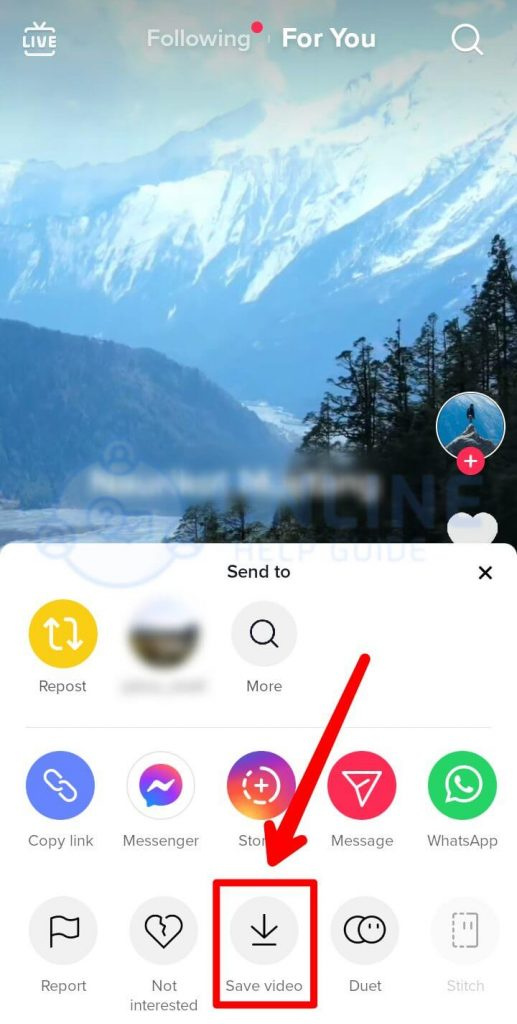
Kliknutím naň uložíte svoje video.
Krok 5: Prejdite do priečinka Fotoaparát
Video, ktoré ste uložili, sa zobrazí v priečinku fotoaparátu.
Krok 6: Posuňte prsty na spodok obrazovky
Môžete posúvať prst po posúvači v spodnej časti obrazovky ako pri akomkoľvek videu, ktoré ste uložili do priečinka fotoaparátu. Môžete rýchlo pretáčať dopredu, dozadu, pozastaviť alebo znova sledovať, koľko chcete.
(Poznámka: Podobne, ďalší spôsob, ako pretáčať dozadu a dopredu, je zdieľať video na rôznych platformách sociálnych médií. Môžete použiť TikTok alebo Snapchat, a keď „Zdieľate“ videá TikTok na Snapchate alebo Twitteri, môžete jednoducho použiť rýchly funkcie vpred a vzad na týchto platformách.)
Ako zmeniť rýchlosť videa pred nahrávaním?
Prvým spôsobom, ako zmeniť rýchlosť videa, je nahrať ho na TikTok pred jeho nahrávaním. Postup zahŕňa nahrávanie videa spomalene a potom zrýchlene. Nasledujú kroky na zmenu rýchlosti videa pred nahrávaním:
Krok 1: Spustite aplikáciu TikTok
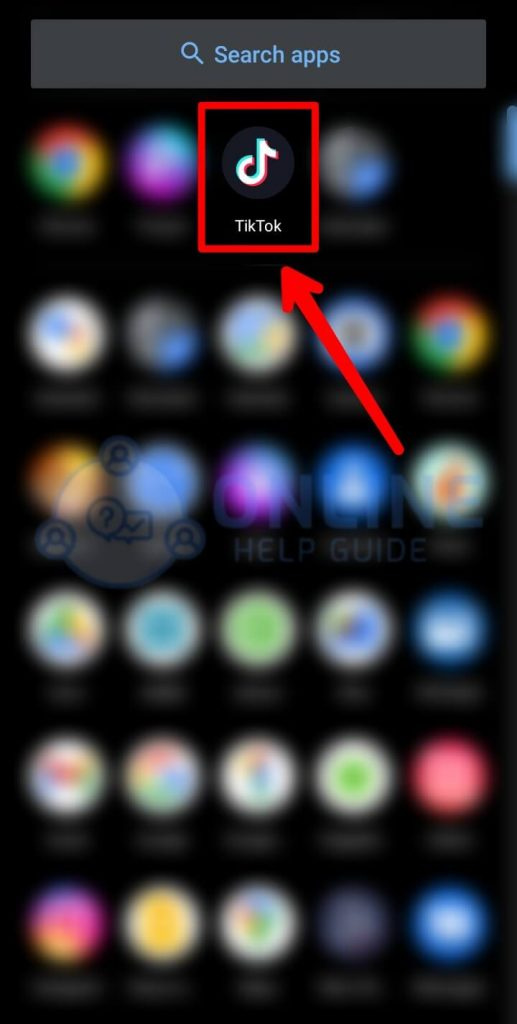
Prejdite do aplikácie TikTok
Krok 2: Klepnite na symbol „+“ na obrazovke

Stlačte symbol „+“ v spodnej časti obrazovky.
Krok 3: Kliknite na položku Rýchlosť

Z ikon uvedených na pravej strane klepnite na rýchlosť.
Krok 4: Vyberte možnosť Zmena rýchlosti
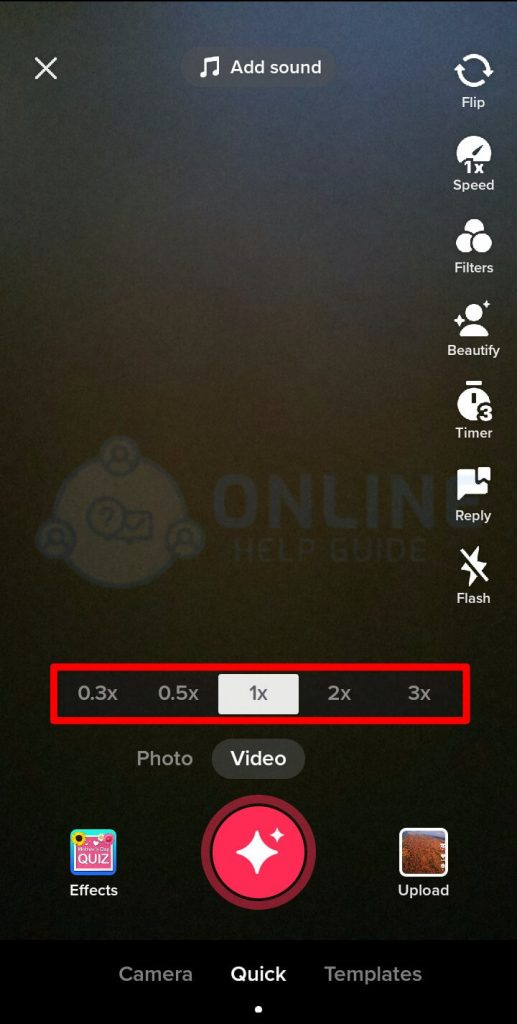
Vyberte možnosť zmeny rýchlosti nad červeným tlačidlom nahrávania. 1x predstavuje normálnu rýchlosť, zatiaľ čo ľavá strana predstavuje pomalý pohyb a pravá predstavuje rýchly pohyb.
Krok 5: Zaznamenajte sa
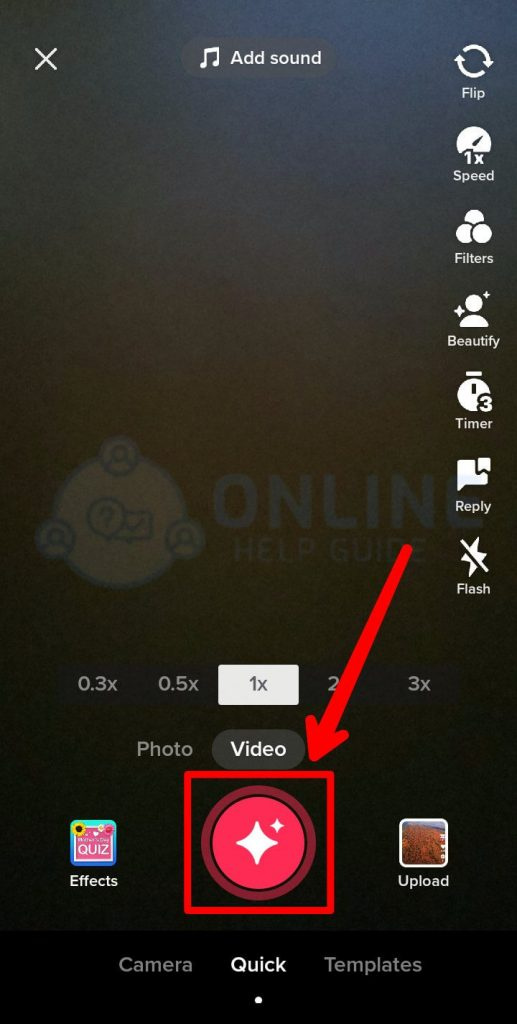
Potom sa nahrajte pomocou červeného tlačidla v spodnej časti obrazovky
Krok 6: Nahrajte video

Uverejnite svoje videá na TikTok.
Ako zmeniť rýchlosť nahraného videa?
Po nahraní videa môžete tiež zmeniť rýchlosť svojho TikTok. Nasledujúca časť vás prevedie krokmi, ktoré vám pomôžu:
Krok 1: Prejdite do aplikácie TikTok

Spustite aplikáciu TikTok
Krok 2: Stlačte na obrazovke symbol „+“.
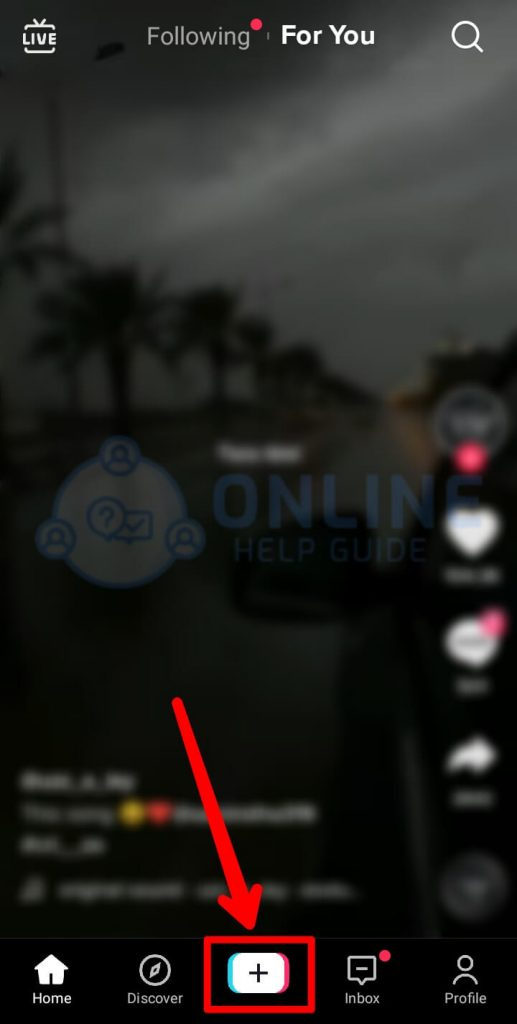
Klepnite na symbol „+“ v spodnej časti obrazovky.
Krok 3: Klepnite na ikonu Nahrať
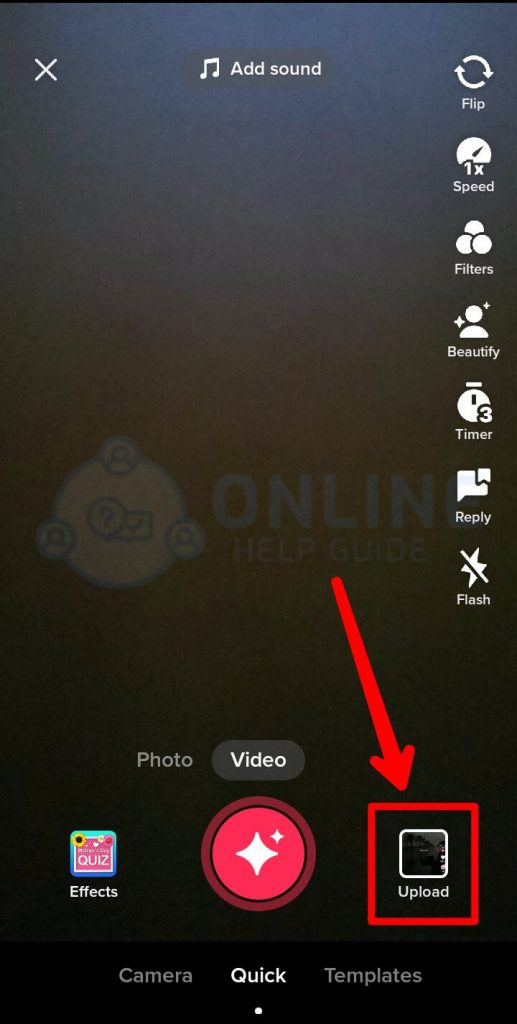
Vyberte ikonu nahrávania v jasnej spodnej časti obrazovky.
čo to znamená snívať o topánkach
Krok 4: Vyberte Video, ktoré chcete odovzdať
Vyberte video, ktoré chcete nahrať z priečinka fotoaparátu a zmeňte jeho rýchlosť.
Krok 5: Klepnite na tlačidlo Upraviť klip a kliknite na ikonu hodín
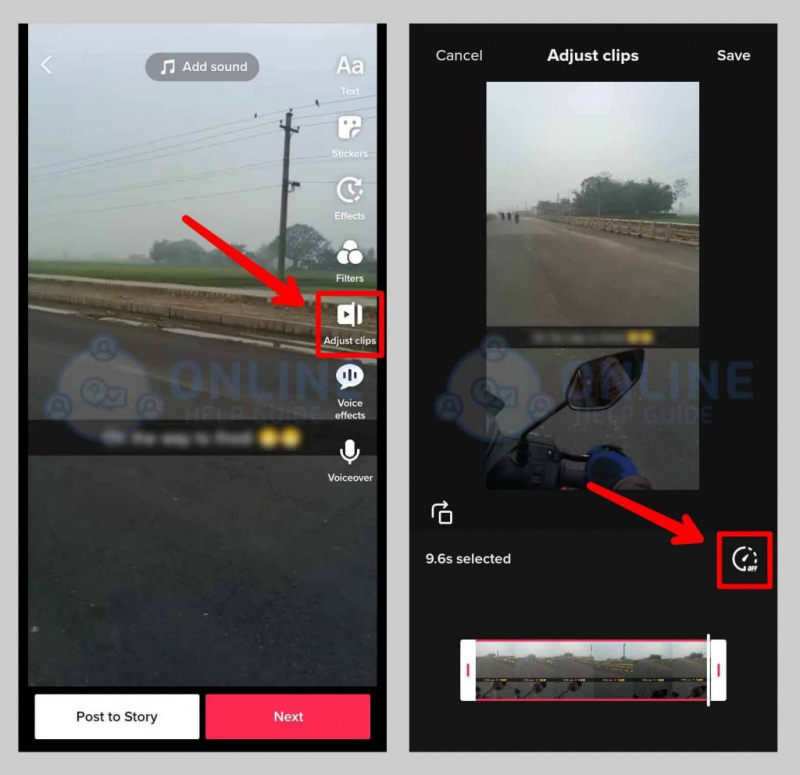
Stlačte tlačidlo úpravy klipu vpravo, potom stlačte ikonu hodín a zobrazí sa iná možnosť na zmenu rýchlosti.
Krok 6: Vyberte možnosť Zmena rýchlosti
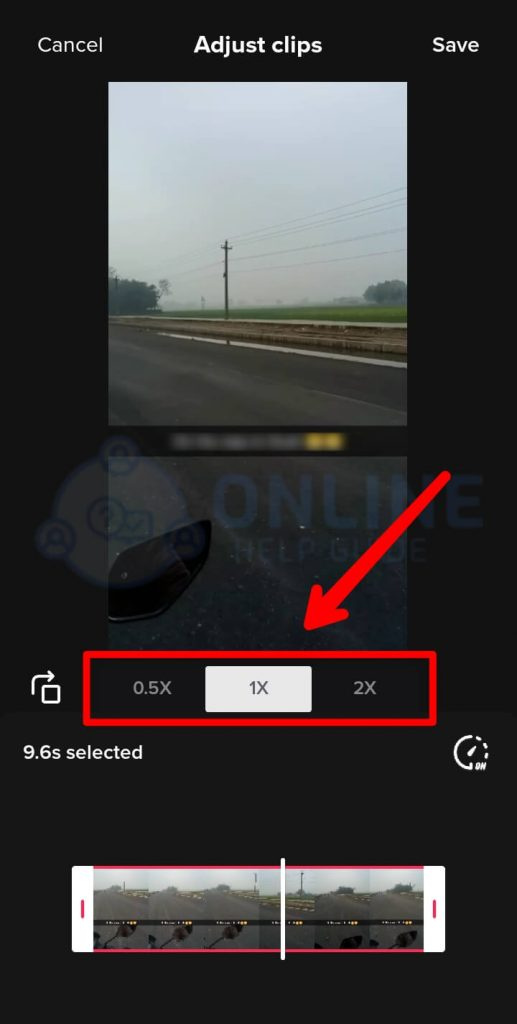
Vyberte faktor, o ktorý ho chcete spomaliť alebo zrýchliť
Krok 7: Uložte novú verziu videa
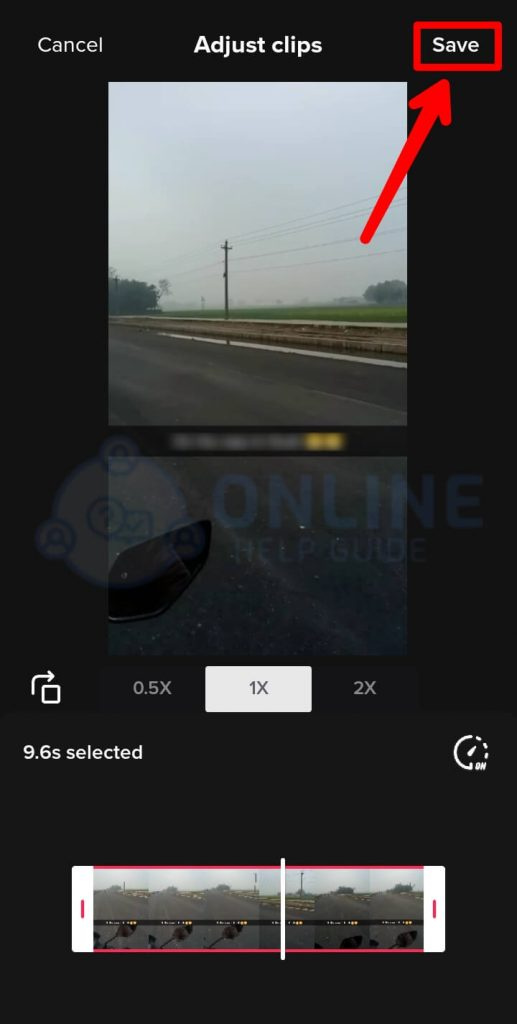
Ponechajte si novú verziu a uložte ju.
Krok 8: Uverejnite na svojom TikTok
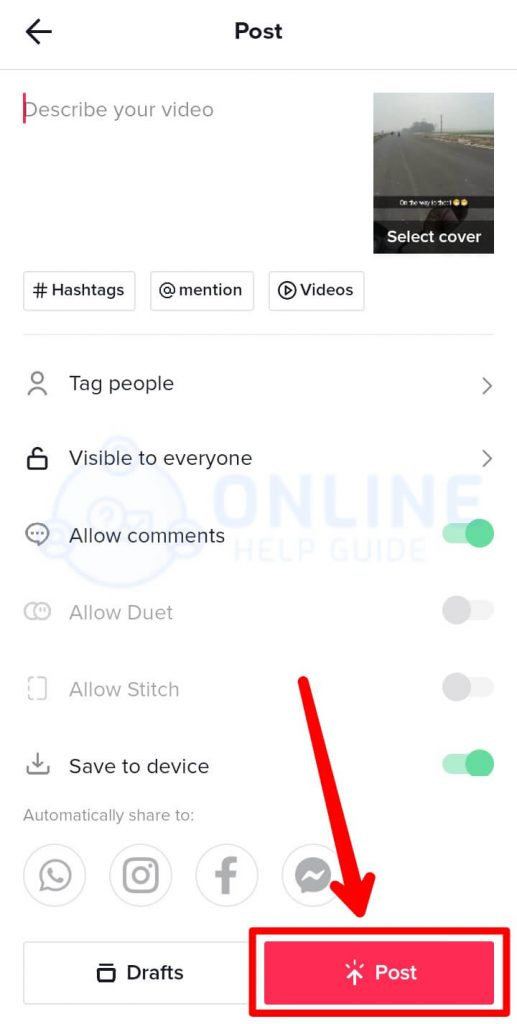
Nahrajte video do svojich videí TikTok
často kladené otázky
Tu je niekoľko často kladených otázok:
Aká dlhá je dĺžka videí TikTok?
Videá TikTok začali 15-sekundovými videoklipmi a odvtedy sa rozšírili na 60-sekundové videá a teraz môžete vytvárať videá TikTok, ktoré majú 3 minúty.
Ako upraviť koncept videa TikTok?
Video TikTok môžete upraviť tak, že prejdete na stránku svojho profilu a klepnete na priečinok „Drafts“. Vyberte koncept videa, ktorý chcete upraviť. Vyberte možnosť z ľavého horného rohu. Odtiaľ môžete pridávať nové klipy, meniť video, hudbu, filtre, komentáre a oveľa viac.
Prečo nemôžeme zdieľať naše video TikTok?
Je to spôsobené predovšetkým pomalým alebo nestabilným internetovým pripojením. Problémy môžete naraziť aj pri zdieľaní videa zo súkromného účtu.
Ako orezať zvuky na TikTok?
Vyberte zvuky, ktoré chcete zmeniť. Klepnite na tlačidlo Upraviť. Ak chcete zmeniť dĺžku zvuku, stlačte a potiahnutím vyberte časť zvukov, ktorú chcete použiť vo svojom videu. Možno však nebudete môcť orezať svoje zvuky, ak používateľ nahral iba 15 sekúnd tohto zvuku; v tomto prípade môžete upraviť a vytvoriť svoj zvuk.
Ako zmeniť veľkosť videa TikTok?
TikTok použil pomery strán 9:16 alebo 1:1, ako aj pomery reklám nad nimi. Ak chcete video orezať a upraviť pomocou voličov priblíženia a polohy, môžete tak urobiť. Potom pomocou tlačidla výplne môžete záznam orezať alebo prispôsobiť veľkosti snímky.
Ako môžeme dať dokopy viacero videí na TikTok?
Ak chcete začať, musíte na TikTok nahrať viacero videí/fotografií. Potom v priečinku Fotoaparát klepnutím vytvorte video na prehliadanie galérie vášho zariadenia. V spodnej časti ste konfrontovaní s množstvom možností. Vyberte všetky požadované videá a potom stlačte tlačidlo Ďalej. Potom budete mať možnosť synchronizovať zvuky naprieč hudobnými platformami a upraviť ich pred odovzdaním videí.
sen o zabití niekoho v sebaobrane
Záver
Aby som to zhrnul, vyššie uvedené články vám ukážu, ako pretáčať videá na TikTok dozadu alebo dopredu. Tam sme sa pokúsili pokryť každý aspekt, aby sme vám pripomenuli a poslali video ďalej, aby sme vás v krátkom čase viac zabavili. Na článok môžete nadviazať, či už v telefóne alebo v prehliadači, aby bol jednoduchší a spoľahlivejší.
Prečítajte si tiež: Ako prevrátiť video a zvuk na Tiktoku
Zistite Svoj Počet Anjela
Populárna Problémy
- Merkúr námestie Saturn Synastry
- Ortuť v Levovi
- Ako odstrániť účet Tiktok bez telefónneho čísla 2022 [Krok za krokom]
- Ako pripnúť dôležité konverzácie v Tiktoku
- Ako obnoviť heslo na Twitteri?
- Vydra - duchovné zviera, totem, symbolika a význam
- +300 zábavných, dobrých, náhodne odosielaných otázok na Snapchat
- Sen, že niekto skočí na smrť - význam a symbolika
- Vesta v Rybách
- 942 Anjelské číslo - význam a symbolika