Ako pridať nálepky do videí Tiktok [v aplikácii a vlastné nálepky] 2022
Zistite Svoj Počet Anjela
Tiktok je známy ako zábavná aplikácia, v ktorej môžete jediným ťuknutím prstov vytvárať zábavné a trendy videá. Ako tvorca Tiktok sa používatelia vždy snažia, aby ich videá boli zábavné a získali viac zobrazení. Spoločnosť Tiktok, ktorá chápe túto potrebu svojej používateľskej základne, poskytuje používateľom aktualizované funkcie a zariadenia na vytváranie lepších videí. Medzi tieto funkcie patria nálepky Tiktok. Môžete ich pridať, aby bolo vaše video zaujímavejšie, interaktívnejšie, zábavnejšie a farebnejšie. Prečítajte si teda ďalej celý návod, ako pridať nálepky do videí Tiktok.
Existuje niekoľko spôsobov, ako môžete pridať nálepky do videí Tiktok. Prvým je použitie nálepiek, ktoré sa už nachádzajú v knižnici Tiktok. Môžete ich pridať na karte Nálepky v sekcii editora videa. Ak chcete pridať prispôsobené nálepky, musíte použiť aplikácie tretích strán, ako sú Inshot a GIPHY.
Môžete tiež vytvoriť prispôsobené nálepky z rôznych aplikácií tretích strán a urobiť ich schválenými spoločnosťou Tiktok. Prečítajte si ďalej úplný návod, ako to urobiť jednoducho.
Obsah
Čo sú nálepky v Tiktoku
Pri surfovaní na Tiktoku ste si mohli všimnúť niektoré videá, na ktorých je ilustrovaná figúrka podobná štítku, ktorá je malá a prostredníctvom obrázka prenáša nejaké posolstvo. Tieto malé obrázky sú nálepky, ktoré môžete pridať na svoje video pomocou nálepiek dostupných na Tiktoku. Okrem toho máte možnosť prispôsobiť nálepky a pridať všetky vstavané nálepky, ktoré sa nachádzajú v knižnici nálepiek v Tiktoku. Nálepky môžete pridať k akémukoľvek druhu videí Tiktok vrátane duetá , normálne nahrávanie a scénky.
Kde nájdete nálepky v Tiktoku
Ak chcete vyhľadať nálepku, ktorú chcete pridať do svojho videa Tiktok, budete musieť najprv nahrať video na Tiktok. V hornej časti uvidíte všetky možné možnosti pridávania nálepiek z možnosti emoji nálepiek.
15 + 15 + 15Ako zdieľať videá TikTok na Insta... Ako zdieľať videá TikTok na Instagrame 2022 [ Jednoduchý návod ] | Online pomocník | Sprievodca TikTok
Pre viac nálepiek, ktoré môžu byť od GIPHY, ich však môžete použiť aj pre svoje videá. Na paneli vyhľadávania na obrazovke uvidíte kartu nálepky GIFS.
Môžete tiež zmeniť veľkosť a umiestniť nálepky kdekoľvek vo videu. Ak chcete prispôsobiť svoje nálepky typu, ktorý sa vám páči, môžete pridať ďalšie nálepky a pridať ich do svojho videa Tiktok. Prečítajte si ďalej o tom, ako prilepiť nálepky na vaše videá Tiktok.
Ako pridať nálepky do videí Tiktok
Takže teraz sa musíte pýtať, ako môžete skutočne pridať nálepky do svojich videí na Tiktoku. Proces je pomerne jednoduchý a vyžaduje len pár minút vášho času. S partnerom GIPHY a Tiktok si môžete vybrať z veľkej knižnice nálepiek. Okrem toho máte tiež možnosť pripnúť nálepku na jeden objekt alebo bod vo videu. Uistite sa, že máte najnovšia verzia Tiktok na vašom zariadení, aby na ňom fungovali funkcie nálepky. Ak chcete pridať nálepky do videí Tiktok, postupujte podľa pokynov nižšie.
Krok 1: Spustite Tiktok a pridajte video
Najprv na svojom zariadení spustite aplikáciu Tiktok Odtiaľ uvidíte tlačidlo „+“ v strede obrazovky v spodnej časti. Klepnite naň a môžete buď nahrať nové video, alebo môžete pridať video, ktoré už na vašom zariadení je.
Nahrávať môžete klepnutím na kruhové tlačidlo v strede. Môžete tiež vybrať video, ktoré chcete pridať z pravej strany obrazovky a klepnúť na Ďalej.
Krok 2: Opravte úpravy videa
Potom môžete dokonca orezať video a upraviť ho podľa svojich predstáv a potom klepnúť na Ďalšie možnosť.
Krok 3: Prejdite na kartu Nálepky
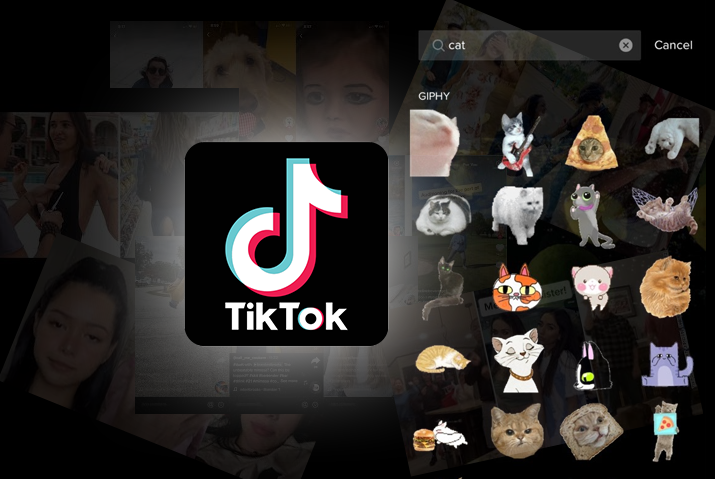
Po úprave videa sa ocitnete v sekcii úprav videa. Odtiaľ klepnite na Nálepky možnosť zo spodnej časti obrazovky. Otvorí sa karta nálepky. Môžete klepnúť na panel vyhľadávania a vyhľadať nálepku kategórie, ktorú chcete. Zadajte napríklad „mačka“ a v knižnici nálepiek získate všetky druhy nálepiek súvisiacich s mačkami. Klepnite na nálepku, ktorá sa vám páči a vyberie sa.
Krok 4: Upravte veľkosť a polohu nálepky
Veľkosť nálepky môžete zmeniť klepnutím na ňu a pomocou prstov upraviť veľkosť. Môžete tiež zmeniť polohu nálepky na ľubovoľné miesto vo videu.
Krok 5: Upravte príspevok
Môžete tiež upraviť trvanie časovača nálepky. Ďalšou funkciou je možnosť pripnúť. Môžete klepnúť na nálepku a pripnúť nálepku na ľubovoľný objekt alebo miesto, ktoré chcete na videu, a je hotovo.
Krok 6: Pridajte video do Tiktoku
Nakoniec klepnite na Ďalšie a potom pridajte titulok, hashtagy a popis videa a potom Príspevok to na Tiktoku.
Pridajte nálepky GIPHY do videí Tiktok
Do svojich videí Tiktok môžete tiež pridať nálepky GIF. Podobne ako pri iných druhoch nálepiek v aplikácii je spôsob prístupu a pridania GIF k vašim videám Tiktok jednoduchý. Postupujte podľa pokynov nižšie.
Krok 1: Spustite Tiktok
Najprv spustite Tiktok na svojom zariadení. Potom sa prihláste do svojho účtu. Uistite sa, že máte na svojom zariadení najnovšiu verziu Tiktoku.
Krok 2: Vyberte Videá na odovzdanie
V spodnej časti obrazovky klepnite na ikonu „+“ zo stredu. Potom môžete nahrať video a nahrať ho na Tiktok stlačením kruhovej ikony v strede. Alebo si môžete vybrať video z možnosti odovzdania v pravej dolnej časti. Orezanie videa môžete upraviť aj posunutím panela orezania. Potom môžete klepnúť na tlačidlo Ďalej.
Krok 3: Prejdite na kartu Nálepky
Keď ste v sekcii editora videa, môžete klepnúť na Nálepky možnosť zo spodnej časti obrazovky. Otvorí sa knižnica nálepiek. Klepnite na panel vyhľadávania v hornej časti obrazovky a vyhľadajte kategóriu nálepiek, ktoré chcete pre svoje video. Potom si z možností vyberte GIF, ktorý sa vám páči.
Krok 4: Zmeňte veľkosť a umiestnenie GIF
Môžete klepnúť na GIF a zmeniť jeho veľkosť pomocou prstov. Môžete tiež umiestniť GIF kdekoľvek na videu a potom upraviť video podľa toho, ako sa vám páči.
Krok 5: Uverejnite video na Tiktoku
Nakoniec pridajte príslušné značky hash, titulok a popis videa a potom klepnite na Príspevok možnosť v pravej dolnej časti obrazovky.
Ako si vyrobiť vlastné nálepky pre Tiktok
Môžete dokonca vytvárať súbory GIF, ktoré môžete pridať do svojho videa Tiktok. Nižšie sú uvedené všetky aplikácie, ktoré môžete použiť na vytvorenie vlastných nálepiek pre vaše videá Tiktok.
Použite aplikáciu tretej strany – GIF X alebo Camera MX
Ak chcete použiť tieto aplikácie, budete musieť kliknúť na fotografiu vo fotoaparáte zariadenia. Potom pomocou aplikácie na úpravu fotografií GIF X pre vaše iOS zariadenie a Fotoaparát MX pre zariadenia so systémom Android môžete exportovať obrázok, ktorý ste nasnímali, ako GIF. Uložte ho do priečinka s obrázkami vo svojom zariadení.
Použite GIPHY na výrobu nálepiek
Vďaka partnerstvu medzi spoločnosťami Tiktok a GIPHY môžete tiež vytvárať prispôsobené súbory GIF, ktoré môžete pridať do svojich videí v ich aplikácii pre počítače. Existuje však schvaľovací proces, v ktorom GIPHY aj Tiktok musia schváliť GIF, ktorý ste vytvorili na verejné použitie. Keď sa vytvorený GIF nahrá na verejnú platformu, musí spĺňať požiadavky GIPHY. Aj keď sú požiadavky splnené, je malá šanca, že váš GIF bude schválený. Za pokus to však stojí. Ak chcete vytvoriť nálepku v GIPHY, postupujte podľa pokynov nižšie.
Krok 1: Prejdite do nástroja GIPHY Sticker Maker
Najprv musíte prejsť na webovú stránku výrobcu nálepiek GIPHY prostredníctvom prehliadača.
Krok 2: Nahrajte obrázok
Odtiaľ vyberte možnosť nálepky a nahrajte obrázok, z ktorého chcete vytvoriť GIF.
Krok 3: Použite nástroj laso na rezanie dielu
Potom si môžete vziať nástroj laso, čo je ikona s lanom a lasom, a odrezať časti, ktoré chcete použiť.
Krok 4: Vyberte typ animácie
Po kliknutí na pokračovať v animácii vyberte typ animácie.
Krok 5: Nahrajte GIPHY
Potom nahrajte GIF na schválenie pridaním značiek a kategórie GIF.
Takže aj keby ste vytvorili GIF, ktorý bol schválený, nemôžete si byť istí, že bude v aplikácii Tiktok. Najprv budete musieť požiadať o značkový kanál alebo kanál interpreta na GIPHY. Na to už potrebujete aspoň 5 súkromných GIFS v kanáli. Až potom môže Tiktok schváliť váš GIF a bude prístupný z aplikácie Tiktok.
Pridajte vlastné nálepky do videí Tiktok pomocou aplikácie Inshot tretej strany
Ďalším spôsobom, ako si môžete prispôsobiť nálepky, ktoré chcete pridať do svojho videa Tikto a použiť nálepky, ktoré sú mimo knižnice Tiktok, je použitie aplikácie tretej strany, ako je napr. Inshot alebo Film. Môžete buď vytvoriť video pomocou aplikácie Tiktok, stiahnuť si ho, nahrať ho do aplikácie tretej strany a potom vykonať zmeny.
Budete však musieť mať na svojom zariadení prispôsobené nálepky, aby ste ich mohli pridať do videa prostredníctvom aplikácie tretej strany.
Potom môžete video pridať do svojho účtu Tiktok a zverejniť ho odtiaľ. Ak chcete postupovať podľa tohto procesu, môžete si pozrieť pokyny uvedené nižšie.
Krok 1: Nahrajte video
Najprv musíte nahrať video buď prostredníctvom samotnej aplikácie Tiktok, alebo z fotoaparátu vášho zariadenia. Nálepku potom môžete pridať do videa cez Inshot.
Krok 2: Prejdite na Inshot
Potom otvorte aplikáciu Inshot na svojom zariadení klepnutím na ňu.
Krok 3: Pridajte video do záberu
Na domovskej obrazovke vyberte možnosť Video a potom sa otvorí galéria vášho zariadenia s videami. Potom si môžete vybrať video, ktoré chcete nahrať, a potom klepnúť na Označte začiarknutie v pravom dolnom rohu obrazovky.
Krok 4: Vyberte, kam chcete pridať nálepky
Na paneli videa vám posuvník pomôže vybrať, kam chcete vo videu umiestniť nálepku.
Krok 5: Pridajte nálepku
Potom v spodnej časti obrazovky hneď vedľa možnosti hudby klepnite na Nálepku . Potom môžete pridať nálepku z galérie záberov. Alebo klepnite na ikonu „+“ na paneli a pridajte vlastnú nálepku zo svojho zariadenia. Ak nemôžete nájsť svoju nálepku, kliknite na možnosť „Nedávne“ v dolnej časti a otvoria sa priečinky s obrázkami. Vyberte vlastnú nálepku z priečinka, kde je uložená.
Krok 6: Uložte video
Po pridaní nálepky klepnite na Uložiť možnosť z pravého horného rohu obrazovky.
Krok 7: Pridajte video s nálepkou na Tiktok
Po uložení videa do galérie. Môžete otvoriť aplikáciu Tiktok a klepnúť na ikonu „+“ v strede obrazovky. Potom klepnite na ikonu odovzdania obrázka v pravom dolnom rohu a pridajte video s prispôsobenou nálepkou. Po dokončení úprav môžete video nahrať.
Aj keď máte veľa možností, ako pridať nálepky do videa Tiktok, toto je jeden z najúčinnejších spôsobov, ako pridať vlastnú nálepku do videa Tiktok. Takže to môže stáť za námahu a čas.
Pridajte vlastné nálepky do videí Tiktok pomocou filmu aplikácie tretích strán
Film je kompletný nástroj na úpravu videa, ktorý môžete použiť na pridávanie nálepiek do videí Tiktok z počítača. V tejto aplikácii je viac ako 100 nálepiek pre akýkoľvek druh videa. Nebojte sa, že ide o nový nástroj, nástroj je určený pre začiatočníkov, takže úprava videa a obrázkov môže byť jednoduchšia. Okrem toho môžete do svojich videí pridávať nielen nálepky, ale aj rôzne druhy efektov, animácií a zvuku a ďalšie. Poďme teda k pridávaniu nálepiek od Filme.
Krok 1: Otvorte Film a nastavte úpravy videa
Najprv otvorte aplikáciu Filme v počítači. V ľavom hornom rohu obrazovky prejdite v ponuke Súbor na Nový projekt . Odtiaľ kliknite na pomer strán 9:16 (Portrait). Toto je odporúčaný pomer strán pre TikTok.
Krok 2: Importujte médiá
Potom môžete Importovať médií z vášho zariadenia. Video bude pridané do média. Presuňte video na svoju časovú os. Potom presuňte rukoväť posúvača na miesto, kam chcete pridať nálepku do videa.
Krok 3: Prejdite na Efekty
V hornej časti obrazovky vyberte možnosť Účinky možnosť. Potom, pod prvky, v rozbaľovacej ponuke v rámci efektov sú všetky nálepky.
Krok 4: Pridajte nálepku do videa
Potom môžete vybrať nálepku, ktorú chcete pridať do svojho videa, a stiahnuť si ju. Potom klepnite na ikonu „+“ v strede nálepky a pridajte nálepku do svojho videa.
Krok 5: Upravte nálepku a klepnite na OK
Potom uvidíte, že nálepka sa nahrá na vašu časovú os. Tam upravte posuvník na nálepke, aby ste vedeli, ako dlho sa bude nálepka na videu zobrazovať.
Potom môžete dvakrát kliknúť na nálepku na časovej osi. Tam upravte veľkosť a polohu nálepky. Najlepšie na tom je, že jas, kontrast, rotáciu a vyváženie bielej môžete upraviť aj pomocou funkcie Filme. Tieto funkcie nie sú v TikTok dostupné. Keď skončíte, klepnite na OK .
Krok 6: Exportujte video na uloženie na odovzdanie
Vyberte tlačidlo Exportovať v hornej časti obrazovky. Vyberte MP4 alebo niektorý z podporovaných formátov. V nastavenie , vyberiete kódovač, snímkovú frekvenciu, rozlíšenie, bitovú rýchlosť a ďalšie rozšírené nastavenia. Potom si môžete konečne vybrať Export z pravého dolného rohu obrazovky.
Nástroje na pridávanie ďalších nálepiek na Tiktok
Ak máte naozaj záujem o nálepky pre svoje videá, môžete pridať aj ďalšie nálepky iné ako tie, ktoré sú už dostupné na Tiktoku. Na tento účel budete musieť použiť niektoré aplikácie tretích strán, pretože Tiktok túto funkciu priamo nemá.
Extra nálepky pre iOS zariadenia
Po prvé, ak máte zariadenie so systémom iOS a chcete ďalšie nálepky pre svoje videá Tiktok, môžete prejsť na stránku Webová stránka Sticker.Place . Nájdete tam prémiové nálepky od umelcov a dizajnérov z celého sveta. Všetko, čo musíte urobiť, je nainštalovať aplikáciu prostredníctvom webovej stránky a potom vybrať ľubovoľnú nálepku z ich zbierky. Samotná aplikácia je bezplatná a v aplikácii si môžete pozrieť aj plány predplatného. Navyše kvalita nálepiek v aplikácii je jednou z najlepších v hre. Tak si to určite pozrite.
Nálepky pre zariadenia so systémom Android a iOS
Ďalšou aplikáciou, ktorú môžete použiť na pridávanie nálepiek, je Aviator. Najlepšie na tejto aplikácii sú nálepky, ktoré sú vyrobené zo selfie. Získate možnosť dokonca prispôsobiť svoje nálepky avatarov podľa svojich predstáv. Môžete si vytvoriť vlastné nálepky a pridať ich na akúkoľvek platformu sociálnych médií vrátane Tiktok na zariadeniach so systémom Android aj iOS.
často kladené otázky
Niektoré často kladené otázky o tom, ako pridať nálepky do videí Tiktok, sú uvedené nižšie.
Môžete pripnúť nálepky v Tiktoku
Áno, nálepky si môžete pripnúť na Tiktok. Z miesta, kde nastavíte časovač pre nálepku, môžete nálepku tiež pripnúť na objekt alebo časť videa, kde ju chcete zobraziť.
venus konjunktný ascendent synastry
Môžete si prispôsobiť nálepky Tiktok
Áno, nálepky pre Tiktok si môžete prispôsobiť. Nemôžete to však urobiť v samotnej aplikácii Tiktok, pretože neexistuje žiadna vstavaná funkcia na prispôsobenie nálepiek na Tiktok. Existuje však množstvo aplikácií tretích strán, ktoré môžete použiť na prispôsobenie nálepiek na Tiktoku.
Záver
Na záver, toto je proces, ktorý môžete použiť na pridávanie nálepiek do videí Tiktok. Nálepky môžu pochádzať zo vstavanej knižnice nálepiek v aplikácii Tiktok alebo si nálepky môžete tiež prispôsobiť a pridať do svojich videí Tiktok. Či tak alebo onak, existuje viacero aplikácií tretích strán, ktoré môžete použiť na vytvorenie prispôsobených nálepiek a ich pridanie do Tiktoku. Len sa uistite, že nálepky, ktoré pridáte, sú vhodné pre rodinu a schválené spoločnosťou Tiktok.
Zistite Svoj Počet Anjela
Populárna Problémy
- Merkúr námestie Saturn Synastry
- Ortuť v Levovi
- Ako odstrániť účet Tiktok bez telefónneho čísla 2022 [Krok za krokom]
- Ako pripnúť dôležité konverzácie v Tiktoku
- Ako obnoviť heslo na Twitteri?
- Vydra - duchovné zviera, totem, symbolika a význam
- +300 zábavných, dobrých, náhodne odosielaných otázok na Snapchat
- Sen, že niekto skočí na smrť - význam a symbolika
- Vesta v Rybách
- 942 Anjelské číslo - význam a symbolika