Ako pridať svoj vlastný hlas do videa Tiktok [Sprievodca krok za krokom]
Zistite Svoj Počet Anjela
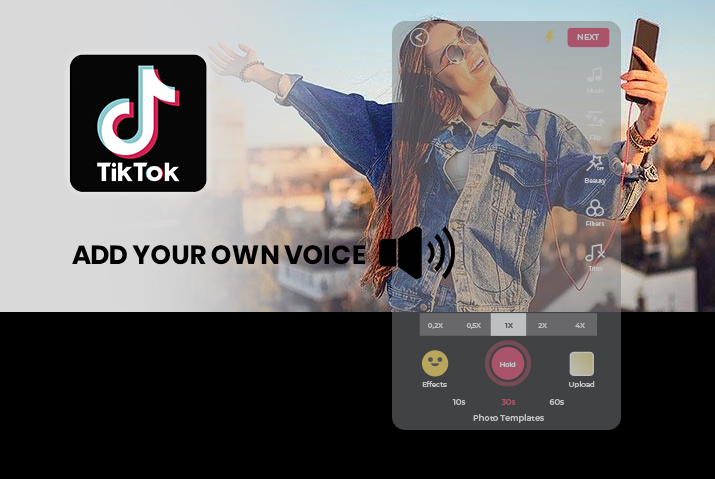
Tiktok je skvelá aplikácia sociálnych médií, ktorá vám umožňuje vytvárať pútavý a kreatívny obsah, ktorý môžete v aplikácii zdieľať s takmer miliardou používateľov. Okrem toho Tiktok ešte viac uľahčuje posúvanie kreatívnych hraníc tým, že používateľom poskytuje všetky funkcie, ktoré potrebujú, aby bol ich obsah pútavejší. Medzi mnohými funkciami, ktoré môžete použiť a vyskúšať v Tiktoku, je zaujímavou a vzrušujúcou funkciou nástroj hlasového ovládania. Ak vás zaujíma, čo je hlasový nástroj a čo robí, prečítajte si ďalej celý návod, ako pridať svoj vlastný hlas do videa Tiktok.
duchovný význam 21
Ak chcete do videa Tiktok pridať svoj vlastný hlas, musíte použiť nástroj na hlasový záznam. Tento nástroj má na sebe ikonu mikrofónu a nájdete ho v sekcii úprav vášho nahraného videa v Tiktoku. Stačí nahrať svoje video ako zvyčajne a potom pridať hlasový komentár z obrazovky úprav, aby ste mohli publikovať svoje video Tiktok s hlasovým komentárom.
Obsah
Čo je nástroj Voiceover v Tiktoku
Hlasový nástroj je nová funkcia, ktorú Tiktok pridal do svojej aplikácie, ktorá umožňuje používateľom hovoriť cez zvuk vo videu a umožňuje používateľovi pridať do videa svoj vlastný hlas. Takže, ak chcete urobiť video s návodom na to. Alebo si zaspievajte pri svojej obľúbenej skladbe alebo dokonca len rozprávajte niečo vo videu, potom to môžete jednoducho urobiť pomocou nástroja hlasového prejavu. Navyše môžete dokonca zmeniť zvuk svojho hlasu pomocou rôznych efektov na úpravu hlasu, medzi ktoré patrí barytón, chipmunk a mnoho ďalších.
Neznie to vzrušujúco? Poďme sa teda ponoriť priamo do spôsobov, ako môžete túto funkciu použiť vo svojej aplikácii Tiktok.
Čo robí nástroj Voiceover Tool
Teraz už viete, čo je to nástroj hlasového ovládania. Čo však presne robí a aké sú výhody samotného nástroja? Uviedli sme všetky možné dôvody, prečo by ste mali použiť nástroj na hlasový hovor v Tiktoku, ak chcete jednoduchý a jednoduchý spôsob, ako pridať svoj vlastný hlas do videa Tiktok.
- Hlasový záznam vám umožňuje pridať do videa hlasový záznam.
- Môžete rozprávať, informovať používateľov, spievať alebo spievať do svojho videa a pridať ho pomocou nástroja na hlasovanie.
- Hlasový nástroj umožňuje používateľom používať efekty úpravy hlasu pri pridávaní vlastného hlasu do videa.
Kde nájdete nástroj Voiceover Tool v Tiktoku
Ako povoliť prístup k mikrofónu na... Ako povoliť prístup k mikrofónu na TiktokuMusíte vytvoriť video v Tiktoku a vstúpiť do sady na úpravu videa, aby ste sa dostali k nástroju na hlasovanie. Keď skončíte s nahrávaním videa Tiktok a dostanete sa na obrazovku úprav, nástroj hlasového prejavu nájdete na pravej strane obrazovky v rozbaľovacej ponuke.
Ako pridať svoj vlastný hlas do videa Titkok
Teraz, keď už viete, čo je nástroj na hlasovanie a aké úžasné je jednoducho pridať svoj vlastný hlas do videa Tiktok, poďme sa pustiť do toho, ako tento nástroj používať. Postupujte podľa pokynov napísaných v podrobnom postupe nižšie v akomkoľvek zariadení, ktoré používate, aby ste sa naučili používať nástroj hlasového ovládania.
Pridajte svoj vlastný hlas do zariadenia iOS
Prvým zariadením, o ktorom diskutujeme, aby sme sa naučili, ako pridať svoj vlastný hlas do videa Tiktok pomocou hlasového nástroja, je zariadenie so systémom iOS.
Krok 1: Spustite Tiktok vo svojom zariadení
Najprv spustite aplikáciu Tiktok na svojom zariadení klepnutím na ňu. Potom sa môžete prihlásiť do svojho účtu Tiktok pomocou svojich prihlasovacích údajov.
Krok 2: Klepnite na ikonu „+“.
Keď ste na svojej domovskej obrazovke Tiktok, klepnite na '+' ikonu zo spodného stredného panela. Potom sa dostanete na obrazovku nahrávania vašich videí Tiktok.
Krok 3: Nahrajte alebo odovzdajte video
Nahrajte video stlačením kruhovej ikony v strede spodnej časti obrazovky ako obvykle. Alebo môžete nahrať už existujúce video z vašej galérie na vašom zariadení.
Krok 4: Klepnite na možnosť Voiceover
Po dokončení nahrávania videa a ťuknutím na značku začiarknutia sa dostanete na obrazovku úprav videa. Tam ťuknite na ikona hlasového hovoru s mikrofónom v pravom hornom rohu obrazovky úprav.
Krok 5: Nahrajte zvuk hlasu
Potom môžete nahrať svoj hlasový záznam klepnutím na kruhovú ikonu v strede obrazovky pre hlasový záznam.
Poznámka: Posuvníkom vo videu môžete vybrať, do ktorej časti videa chcete pridať komentár. Potom môžete začať nahrávať od časti, ktorú chcete, až po časť, v ktorej chcete ukončiť hlasový záznam. Nie je povinné používať hlasový záznam po celej dĺžke videa.
Krok 6: Skontrolujte zvuk hlasu
Po dokončení nahrávania hlasu pre vaše video Tiktok môžete zvuk skontrolovať prehraním zvuku a jeho pozastavením. Môžete tiež zachovať pôvodný zvuk videa alebo ho vypnúť klepnutím na značku začiarknutia v ľavej dolnej časti obrazovky.
Krok 7: Upravte video a klepnite na Ďalej
Keď skončíte s hlasovým komentárom videa, môžete zvyšok videa upraviť pomocou všetkých nástrojov na úpravu, ktoré máte v ľavom dolnom rohu obrazovky úprav. Potom klepnite na Ďalšie .
Krok 8: Uverejnite video
Po dokončení úprav videa pridajte všetky potrebné popisy videa, titulky a relevantné značky hash a potom príspevok video na váš účet Tiktok, aby každý mohol vidieť vaše skvelé schopnosti vyjadrovania sa!!
Použite nástroj Voiceover na zariadení so systémom Android
Vo svojom zariadení so systémom Android môžete použiť aj nástroj hlasového ovládania. Proces je podobný ako na zariadení so systémom iOS, takže ak máte Android, postupujte podľa krokov nižšie.
Krok 1: Spustite Tiktok vo svojom zariadení
Najprv môžete na svojom zariadení spustiť aplikáciu Tiktok klepnutím na ňu. Na domovskej obrazovke sa prihláste do svojho účtu Tiktok pomocou svojich prihlasovacích údajov.
saturn konjunkt mars synastry
Krok 2: Klepnite na ikonu „+“.
Na domovskej obrazovke klepnite na '+' ikonu zo spodného panela obrazovky, aby ste sa dostali na obrazovku nahrávania videa.
Krok 3: Nahrajte alebo odovzdajte video
Potom môžete nahrať video kliknutím na tlačidlo nahrávania na obrazovke nahrávania. Alebo môžete nahrať video z galérie vášho zariadenia klepnutím na ikonu fotografie v pravej dolnej časti obrazovky.
Krok 4: Klepnite na možnosť Voiceover
Na obrazovke nahrávania klepnite na červenú značku začiarknutia, aby ste sa dostali na obrazovku úprav. Tam môžete klepnúť na možnosť hlasového hovoru z pravej strany obrazovky s ikonou mikrofónu.
Krok 5: Nahrajte zvuk hlasu
Na obrazovke nahrávania hlasu môžete nahrať celý záznam pomocou kruhového tlačidla nahrávania v spodnej časti obrazovky.
Poznámka: Posuvníkom vo videu môžete vybrať, do ktorej časti videa chcete pridať komentár. Potom môžete začať nahrávať od časti, ktorú chcete, až po časť, v ktorej chcete ukončiť hlasový záznam. Nie je povinné používať hlasový záznam po celej dĺžke videa.
Krok 6: Skontrolujte zvuk hlasu
Potom môžete stlačením tlačidla prehrávania skontrolovať, či je zvuk, ktorý ste nahrali, v poriadku alebo nie. Ďalšou súčasťou tejto funkcie je, že môžete zachovať pôvodný zvuk videa alebo ho môžete stlmiť stlačením začiarknutia v ľavom dolnom rohu obrazovky.
Krok 7: Upravte video a klepnite na Ďalej
Ďalej môžete do videa pridať nástroje na úpravu a využívať všetky funkcie, ktoré Tiktok má. Potom klepnite na Ďalšie ikonu vpravo dole, aby ste sa dostali na obrazovku príspevku.
Krok 8: Uverejnite video
Nakoniec vložte svoj titulok, hashtagy a potom pridajte svoj popis videa. Potom môžete len príspevok video do svojho profilu Tiktok a predveďte svoje schopnosti hlasového prejavu svojim sledovateľom.
Ako upraviť zvuk vášho hlasu
Možno ste nahrali svoj hlasový záznam, ale zvuk nemá správnu hlasitosť, ako by ste chceli. Ak sa vám to stane, neznepokojujte sa. Hlasitosť hlasového prejavu môžete jednoducho upraviť pomocou nástroja na úpravu hlasitosti v sade na úpravu Tiktok. Ak to chcete urobiť, postupujte podľa pokynov nižšie. Tieto pokyny platia pre zariadenia so systémom iOS aj Android.
Krok 1: Otvorte Tiktok vo svojom zariadení
Najprv môžete spustiť aplikáciu Tiktok na svojom zariadení klepnutím na aplikáciu. Potom sa prihláste do svojho účtu Tiktok pomocou svojich prihlasovacích údajov.
Krok 2: Prejdite na ikonu „+“.
V spodnej časti obrazovky klepnite na ikonu „+“ a nahrajte video. Do zariadenia môžete tiež pridať už existujúce video z galérie.
Krok 3: Nahrajte video a pridajte komentár
Potom môžete nahrať video vo svojej aplikácii Tiktok pomocou tlačidla nahrávania. Postupujte podľa krokov z vyššie uvedenej časti v článku a pridajte hlasový komentár k videu pomocou nástroja hlasového prejavu. Môžete tiež pridať ďalšie zvuky a upraviť video podľa svojich predstáv.
Krok 4: Prejdite na ovládací panel hlasitosti
Na paneli úprav klepnite na možnosť ovládania hlasitosti v pravej hornej časti obrazovky. Potom sa otvorí ovládací panel hlasitosti.
Krok 5: Upravte posúvač
Môžeš si vybrať ' pôvodný zvuk' ak chcete upraviť hlasitosť pôvodného zvuku videa alebo v tomto prípade hlasu. Posunutím posúvača úplne doľava zvuk minimalizujete a posunutím úplne doprava ho zvýšite.
mars konjunkcia saturn synastry
Môžete si tiež vybrať „ zvuk soundtracku“ možnosť upraviť zvuk hudby, ktorá môže byť na pozadí vášho videa, aj keď ste pridali komentár.
Krok 6: Potvrďte hlasitosť a odovzdanie
Nakoniec, keď dokončíte úpravu hlasitosti, klepnite na ikonu červeného začiarknutia na obrazovke. Potom môžete upraviť úpravy videa výberom funkcií a nástrojov na úpravu, ktoré sa vám páčia. Potom pridajte príslušné hashtagy, popisy a titulky a príspevok video na váš Tiktok.
často kladené otázky
Niektoré často kladené otázky o tom, ako pridať svoj vlastný hlas do videa Tiktok, sú uvedené nižšie.
Ako urobiť Tiktok Voice Over Text
Najprv môžete nahrať video ako obvykle a pridať svoj text z ikony textu. Potom klepnite na ikonu reči v sade úprav a potom vyberte hlas, ktorý chcete. The prevod textu na reč potom sa spustí a pridá sa do vášho videa.
Ako urobiť Voiceover v Tiktok Siri
Do videa môžete pridať rôzne typy hlasov pomocou Tiktok prevod textu na reč možnosť. Tam si môžete vybrať hlas Siri a potom sa text, ktorý je vo vašom videu, prečíta nahlas hlasom Siri.
Hlasový záznam a prevod textu na reč sú rovnaké
Nie, možnosť hlasového hovoru a prevod textu na reč sú mierne odlišné funkcie na Tiktoku. Zatiaľ čo možnosť hlasového hovoru vám umožňuje pridať do videa vlastný hlas, funkcia prevodu textu na reč umožňuje prečítať text vo videu iným hlasom. Z dostupných možností si môžete vybrať typ hlasu, ktorý chcete pridať do videa.
Záver
Na záver, môžete ľahko pridať svoj vlastný hlas do videa Tiktok pomocou funkcie hlasového prejavu. Táto funkcia je ľahko dostupná a dokonca si môžete vybrať, do ktorých častí videa chcete pridať svoj hlas. Dúfam, že táto príručka bola užitočná a teraz môžete pokračovať a vyskúšať túto funkciu na Tiktoku a urobiť v aplikácii ešte kreatívnejšie videá.
Zistite Svoj Počet Anjela
Populárna Problémy
- Merkúr námestie Saturn Synastry
- Ortuť v Levovi
- Ako odstrániť účet Tiktok bez telefónneho čísla 2022 [Krok za krokom]
- Ako pripnúť dôležité konverzácie v Tiktoku
- Ako obnoviť heslo na Twitteri?
- Vydra - duchovné zviera, totem, symbolika a význam
- +300 zábavných, dobrých, náhodne odosielaných otázok na Snapchat
- Sen, že niekto skočí na smrť - význam a symbolika
- Vesta v Rybách
- 942 Anjelské číslo - význam a symbolika