Ako uložiť video TikTok bez jeho zverejnenia?
Zistite Svoj Počet Anjela
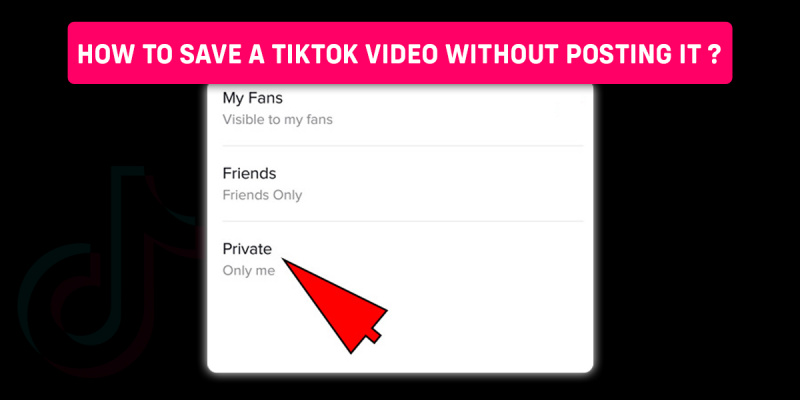
Stretli ste sa niekedy s týmto problémom, keď chcete uložiť video TikTok do svojho zariadenia bez toho, aby ste ho museli zverejňovať? Ako teda uložiť video TikTok bez priameho zverejnenia?
Ak chcete uložiť video TikTok bez toho, aby ste ho zverejnili verejne, použite aplikácie tretích strán na zaznamenanie videa na obrazovke alebo ich priamo uložte, video môžete tiež zverejniť súkromne alebo to môžete urobiť uverejnením videa tak, že obmedzíte divákov iba na mňa.
Pokračujte v čítaní tohto článku až do konca, ak sa chcete dozvedieť, ako uložiť video TikTok bez toho, aby ste ho zverejnili.
Obsah
Môžem uložiť video TikTok bez jeho zverejnenia?
Keď uverejníte svoje video TikTok, existuje veľa funkcií, ku ktorým nemáte prístup, ako je napríklad jeho úprava atď. však môžete uložiť video TikTok bez toho, aby ste ho zverejnili. Existuje mnoho spôsobov, ako môžete uložiť video TikTok bez toho, aby ste ho skutočne zverejnili. V tomto článku sa ich naučíte podrobne.
Ako uložiť video TikTok bez toho, aby ste ho zverejnili?
Existujú dva spôsoby, ako môžete uložiť a TIK tak Video bez toho, aby ste ho museli priamo uverejňovať.
- Uložte si video TikTok bez jeho zverejnenia zverejnením Iba ja
- Ako uložiť video TikTok bez jeho zverejnenia Používanie aplikácií tretích strán
Uložte si video TikTok bez toho, aby ste ho zverejnili tak, že ho uverejníte iba na mne
Krok 1: Spustite aplikáciu TikTok na svojom zariadení
Ako uložiť koncepty TikTok do vášho P... Ako uložiť koncepty TikTok do telefónupo prvé, otvorte na svojom zariadení aplikáciu TikTok a uistite sa, že ste prihlásení do svojho účtu.
Krok 2: Klepnutím na ikonu + nahrajte video
Po otvorení aplikácie TikTok nájdete ikonu + v strede spodnej časti obrazovky. Klepnite na ikonu + a budete presmerovaní na stránku nahrávania. Stlačte ružové kruhové tlačidlo na nahrávanie videa TikTok.
Krok 3: Pridajte do videa filtre a efekty
Po nahratí videa pridajte do videa filtre a efekty. Možnosti filtrov a efektov nájdete na pravej strane obrazovky.
Krok 4: Klepnite na Nastavenia ochrany osobných údajov
Po pridaní požadovaných filtrov a efektov do videa TikTok, klepnite na možnosť ochrany osobných údajov na pravej strane obrazovky pod možnosťou filtrov.
Krok 5: Zasiahnite iba mňa
V časti Kto môže vidieť túto kartu nájdete tri možnosti. Vytvorte tieto možnosti, narazila na jedinú možnosť ja .
Krok 6: Klepnite na Na príspevok
Keď skončíte s pridávaním efektov a zmenou nastavení, kliknite na možnosť príspevku . Teraz je vaše video TikTok zverejnené súkromne a nikto k nemu nebude mať prístup okrem toho, kto ho uverejní.
Takto môžete jednoducho zverejniť svoje video TikTok súkromne a môžete ho automaticky uložiť do svojho zariadenia. Svoje video TikTok nemusíte zverejňovať a stále ho môžete uložiť do svojej galérie.
Ako uložiť video TikTok bez jeho zverejnenia aplikácie tretích strán?
Video TikTok si môžete uložiť bez toho, aby ste ho museli zverejňovať. Použi aplikácie tretej strany zavolal Tikmate, aby uložil video TikTok bez zverejnenia. Tieto aplikácie tretích strán môžete použiť na nahrávanie obrazovky. Prehrajte video, ktoré ste ešte neuverejnili, a spustite nahrávanie videa. Týmto spôsobom môžete uložiť svoje video TikTok priamo do galérie.
3 aplikácie na nahrávanie obrazovky pre Android
Ak ste používateľom systému Android a hľadáte najlepšie aplikácie na nahrávanie obrazovky potom môžu byť tieto odpovede pre vás. Vyskúšajte tieto aplikácie na nahrávanie videí na obrazovke.
AZ rekordér
AZ Screen Recorder je bezplatná aplikácia. Toto aplikácia vám umožňuje nahrávať videá v dobrej kvalite na vašom zariadení. Po zaznamenaní obrazovky môžete video exportovať do svojej galérie. Táto aplikácia má v prípade potreby aj internú galériu.
Jeden výstrel
One Shot je ľahko použiteľná aplikácia čo je výhodné najmä pre začiatočníkov. Nainštalujte túto aplikáciu z obchodu Google Play a kliknutím na možnosť snímania obrazovky spustite nahrávanie videa. Táto aplikácia je ideálna na vytváranie tutoriálov a dokonca aj herných videí.
Mobizen
Túto aplikáciu môžete použiť na svojom smartfóne alebo PC. Ak chcete získať prístup k tejto aplikácii, musíte sa zaregistrovať. Táto aplikácia sa dodáva s plávajúcim tlačidlom, ku ktorému máte prístup bez toho, aby ste museli prepínať medzi dvoma aplikáciami.
3 Aplikácie na nahrávanie obrazovky pre iPhone
Ak ste používateľom iPhone a hľadáte najlepšia aplikácia na nahrávanie obrazovky pre vaše zariadenie potom ste sa dostali na správnu stránku. Tri z mojich obľúbených aplikácií na nahrávanie obrazovky pre iPhone sú podrobne popísané nižšie.
Rýchly čas
Táto aplikácia má skvelú integráciu s telefónmi iPhone a iPad, ako aj prístup k pokročilým funkciám. Táto aplikácia poskytuje vysokokvalitné video aj zvuk. Quick Time poskytuje videá v profesionálnej kvalite.
Vzdušná šou
Táto aplikácia je jednou z najpopulárnejších aplikácií, pretože ju môžete použiť na vytváranie videí v profesionálnej kvalite, pričom je bezplatná. Hlavnou funkciou tejto aplikácie je možnosť nahrávať v rozlíšení 1080p a 60 fps audio záznam.
Reflektor
Táto aplikácia sa tiež dobre integruje s telefónmi iPhone. Túto aplikáciu väčšinou používajú profesionáli. Stojí okolo 14,99 $.
Ako uložiť video TikTok bez jeho zverejnenia v systéme Android a iPhone?
Ak chcete uložiť video TikTok bez toho, aby ste ho zverejnili na zariadeniach Android a iPhone, kroky pre obe tieto zariadenia sú rovnaké. Tak nasledujte kroky uvedené nižšie a TikTok môžete ľahko uložiť bez toho, aby ste ho zverejnili .
Krok 1: Spustite aplikáciu TikTok na svojom zariadení
po prvé, otvorte aplikáciu TikTok na svojom zariadení a uistite sa, že ste prihlásení do svojho účtu TikTok.
Krok 2: Klepnite na ikonu +
Po otvorení aplikácie TikTok nájdete ikonu + v strede spodnej časti obrazovky. Klepnite na ikonu +.
Krok 3: Nahrajte video podľa vlastného výberu
Po klepnutí na ikonu + budete presmerovaní na stránku záznamu. V strede uvidíte ružovú kruhovú ikonu. Toto tlačidlo je tlačidlom nahrávania. Klepnite na tlačidlo nahrávania . Po nahrávaní môžete do videa pridať filtre a efekty.
Krok 4: Klepnite na Súkromie
Po dokončení nahrávania a úpravy videa klepnite na tlačidlo súkromia , na pravej strane obrazovky.
Krok 5: Klepnite na Iba ja
Po klepnutí na kartu ochrany osobných údajov nájdete jedinú možnosť ja pod položkou Kto môže vidieť túto kartu. Klepnite na možnosť iba ja .
Krok 6: Klepnite na Uverejniť
Po pridaní požadovaných efektov a filtrov klepnite na možnosť príspevku . Týmto spôsobom nemusíte video uverejňovať a napriek tomu si ho budete môcť uložiť.
Ak sa chcete učiť ako uložiť svoje video TikTok do galérie , máme k téme celý článok.
Upozorňuje TikTok, ak uložíte video?
Odpoveď je nie, TikTok vás neupozorní, ak uložíte video niekoho iného vaše zariadenie. Keď uložíte alebo stiahnete video niekoho iného na TikTok, nedostanú žiadne upozornenia ani upozornenia, keď tak urobíte.
Ako uložiť koncept TikTok do fotoaparátu bez toho, aby ste ho zverejnili?
Ak chcete uložiť koncept TikTok do bez toho, aby ste ho skutočne zverejnili, postupujte podľa nižšie uvedených krokov.
Krok 1: Spustite aplikáciu TikTok na svojom zariadení
po prvé, otvorte na svojom zariadení aplikáciu TikTok a uistite sa, že ste prihlásení do svojho účtu TikTok.
Krok 2: Klepnite na ikonu profilu
Po otvorení aplikácie TikTok nájdete ponuku profilu v pravom dolnom rohu vášho profilu. Klepnite na ikonu profilu .
Krok 3: Kliknite na položku Koncepty
Po stlačení ikony profilu sa otvorí stránka vášho profilu. Na tejto stránke nájdete svoje koncepty. Hit koncepty.
Krok 4: Vyberte Video
Vo vnútri tohto tlačidla získate všetky svoje koncepty. Vyberte video ktoré chcete uložiť z konceptov do svojej galérie.
Krok 5: Klepnite na Ďalej
Po výbere požadovaného videa klepnite na ďalšie .
Krok 6: Klepnite na Kto to môže sledovať
Teraz v tomto menu nájdete, kto môže túto možnosť sledovať. Klepnite na to, kto to môže pozerať .
Krok 7: Zasiahnite iba mňa
Tu získate niekoľko možností. Z týchto možností ťukni len na mňa aby bolo video zverejnené súkromne.
Krok 8: Klepnite na Na príspevok
Potom, čo si udrel jediného mňa, klepnite na tlačidlo príspevku . Takto budete môcť svoj príspevok zverejniť priamo. A video si potom môžete uložiť do galérie.
Ak sa chcete učiť ako uložiť svoje video TikTok do galérie , máme k téme celý článok.
Často kladené otázky (FAQ)
Existuje veľa otázok na témy súvisiace s týmto článkom. Niektoré z často kladených otázok na internete súvisiace s touto témou sú uvedené nižšie. Tieto otázky úzko súvisia s týmto článkom.
Ako nastaviť video ako súkromné na TikTok?
Ako už názov napovedá, akonáhle spravíte svoje video TikTok ako súkromné, nikto okrem vás nebude mať k nemu prístup. Ak chcete, aby bolo video súkromné, musíte najskôr spustiť aplikáciu TikTok na svojom zariadení a uistiť sa, že ste sa prihlásili do svojho profilu TikTok, potom klepnite na ikonu profilu a vyberte video, ktoré chcete označiť ako súkromné.
Klepnite na ikonu s tromi bodkami a získate prístup k nastaveniam videa. Teraz klepnite na nastavenia ochrany osobných údajov a nastavte „kto môže zobraziť môj profil“ iba mne a vaše video bude po zverejnení súkromné.
Ak sa chcete dozvedieť viac podrobností o ako nastaviť video ako súkromné na TikTok potom máme celý článok na túto tému.
Ako sťahovať video TikTok bez vodoznaku?
Ak chcete stiahnuť video TikTok bez vodoznaku, musíte to najskôr stiahnite si aplikáciu tretej strany s názvom MusicallyDown. Potom spustite aplikáciu TikTok na svojom zariadení a uistite sa, že ste prihlásení do svojho účtu TikTok. Teraz prejdite do svojho profilu a nájdite video, ktoré chcete stiahnuť.
Teraz skopírujte odkaz na toto video a potom otvorte aplikáciu MusicallyDown. Potom si stiahnite video. Teraz je video uložené do vašej galérie a je tiež bez vodoznaku.
Ak sa chcete dozvedieť viac podrobností o ako sťahovať videá TikTok bez vodoznaku potom máme celý článok na túto tému.
Ako zlepšiť kvalitu svojho TikTok?
Ak chcete zlepšiť kvalitu svojho TikTok, musíte začať nahrávaním videí vo vysokej kvalite , Potom opravte videá nízkej kvality. Skúste nahrať svoje videá TikTok v kvalite 1080p alebo 2K/4K.
neptun spojka uranus synastry
Ak sa chcete dozvedieť viac podrobností o zlepšenie kvality vášho videa TikTok , máme celý článok na túto tému.
Ako uložiť zvuky z TikTok?
Zvuky nemôžete ukladať priamo z TikTok . Čo však môžete urobiť, je uložiť video, z ktorého chcete extrahovať zvuk, a potom použiť konvertorové aplikácie tretích strán na extrahovanie zvuku z videa. Môžete použiť webové stránky s prevodníkmi, ako sú Snaptick, Flixier, SSSTIK atď.
Ak sa chcete dozvedieť podrobnosti o ako uložiť zvuky z TikTok, máme celý článok na túto tému.
Ako sledovať TikTok na pracovnej ploche?
Existujú hlavne dva spôsoby, ako sledovať TikTok na pracovnej ploche . Jedným zo spôsobov je stiahnuť si aplikáciu TikTok alebo druhým spôsobom je priamo otvoriť oficiálnu webovú stránku TikTok.
Stručný popis obidva spôsoby sledovania TikTok na pracovnej ploche je uvedený v tomto článku.
Záver
teda svoje video TikTok si môžete uložiť bez toho, aby ste ho museli zverejňovať Ak chceš. Postupujte podľa vyššie uvedeného článku a svoje video TikTok môžete ľahko uložiť bez toho, aby ste ho zverejnili.
Môžete to uverejniť tak, že zmeníte nastavenia iba na mňa, alebo môžete použiť aj aplikáciu tretej strany na nahrávanie videa TikTok na obrazovke. Týmto spôsobom nemusíte svoje video TikTok zverejňovať a môžete ho tiež uložiť priamo do priečinka fotoaparátu.
Bol tento článok nápomocný?
Zistite Svoj Počet Anjela
Populárna Problémy
- Merkúr námestie Saturn Synastry
- Ortuť v Levovi
- Ako odstrániť účet Tiktok bez telefónneho čísla 2022 [Krok za krokom]
- Ako pripnúť dôležité konverzácie v Tiktoku
- Ako obnoviť heslo na Twitteri?
- Vydra - duchovné zviera, totem, symbolika a význam
- +300 zábavných, dobrých, náhodne odosielaných otázok na Snapchat
- Sen, že niekto skočí na smrť - význam a symbolika
- Vesta v Rybách
- 942 Anjelské číslo - význam a symbolika