Ako vytvoriť skupinový chat na Discord?
Zistite Svoj Počet Anjela
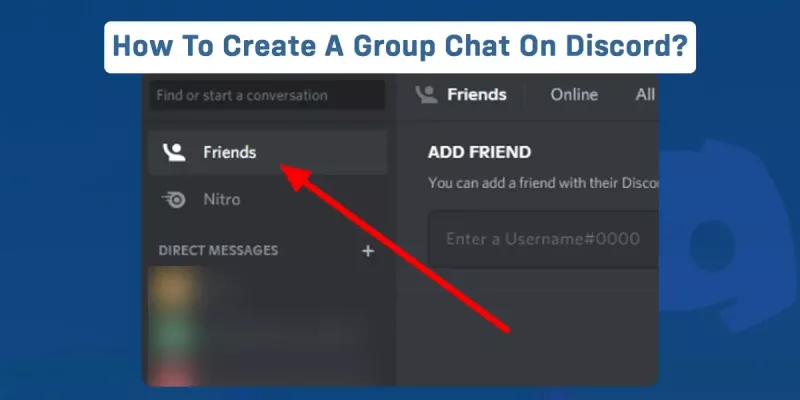
Chceli by ste chatovať so svojimi priateľmi na Discorde mimo vašich serverov a kanálov? Ak áno, v aplikácii Discord môžete vytvoriť skupinový chat až s 10 účastníkmi. Pomocou tejto funkcie sa môžete spojiť s malou skupinou jednotlivcov bez nastavenia súkromného servera v aplikácii. Ak chcete zistiť, ako začať na Discorde, prejdite si pokyny nižšie v tomto článku.
orol bielohlavý duchovný význam
Ak chcete vytvoriť skupinový rozhovor na Discord, musíte nájsť ikonu správy so znamienkom „+“ nad ňou v sekcii doručenej pošty vášho účtu. Keď nájdete ikonu, kliknite na ňu a postupujte podľa pokynov nižšie.
1. Vyberte priateľov, ktorých chcete pridať do skupinového chatu Discord
2. Vyberte možnosť „Vytvoriť skupinu DM“, ktorá je tu dostupná.
3. Potom si prispôsobte skupinový chat.
4. Začnite chatovať, zvukové hovory a videohovory so svojimi priateľmi v tejto skupine.
Ak chcete jasne poznať vyššie uvedené kroky na ich vykonanie, pokračujte v čítaní nasledujúceho článku. Poskytol som všetky potrebné príručky, ako môžete vytvoriť skupinový chat na Discord, v závislosti od zariadenia, ktoré používate. Pozrite sa nižšie!
Obsah
Ako vytvoriť skupinový chat na Discord z Windows alebo Mac?
Najlepšou vlastnosťou nastavenia skupinového chatu na Discorde je, že máte úplnú kontrolu nad aktuálnou situáciou. Nemusíte pridávať nové príkazy alebo pravidlá ako na serveri. Po vytvorení skupinového rozhovoru môžete okamžite začať hovoriť bez toho, aby ste robili čokoľvek iné.
Ak vás zaujíma, ako vytvoriť skupinový rozhovor na Discord, postupujte podľa nižšie uvedeného jednoduchého podrobného sprievodcu, ktorý je použiteľný pre používateľov Windows aj Mac.
Krok 1: Otvorte aplikáciu Discord
Ako vytvoriť skupinu na Snapchat 202... Ako vytvoriť skupinu na Snapchat 2022 [ Jednoduchý návod ] | Online pomocník | Sprievodca SnapchatomNajprv otvorte aplikáciu Discord, ktorá je na vašom zariadení
Krok 2: Kliknite na ikonu Discord
Po otvorení aplikácie Discord kliknite na ikonu Discord, ktorá vás presmeruje do sekcie priamych správ vášho účtu Discord, kde môžete vidieť používateľov, ktorí sú s vami priatelia. Zvyčajne vás pri spustení aplikácie presmeruje na kartu priamych správ.
Krok 3: Vyberte možnosť Vytvoriť novú ikonu skupiny DM
Keď ste na karte „priama správa“, kliknite na možnosť priateľov na navigačnom paneli na ľavej strane obrazovky. Potom v pravej hornej časti obrazovky uvidíte tri ikony. Vyberte ikonu pomocou a „+“ podpísať v jeho hornej časti, čo je na vytvorenie novej skupiny DM.
Krok 4: Vyberte svojich priateľov
V novom okne sa po stlačení ikony zobrazí sekcia, kde si vyberáte priateľov. Výber každého z vašich priateľov vám umožní na začiatku ich pridať do novovytvorenej skupiny.
Ak máte veľký počet priateľov, môžete ich vyhľadať a pridať zadaním ich mien do vyhľadávacieho poľa. Ak to chcete urobiť, kliknite na pole „Zadajte používateľské meno priateľa“.
Nezabudnite, že môžete pridať až 9 jednotlivcov, čím sa celkový počet členov v skupine zvýši na 10 .
Krok 5: Kliknite na Vytvoriť skupinový DM
Po dokončení výberu priateľov do skupiny kliknite na „Vytvoriť skupinový DM“ možnosť v modrom rámčeku. Potom budete presmerovaní na stránku skupinového chatu. Pri prvom načítaní stránky rozhovoru môžete na pravej strane obrazovky zobraziť všetkých členov skupiny, ktorí sú príjemcom.
Ďalšou zaujímavou funkciou je možnosť vášho priateľa pozvať ďalších priateľov do skupiny. preto keď pridáte nových priateľov, títo ľudia si budú môcť pridať ďalších priateľov.
Krok 6: Nastavte svoj nový skupinový chat Discord
Ako administrátor budete mať nad skupinovým chatom úplnú kontrolu. Výberom 'Zmeniť ikonu' z kontextového menu, keď ste kliknite pravým tlačidlom myši na názov skupiny , môžete upraviť ikonu skupiny.
Jednoducho kliknite na záložku „Názov“. hneď pod ikonou „dve osoby“ v pravom hornom rohu pre premenovanie názvu skupiny. Potom zadajte názov vašej novej skupiny. Teraz klepnite na ikonu „Person Plus“. ak chcete do skupiny pridať ďalších nových priateľov.
potom aby ste ich našli a pridali , zadajte ich mená do vyhľadávacieho poľa v novom kontextovom okne. Môžete poslať odkaz na pozvánku svojim priateľom priamo z tej istej kontextovej obrazovky, čo je ďalšia funkcia, ktorú môžete použiť.
Krok 7: Začnite chatovať so svojimi priateľmi
Teraz, keď ste si ich pridali, môžete začať volať a hovoriť so svojimi priateľmi. Ešte lepšie je, že môžete začať skupinový videohovor so všetkými naraz. Musíte si vybrať 'Fotoaparát' na začatie videohovoru vo vašej skupine Discord.
The 'Telefón' Na začatie hlasového hovoru musíte kliknúť na symbol; v opačnom prípade postupujte rovnakým spôsobom. Existuje podobne ako skupinová konverzácia WhatsApp.
Dodržiavaním vyššie uvedených postupov môžete úspešne vytvoriť skupinový chat na Discord s pomocou vášho PC alebo Mac.
Ako vytvoriť skupinový chat na Discord z mobilu?
Ak používate Discord zo svojho mobilu a chcete vytvoriť skupinový chat, ale neviete ako na to, nemusíte sa obávať, pretože vám poskytnem všetky potrebné podrobné pokyny pre používateľov mobilných zariadení.
Postupy sú podobné ako na PC, ale rušenie Discordu je trochu iné. Takže bez ďalších okolkov začnime proces, ako vytvoriť skupinový chat na Discord cez mobilný telefón.
Krok 1: Otvorte aplikáciu Discord
Najprv otvorte v telefóne aplikáciu Discord.
Krok 2: Klepnite na ikonu správy
Po otvorení aplikácie Discord klepnite na ikonu priamej správy v ľavej hornej časti obrazovky.
Krok 3: Vyberte ikonu Vytvoriť skupinu
Po klepnutí na ikonu správy sa zobrazí nová kontextová ponuka. Vyberte ikonu vedľa textu „Priame správy“ v tvare správy s a „+“ podpísať sa na to.
Krok 4: Vyberte svojich priateľov
Po klepnutí na ikonu sa opäť zobrazí nová kontextová obrazovka, ktorá vás požiada o pridanie členov do vašej skupiny. Vyberte používateľov, ktorých chcete pridať do svojej skupiny. Ak máte veľa priateľov a je pre vás ťažké vyhľadať tých, ktorí sú v zozname, môžete jednoducho vyhľadať ich používateľské mená na dostupnom paneli vyhľadávania.
Nezabudnite, že do svojej skupiny môžete pridať maximálne 10 členov.
Krok 5: Klepnite na Štart
Po dokončení výberu priateľov klepnite na možnosť spustenia, ktorá je tam k dispozícii. Teraz je váš skupinový chat Discord vytvorený.
Krok 6: Prispôsobte skupinový chat
Po vytvorení skupinového chatu budete presmerovaní na hlavnú obrazovku skupiny s uvítacou správou. Potiahnutím prsta sprava doľava prejdete na nastavenia skupiny . V tejto časti vám budú poskytnuté veľa možností, ako je pridávanie priateľov do DM, vyhľadávanie, piny a upozornenia.
V tejto časti v pravom hornom rohu obrazovky je tiež ikona s tromi bodkami. Klepnutím na ikonu skopírujte ID skupiny, prispôsobte skupinu pridaním ikony skupiny a názvu skupiny, pozrite si pripnuté správy a opustite skupinu.
Krok 7: Začnite chatovať
Po dokončení prispôsobenia skupiny môžete začať konverzácie so svojimi priateľmi. Môžete tiež uskutočňovať zvukové hovory a videohovory, aby sa všetci členovia skupiny mohli zúčastniť konverzácie.
Podľa vyššie uvedených krokov môžete teraz vytvoriť skupinový chat pomocou mobilného telefónu (Android aj iOS.)
Môžete pridať roboty do skupinových rozhovorov na Discord?
Nie, do skupinového četu Discord nemôžete pridávať roboty. Keďže v skupine je len 10 účastníkov, budete jediným moderátorom chatu a nemôžete doň pridať roboty, aby ste prevzali kontrolu. Roboty sú prístupné iba na pridanie servera.
Server, ktorý vlastníte, bude pravdepodobne naďalej získavať nových používateľov každý deň. Z tohto dôvodu musíte na svoj server pridať roboty; skupiny nevyžadujú pridanie robotov. Zatiaľ neexistuje funkcia Discord, ktorá vám umožňuje pridávať roboty do skupinových rozhovorov, ale v blízkej budúcnosti to bude možné.
Môžete previesť vlastníctvo skupinového chatu na Discord?
Nie, nebudete môcť preniesť vlastníctvo skupinového četu pri nezhode.
Ako discord oficiálne povedal, že neexistuje žiadna funkcia, ktorá by vám pomohla preniesť vlastníctvo skupiny DM on discord.
Čo sa stane, ak vlastník skupinového chatu opustí skupinu v nezhode?
Ak ste vlastníkom skupiny a chcete skupinu opustiť, ale neviete, čo bude ďalej, som tu, aby som vám to povedal. Podľa predstaviteľov Discordu, keď vlastník skupinového četu opustí skupinový DM, čet bude k dispozícii pre ostatných, ktorí sú v skupine.
Taktiež, ak vlastník skupiny Dm odíde, osoba, ktorá sa pripojila hneď po skutočnom vlastníkovi, bude automaticky vymenovaná za nového vlastníka, aj keď bol účet raz vymazaný. Aj keď sa odstráni druhý používateľ, ktorý sa pripojil po účte skutočného vlastníka, vymazaný účet sa stane novým vlastníkom.
Často kladené otázky (FAQ)
Tu sú niektoré z často kladených otázok týkajúcich sa vytvárania skupinového chatu na nezhodách a ďalších vecí súvisiacich s nezhodou. Pozrite sa, pretože môže obsahovať niektoré z otázok, ktoré by ste mohli mať.
Je Discord Server skupinový chat?
Discord je platforma pre skupinové chaty, ktorá bola najprv vyvinutá pre hráčov, ale následne sa rozšírila, aby slúžila rôznym komunitám. Každý zo serverov, ktoré tvoria Discord, má svojich vlastných používateľov, kanály, pravidlá a témy. Server Discord teda môžeme nazvať skupinovým chatom.
Ako začnete skupinový rozhovor na nezhodách bez toho, aby ste boli priateľmi?
Pošlite pozvánku (alebo pozvánky) na ich e-mailovú adresu alebo ju nechajte na serveri Discord, obaja ste užitoční, ak ešte nemáte priateľov s ľuďmi, s ktorými sa chcete pripojiť k vášmu skupinovému chatu DM na Discord. Alebo môžete povedať svojim priateľom, ktorí sú s používateľom priatelia, aby ich pridali do skupiny.
Ako archivovať kanál Discord?
Ak chcete spustiť proces, jednoducho kliknite na kanál, ktorý chcete archivovať v Discord. Potom prejdite na jeho nastavenia a prejdite nadol, aby ste objavili možnosti archivácie, z ktorých môžete kanál archivovať podľa potreby. Na svoj server môžete tiež pridať kategóriu s názvom „archív“, kde môžete umiestniť všetky kanály, ktoré chcete archivovať.
jesť v snoch duchovný význam
Ako vytvoriť uvítací kanál v nezhode?
Existujú dva spôsoby, ako vytvoriť uvítací kanál na vašom serveri. Vytvorte uvítací kanál vo svojom Discord pomocou vstavanej funkcie Discord a externých robotov. Vytvorte kanál na svojom serveri a aktivujte uvítacie povolenia v nastaveniach Discord. Prípadne môžete povoliť robotovi tretej strany, ako je MEE6, prístup k vášmu serveru a použiť ho na privítanie nových členov.
Ako sa pripojiť k Discord serveru bez pozvania?
Ak sa chcete pripojiť k serverom Discord bez pozvania, máte dve možnosti: buď sa zaregistrujte na verejných serveroch, ktoré sú jednoduché a ich pripojenie nestojí nič. Ak poznáte názvy serverov a máte prístup k odkazom, môžete sa tiež rozhodnúť pripojiť sa k serverom prostredníctvom webových stránok tretích strán. Členstvo na Discord serveri je úplne zadarmo.
Záver
Novým spôsobom, ako komunikovať s priateľmi, je skupinový chat na Discord. Môžete komunikovať súkromne v miestnosti len s jednotlivcami, s ktorými chcete hovoriť, a získať tak nejaký čas mimo rušných serverov.
Výsledkom je, že keď vytvoríte skupinový rozhovor na Discord, zistíte, že používa rovnaký nápad ako WhatsApp. Vlastníctvo skupinového rozhovoru prejde na niekoho iného a pokiaľ ho neukončíte, budete jediným moderátorom.
Ďalšie informácie o aplikácii Discord nájdete v niektorých z našich Discord Tipy.
Zistite Svoj Počet Anjela
Populárna Problémy
- Merkúr námestie Saturn Synastry
- Ortuť v Levovi
- Ako odstrániť účet Tiktok bez telefónneho čísla 2022 [Krok za krokom]
- Ako pripnúť dôležité konverzácie v Tiktoku
- Ako obnoviť heslo na Twitteri?
- Vydra - duchovné zviera, totem, symbolika a význam
- +300 zábavných, dobrých, náhodne odosielaných otázok na Snapchat
- Sen, že niekto skočí na smrť - význam a symbolika
- Vesta v Rybách
- 942 Anjelské číslo - význam a symbolika