Ako vytvoriť skupinu na Snapchat? [Aktualizované v roku 2022]
Zistite Svoj Počet Anjela

Snapchat je najobľúbenejšia aplikácia na odosielanie správ na sociálnych sieťach s viac zábavnými funkciami ako iné aplikácie. Môžete odosielať a prijímať snímky pomocou filtrov a šošoviek a vytvoriť skupinu na Snapchate, aby ste svoje snímky zdieľali so svojimi priateľmi. A najlepšie na tom je, že môžete vytvárať rôzne skupiny podľa svojich kategórií.
Ako vytvoriť skupinu na Snapchat 202... Ako vytvoriť skupinu na Snapchat 2022 [ Jednoduchý návod ] | Online pomocník | Sprievodca Snapchatom
Skupinu na Snapchate môžete vytvoriť podľa nasledujúceho postupu:
1. Otvorte účet Snapchat.
2. Prejdite cez obrazovku rozhovoru
3. Kliknite na tri bodky v pravom hornom rohu
4. Klepnite na novú možnosť chatu
5. Kliknite na vytvoriť novú skupinu
6. Vyberte člena skupiny a vytvorte skupinu s potvrdením
Funkcie Snapchat na vytvorenie skupiny priblížili vašich najbližších. Môžu vytvoriť skupinu približne 100 členov a jednoducho komunikovať s okruhom svojich priateľov. Môžete odosielať a zobrazovať snímky člena vašej skupiny naraz. Preto sa táto funkcia stala prínosom pre používateľov Snapchatu.
Obsah
Čo znamená skupina Snapchat?
Snapchat skupina znamená kde môžete chatovať až so 100 priateľmi naraz. A všetkých 100 priateľov môže zdieľať svoje zábery naraz. Môžete tiež vykonávať rôzne aktivity, ako je hranie hier, zdieľanie mémov a dokonca volanie až 16 priateľom naraz.
Ako vytvoriť skupinu na Snapchat?
Vytvorenie skupiny na Snapchate má jednoduché kroky; môžeme vytvoriť skupinu zo zoznamu chatu Snapchat vykonaním niekoľkých krokov. Ak nepoznáte postup založte skupinu na Snapchate , postupujte podľa nižšie uvedeného postupu krok za krokom.
Krok 1: Otvorte aplikáciu Snapchat

V prvom rade na vašom zariadení OTVORENÉ a Snapchat aplikácie. A uistite sa, že máte aktualizovanú / najnovšiu verziu Snapchat.
Krok 2: Klepnite na položku Rozhovor „Ikona bubliny rozhovoru“

Po otvorení aplikácie Snapchat uvidíte ako predvolenú kameru Snapchat. Ďalej klepnite na chatová bublina ikonu v ľavej dolnej časti obrazovky.
Krok 3: Kliknite na ikonu Upraviť chat

Teraz, keď klepnete na chat, uvidíte zoznam chatov so svojimi priateľmi. Potom kliknite na Chat Upraviť ikonu z navigačnej lišty v pravom hornom rohu.
Krok 4: Klepnite na Nová skupina

V rámci úpravy chatu uvidíte „nový chat“ a „ nová skupina .‘ Klepnite Nová skupina na vytvorenie skupiny na Snapchate.
Krok 5: Vyberte používateľské meno priateľov

Po klepnutí na novú skupinu sa zobrazí zoznam priateľov. teraz vyberte aspoň dvoch priateľov zo zoznamu na založenie skupiny.
Krok 6: Kliknite na položku Rozhovor so skupinou

Nakoniec, keď ste vybrali priateľov na založenie skupiny, kliknite na Chat so skupinou tlačidlo. Uistite sa, že v skupine niečo napíšete; inak sa skupina nevytvorí.
{ Poznámka: Funguje to na zariadeniach so systémom Android aj iOS.}
Ako vytvoriť skupinu s priateľmi na Snapchat?
Podobne ako v prípade vyššie uvedených krokov existuje aj spôsob vytvorenia skupiny na Snapchate, ktorý je k dispozícii iba v systéme iOS. Kroky k vytvorte novú skupinu dostupnú iba na zariadeniach so systémom iOS sú nižšie:
Krok 1: Otvorte aplikáciu Snapchat

Otvor tvoj Aplikácia Snapchat a v prípade potreby sa prihláste do svojho účtu.
Krok 2: Otvorte Chat Box

Po prihlásení do svojho účtu musíte kliknúť na Chatbox ikonu zo spodnej navigačnej lišty. Tým sa otvorí chatbox.
Krok 3: Kliknite na tri vodorovné čiary alebo tri bodky

Teraz kliknite na tri vodorovné čiary alebo tri bodky a je v pravom hornom rohu obrazovky.
Krok 4: Klepnite na Nový chat

Po otvorení možnosti ikony troch vodorovných čiar alebo troch bodiek uvidíte štyri možnosti, z ktorých jedna je Nový rozhovor. Kliknite na novú možnosť rozhovoru.
Krok 5: Kliknite na položku Nová skupina

Po kliknutí Nový rozhovor , zobrazí sa možnosť s nápisom Nová skupina . Stačí naň kliknúť.
Krok 6: Pridajte priateľov, ktorých chcete pridať

Potom už len prejdite nadol a vyberte si až 100 priateľov, ktorých chcete pridať do skupiny. Na Snapchat môžete pridať iba ľudí, s ktorými ste priateľmi.
Krok 7: Kliknite na Chat so skupinou

Nakoniec kliknite na „ Chat so skupinou ‘ tlačidlo a niečo napíšte. Je to preto, že ak nič nenapíšete, skupina sa nevytvorí.
Nech sa páči; takto si vytvoríte vlastnú skupinu na Snapchate. Ale počkajte, chýbali vám priatelia na pridanie do skupiny? Nebojte sa! Po vytvorení skupiny môžete pridať aj svojich priateľov. Ako? Postupujte podľa krokov uvedených nižšie.
Ako pridať svojho priateľa a skupinu priateľov do skupiny Snapchat naraz?
Zmeškali ste pridanie svojho priateľa pri vytváraní skupiny na Snapchate? – Takže, tu sú kroky k tomu pridať do skupiny aj po vytvorení skupiny . Môžete pridať priateľa alebo viacerých priateľov aj po vytvorení skupiny.
Krok 1: Spustite aplikáciu Snapchat

Na vašom zariadení otvorte aplikáciu Snapchat. V prípade potreby sa prihláste pomocou svojich prihlasovacích údajov.
Krok 2: Kliknite na ikonu chatboxu

Choďte na Chatbox v ľavej dolnej časti obrazovky.
Krok 3: Vyberte skupinu

Teraz, z Chat zoznam, klepnite na Skupina do ktorej chcete pridať svojich priateľov.
Krok 4: Kliknite na Profil skupiny
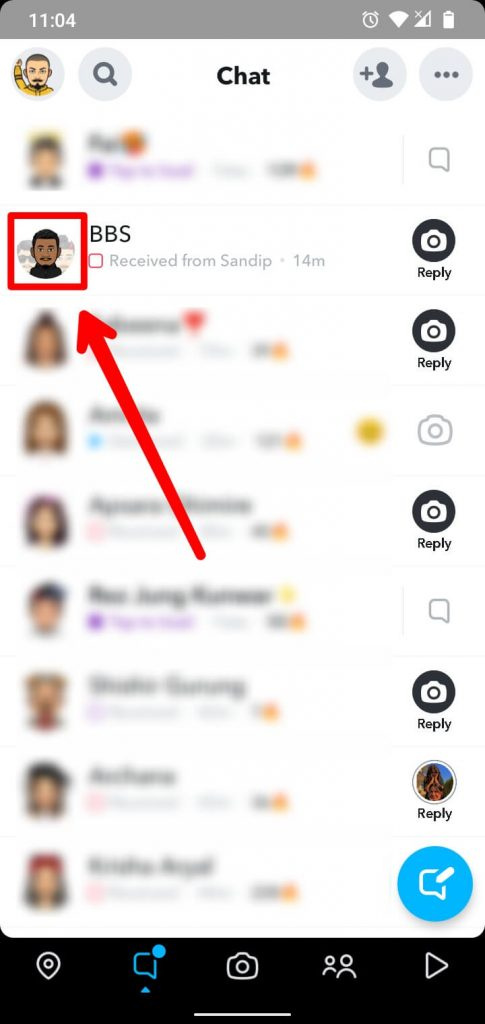
Po otvorení skupinového chatu uvidíte Skupinový profil ( Ikona ducha ) možnosť. Stačí naň kliknúť.
Krok 5: Pridajte členov

Po kliknutí na Skupinový profil kliknite na „ +Pridať členov .“
Ak tak urobíte, otvorí sa zoznam vašich priateľov. Ak chcete pridať priateľa, prejdite nadol a klepnite na používateľské meno priateľa.
Krok 6: Kliknite na Hotovo

Potom kliknite na hotový tlačidlo. Nakoniec uvidíte svojho novo pridaného priateľa do Členovia skupiny .
Ako funguje Snapchat Group? [ 5 funkcií v skupine]
Predpokladajme, že ste boli v akejkoľvek skupine v akejkoľvek aplikácii sociálnych médií. V takom prípade musíte mať nejakú predstavu o tom, ako funguje skupina, skupina Snapchat je podobná ako iné normálne skupiny, ale Snapchat vám poskytuje pokročilé funkcie, ktoré môžete použiť v skupinách Snapchat.
Takže bez meškania sa poďme učiť ako funguje skupina Snapchat a vzrušujúce funkcie dostupné v skupine.
Chat
Chatovanie je normálna a základná funkcia, ktorú vidíte v skupine, ale počkajte! funkcia chatu Snapchat je trochu jedinečná od iných aplikácií, pretože pri odosielaní textových správ a správ Nálepky Bitmoji a ďalšie v skupine Snapchat sa automaticky odstránia po 24 hodinách. Nemusíte to odstrániť ručne, ale môžete to urobiť aj manuálne.
Snímky
Môžete priamo pošlite svoje snímky do skupiny keď zachytíte akýkoľvek záber, či už normálne alebo pomocou filtrov a šošoviek. Dokonca aj vy môžete vytvoriť novú skupinu pri zdieľaní snímky. Ak to chcete urobiť, stačí vybrať viacero priateľov zo zoznamu a odoslať ich, čím sa vytvorí skupina.
Videohovor
Je to v pohode, môžete pridať až 16 priateľov naraz vo videohovore zo skupiny a môžete uskutočniť aj skupinový videohovor.
Hrať hry
Viete, že môžete hrať hry aj v skupine Snapchat? Takže môžete zabíjať čas hraním hier, keď nemáte o čom hovoriť. Takže hrajte hry so svojím priateľom a bavte sa.
Nájdete a ikona rakety pridať a hrať hru v skupine Snapchat.
Upraviť nastavenia skupiny
Nastavenia skupiny si môžete prispôsobiť podľa svojho želania. Môžete napríklad upraviť názov skupiny, pridávať a odstraňovať priateľov, zapínať a vypínať upozornenia, stlmiť skupiny, vymazať konverzácie atď.
Ak to chcete urobiť, prejdite na stránku skupinový chat , klepnite na Skupinový profil a potom kliknite na tri zvislé bodky. Teraz uvidíte nastavenia skupiny. Ďalej klepnite na možnosť prispôsobenia.
Súvisiaci článok : Ako stlmiť upozornenia na Snapchat?
Kde nájdem skupinu vytvorenú na Snapchate?
Pred nájdením skupiny sa uistite, že ste v skupine alebo ste ju vytvorili.
Ak už ste v skupine, svoju skupinu môžete nájsť iba vy Chatová sekcia a je veľmi ľahké nájsť skupinu vytvorenú na Snapchate. Pre prístup do skupiny ste urobili,
Krok 1: Otvorte aplikáciu Snapchat.

Jednoducho otvorte aplikáciu Snapchat a v prípade potreby sa prihláste pomocou svojich prihlasovacích údajov.
Krok 2: Klepnite na Chatbox

Zo spodnej navigačnej lišty kliknite na chatbox. Tým sa dostanete do ponuky rozhovoru.
Krok 3: Vyhľadajte svoju skupinu na chate

Teraz, raz otvorte chatbox, uvidíte celý chat. Jednoducho prejdite nadol a vyhľadajte názov skupiny.
ALEBO môžete tiež postupovať podľa druhého kroku,
Krok 3: Pomocou panela vyhľadávania vyhľadajte svoju skupinu

Existuje aj iný spôsob vyhľadávania vašej skupiny. Klepnite na ikonu vyhľadávania vedľa Bitmoji. Zadajte názov svojej skupiny; nájdete svoju skupinu.
Ako spravovať skupiny Snapchat?
Na to môžete spravovať skupinu Snapchat. Ak chcete spravovať Snapchat, musíte prejsť do Nastavenia v skupine, kde nájdete zoznam nastavení a prispôsobenie nastavení. Tu sú kroky na prístup k nastaveniam skupiny.
Krok 1: Otvorte Snapchat

Prvá vec, ktorú musíte urobiť, je otvorte aplikáciu Snapchat.
Krok 2: Klepnite na Chatbox

Kliknite na chatboxe zo spodnej navigačnej lišty. Tým sa dostanete do ponuky rozhovoru.
Krok 3: Otvorte skupinový chat

Keď ste v ponuke rozhovoru, vyhľadajte váš skupinový chat a otvorte skupinový chat.
Krok 4: Klepnite na ikonu skupinového profilu

Po otvorení skupinového rozhovoru sa na pravej strane obrazovky zobrazí ikona skupiny. Klikni na ikona skupinového profilu.
Krok 5: Klepnite na tri bodky

Po kliknutí na ikonu skupinového profilu sa zobrazí nová ponuka. Vo vnútri nového menu nájdete tri bodky v pravom hornom rohu obrazovky.
Krok 6: Spravujte svoj skupinový chat

Po vás klikni na tri bodky, zobrazí sa zoznam nastavení, ktoré potrebujete na správu svojho účtu. Jednoducho vyberte ten, ktorý chcete zmeniť, a spravujte svoj skupinový chat.
Ako upravíte názov skupinového chatu na Snapchate?
Niekedy nie ste spokojní s názvom priradeným na začiatku vytvárania skupín. V takomto scenári vám to Snapchat umožňuje upraviť názov skupinového četu. Poďme teda na prehliadku a upravíme názov skupinového chatu na Snapchate.
Krok 1: Otvorte aplikáciu Snapchat
Po prvé, musíte otvorte svoj účet Snapchat a prihláste sa do účtu pomocou svojho používateľského mena a hesla.
Krok 2: Prejdite cez obrazovku rozhovoru
Teraz potiahnite obrazovku zľava doprava a prejdite cez obrazovku rozhovoru.
Krok 3: Vyhľadajte názov svojej skupiny
Potom vyhľadajte skupinu, ktorú chcete zmeniť názov skupiny. Potom vyberte a na niekoľko sekúnd stlačte skupinový chat.
Krok 4: Upravte názov skupiny
Na obrazovke sa zobrazí plávajúce menu. Medzi dostupnými možnosťami klepnite na názov skupiny.
Krok 5: Zadajte nový názov
nakoniec, dajte svojej skupine skvelý názov a potvrďte svoje zmeny.\
Ako vypnem upozornenia na správy skupinového chatu na Snapchat?
Časté upozornenia zo správ skupinového chatu na Snapchate sú tiež dráždivé a frustrujúce. Možno budete chcieť vypnúť upozornenia na správy skupinového chatu na Snapchate. Takže ak chceš, potom prejdite nasledujúcim postupom:
Krok 1: Otvorte svoj Snapchat
po prvé, otvorte svoj účet Snapchat a prihláste sa pomocou svojho používateľského mena a hesla.
Krok 2: Prejdite cez obrazovku rozhovoru
Teraz potiahnite obrazovku zľava doprava a prejdite cez obrazovku rozhovoru.
Krok 3: Vyhľadajte názov svojej skupiny
Potom vyhľadajte skupinový rozhovor, v ktorom chcete vypnúť upozornenie na správu. teraz
stlačte a podržte skupinový rozhovor na niekoľko sekúnd. Na obrazovke sa zobrazí plávajúce menu.
Krok 5: Klepnite na Nastavenia chatu
potom klepnite na nastavenia chatu a zobrazia sa možnosti ako vymazať z chatu, Pripnúť konverzáciu, Upozornenia na správy a Upozornenia na hry a mini.
Krok 6: Kliknite na Oznámenie o správe
nakoniec, klepnite na upozornenia na správy spomedzi dostupných možností. Potom vyberte možnosť Tichý, ak chcete vypnúť upozornenie na správu skupinového chatu na Snapchate.
Ako opustiť skupinu na Snapchate?
Ako všetci vieme, keď sme v skupine, dostávame veľa obrázkov, videí a správ. Toto je dráždivé, správny ?
Ak chcete odstrániť spamovú správu, môžete skupinu stlmiť alebo opustiť. Ak to chcete urobiť, postupujte podľa krokov uvedených nižšie.
Krok 1: Spustite Snapchat

Otvorte aplikáciu Snapchat na vašom zariadení. V prípade potreby sa tiež prihláste do svojho účtu pomocou svojich prihlasovacích údajov.
Krok 2: Otvorte Chatbox

Po otvorení Snapchatu uvidíte fotoaparát Snapchat. Teraz kliknite na Chatbox zo spodnej navigačnej lišty.
Krok 3: Vyhľadajte názov svojej skupiny

Teraz Vyhľadávanie pre skupinu, ktorú chcete opustiť, posunutím nadol. Okrem toho môžete skupinu nájsť aj vyhľadaním názvu skupiny na paneli vyhľadávania Snapchatu.
Krok 4: Kliknite na ikonu profilu skupiny

Teraz klepnite na Skupinový profil po otvorení skupinového rozhovoru.
Krok 5: Klepnite na Tri zvislé bodky

Keď kliknete na ikonu skupinového profilu, kliknite na tri zvislé bodky.
Krok 6: Kliknite na „Opustiť skupinu“

Teraz po kliknutí na tri bodky uvidíte zoznam možností. Klepnite Opustit skupinu medzi nimi.
Krok 7: Kliknite na tlačidlo Opustiť

Tu to máte, úspešne ste opustili skupinu, ktorú chcete. Teraz neuvidíte skupinový rozhovor vo svojom zozname rozhovorov a nebudete od skupiny dostávať žiadne SMS ani upozornenia.
Existuje spôsob, ako natrvalo odstrániť skupinu Snapchat?
Áno, skupinový čet môžete natrvalo odstrániť naraz namiesto individuálneho výberu jednej konkrétnej osoby.
Ako odstránim skupinový chat z môjho chatovacieho kanála na Snapchate?
Na odstránenie e skupinový chat z môjho chatovacieho kanála na Snapcha t, musíte prejsť nasledujúcim postupom:
Krok 1: Spustite Snapchat
po prvé, Otvorte svoj účet Snapchat a prihláste sa pomocou svojho používateľského mena a hesla.
Krok 2: Prejdite cez obrazovku rozhovoru
Teraz potiahnite obrazovku zľava doprava a prejdite cez obrazovku rozhovoru.
Krok 3: Vyhľadajte názov svojej skupiny
Potom, Vyhľadajte skupinový rozhovor kde chcete vypnúť oznamovanie správ. Teraz stlačte a na niekoľko sekúnd podržte skupinový chat. Na obrazovke sa zobrazí plávajúca ponuka.
Krok 5: Klepnite na Nastavenia chatu
potom klepnite na nastavenia chatu a zobrazia sa možnosti ako vymazať z chatu, Pripnúť konverzáciu, Upozornenia na správy a Upozornenia na hry a mini.
Krok 6: Kliknite na položku Vymazať z kanála rozhovoru
nakoniec, na obrazovke sa objavia jasné funkcie kanála chatu s niekoľkými ďalšími možnosťami. Klepnite na prehľadný kanál chatu a všetko je pripravené na odstránenie skupinového chatu z kanála chatu na Snapchate.
Často kladené otázky (FAQ)
Tu sú niektoré z nich často kladené otázky ohľadom skupinového chatu na Snapchate:
Môžu si nás naši priatelia pridať do skupiny bez nášho súhlasu so službou Snapchat?
Na to je jednoduchá odpoveď áno. Áno, vaši priatelia si vás môžu pridať bez súhlasu, pokiaľ ste túto funkciu nezakázali, aby vás pridali do skupiny.
Môžeme vytvoriť skupinu na Snapchate bez ohľadu na typ operačného systému, ktorý používame?
Kým váš OS nebude mobilný, nie desktop , môžete jednoducho vytvoriť skupinu na Snapchate a baviť sa so svojimi priateľmi.
Kedy sú správy skupinového chatu odstránené na Snapchat?
Môžeš vymazať správu skupinového četu jeden deň po tom, čo si ich prezreli všetci členovia alebo jeden týždeň po odoslaní správy, ale správy môžete ukladať dlhšie, ak si správu uložíte, odpoviete na ňu alebo na ňu odpoviete.
Koľko používateľov môžem pridať do skupiny Snapchat?
Snapchat vám to umožňuje pridať až 100 používateľov ako člen v skupinovom rozhovore.
Môžete odstrániť členov zo skupinového chatu Snapchat?
Nie, nemôžete odobrať členov zo skupiny Snapchat. Po pridaní osoby do skupiny sa táto osoba neodstráni, kým a kým neodstránime celý skupinový rozhovor. Takže nemôžete odstrániť osobu zo skupinového rozhovoru.
mars in taurus woman
Na záver
Mnoho ľudí je nejakým spôsobom zapojených do skupiny, ale nevedia, ako prispôsobiť nastavenia skupiny, a často ich rozčuľuje text. A je dráždivejšie, keď pri zapnutí dátového alebo internetového pripojenia dostanete veľa upozornení naraz.
Aby sme vyriešili váš problém, predstavili sme tento článok. Tu môžete získať pokyny, ako opustiť skupinu, stlmiť skupinu a upozornenia, prispôsobiť nastavenia skupiny a niektoré zaujímavé funkcie, ktoré získate v skupine Snapchat.
Ďakujeme, že ste si prečítali tento článok.
Prečítajte si tiež
1. Ako sa zaregistrovať na Snapchat bez telefónneho čísla?[Aktualizované 2022]
dva. Ako opraviť, že Snapchat nenačítava snímky alebo príbehy 2022? [Aktualizované]
Štyri. Ako posielať GIF na Snapchat 2022 [Priložiť fotografiu a video]
Zistite Svoj Počet Anjela
Populárna Problémy
- Merkúr námestie Saturn Synastry
- Ortuť v Levovi
- Ako odstrániť účet Tiktok bez telefónneho čísla 2022 [Krok za krokom]
- Ako pripnúť dôležité konverzácie v Tiktoku
- Ako obnoviť heslo na Twitteri?
- Vydra - duchovné zviera, totem, symbolika a význam
- +300 zábavných, dobrých, náhodne odosielaných otázok na Snapchat
- Sen, že niekto skočí na smrť - význam a symbolika
- Vesta v Rybách
- 942 Anjelské číslo - význam a symbolika