Ako zálohovať Facebook 2022
Zistite Svoj Počet Anjela
Bojíte sa straty údajov na Facebooku? Chcete zálohovať svoj Facebook? nerob si starosti. Tento článok poskytne všetky potrebné návody na zálohovanie vášho Facebooku.
Ak chcete zálohovať Facebook, prejdite na „Nastavenia a súkromie“ > „Nastavenia“ > Klepnite na „Nastavenia profilu“ > Klepnite na „Stiahnuť svoje informácie“ > Pridať alebo odstrániť kategórie údajov z Facebooku > Vyberte možnosti ako Rozsah dátumov, Formát a Kvalita médií > Klepnutím na „VYTVORIŤ SÚBOR“ potvrďte žiadosť o stiahnutie.
Obsah
Čo znamená „zálohovať“ na Facebooku?
Obnovenie vašich údajov je to možné vďaka zálohovaniu vášho účtu. Napríklad ste mohli poslať Facebooku veľké množstvo údajov. Príklady údajov sú vaše fotografie, rozhovory alebo stránka. Príležitostne môžu byť údaje neúmyselne vymazané. V takom prípade nemáte prístup k svojim údajom.
Okrem toho sa možno pripravujete na deaktiváciu účtu a vytvorenie nového, pretože si myslíte, že údaje budú po kliknutí na tlačidlo Odstrániť natrvalo odstránené. Ako by ste postupovali v takejto situácii? V týchto scenároch môže byť dobrou možnosťou zálohovanie údajov.
Vymazané informácie môžete ľahko získať späť a preniesť ich po vytvorení zálohy. V nasledujúcej časti si stručne prejdeme procesom zálohovania.
Ako zálohovať údaje Facebooku v systéme Android?
Ako archivovať príspevok na Instagrame 20... Ako archivovať príspevok na Instagrame 2022 [ Jednoduchý návod ] | Online pomocník | Sprievodca InstagramomDáta je možné zálohovať v sekcii „Vaše informácie“ v nastaveniach na Facebooku. Tu sú kroky na zálohovanie údajov Facebooku v systéme Android:
Krok 1: Prihláste sa do svojho účtu na Facebooku

Zadajte svoju e-mailovú adresu/telefónne číslo a heslo a prihláste sa do svojho účtu Facebook na zariadení so systémom Android.
Krok 2: Kliknite na panel s ponukami

Po prihlásení na Facebook vyberte panel s ponukami (tri krátke vodorovné čiary) v pravom hornom rohu, aby ste sa dostali na novú stránku.
Krok 3: Prejdite na „Nastavenia a ochrana osobných údajov“ a potom na „Nastavenia“

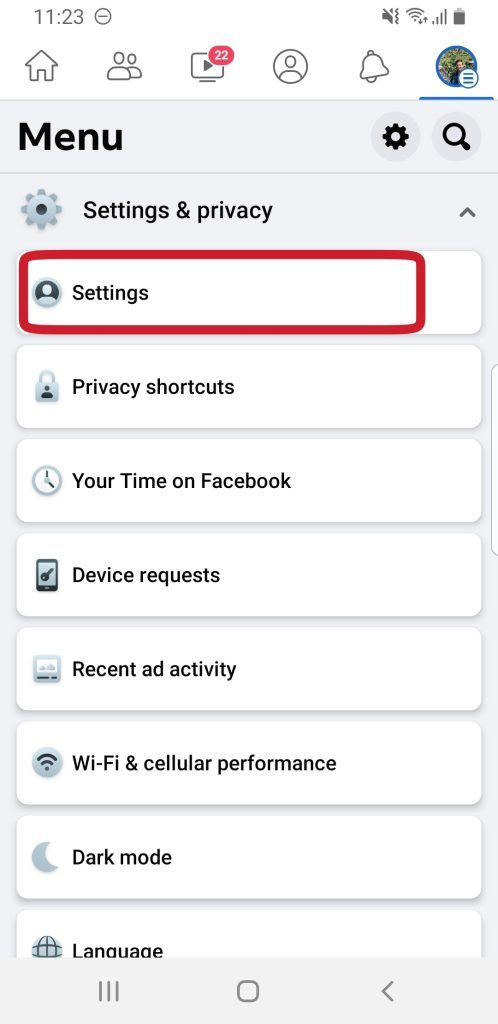
Prejdite do spodnej časti stránky a nájdite sekciu nastavení a ochrany osobných údajov a potom klepnutím na sekciu nastavení zálohujte svoje údaje na Facebooku.
Krok 4: Klepnite na „Nastavenia profilu“

V sekcii profilu kliknite na nastavenia profilu.
Krok 5: Klepnite na „Stiahnuť svoje informácie“

Prejdite nadol v sekcii nastavení a nájdite svoje informácie a potom klepnite na časť „Stiahnuť svoje informácie“.
Krok 6: Pridajte alebo odstráňte kategórie údajov
význam 10 10
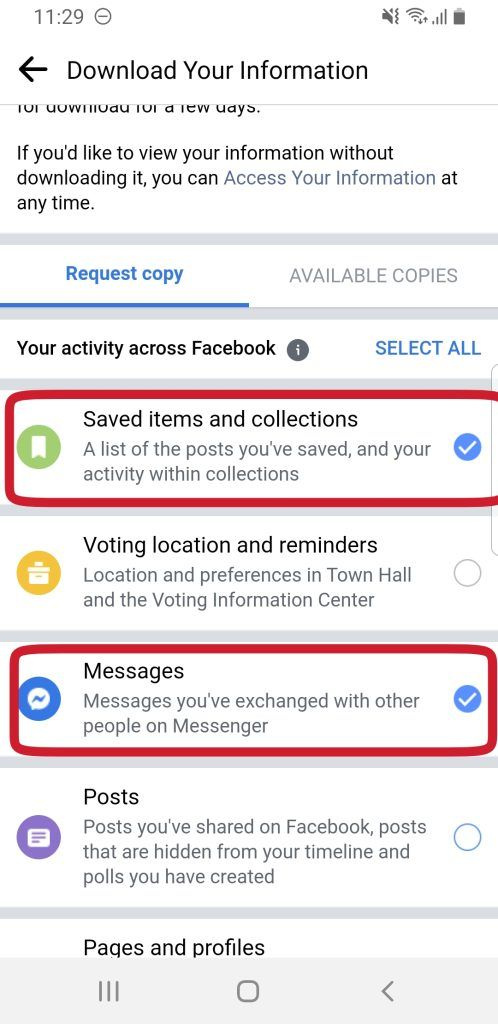
Po vstupe na stránku „stiahnite si svoje informácie“ nájdete všetky údaje z Facebooku. Kategórie údajov môžete pridať alebo odstrániť klepnutím na kruh na pravej strane Facebooku.
Poznámka: Klepnutím na kruh na pravej strane Facebooku odstránite ostatné kategórie, ak chcete zálohovať iba jeden typ údajov, ako sú fotografie alebo správy.
Krok 7: Vyberte Možnosti
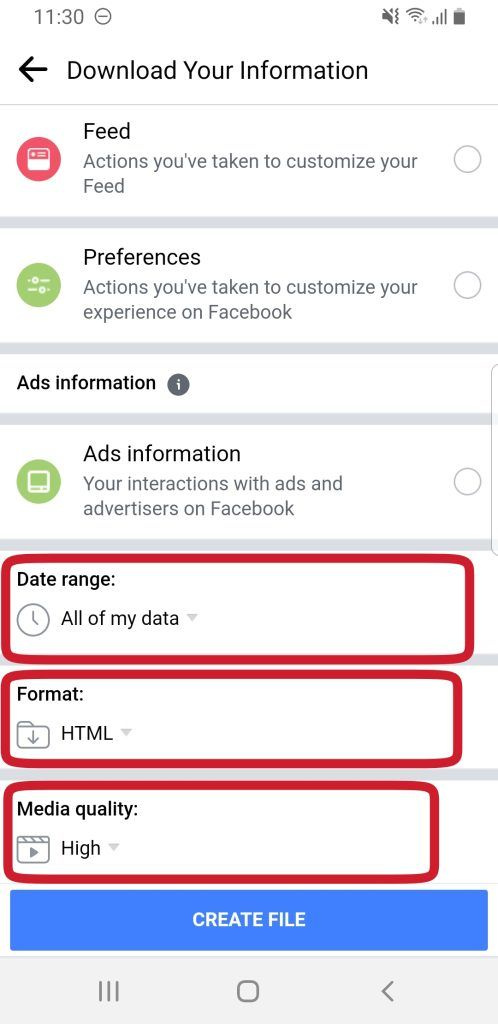
V spodnej časti stránky nájdete tri možnosti:
1. Rozsah dátumov : Musíte si vybrať obdobie zálohovania údajov. Keď klepnete na možnosť rozsahu dátumov, zobrazí sa kalendár, v ktorom môžete určiť časový rámec.
dva. Formátovať : V možnosti formátu sú k dispozícii dve kategórie formátu: HTML a JSON. Vyberte jeden z formátov. Záložné údaje Facebooku budú vo formáte, ktorý vyberiete.
3. Kvalita médií : Existujú tri možnosti kvality médií: vysoká, stredná a nízka. Kvalita média určí kvalitu zálohovaných údajov Facebooku, ktoré si stiahnete.
Krok 8: Klepnite na „Vytvoriť súbor“
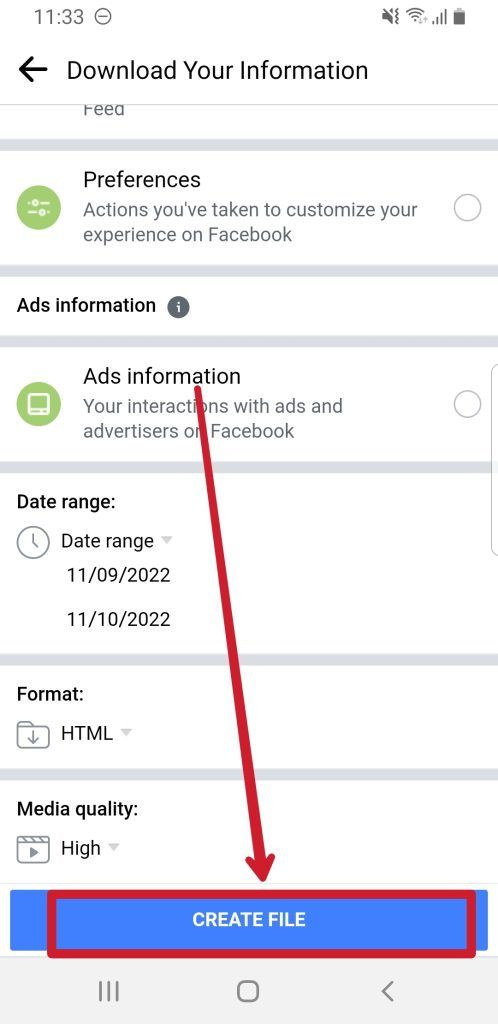
Po dokončení predchádzajúcich krokov zostáva už len jeden krok na zálohovanie Facebooku. Ak chcete potvrdiť žiadosť o stiahnutie, kliknite na tlačidlo „Vytvoriť súbor“ v spodnej časti stránky.
8. dom vo vodnárovi
Po odoslaní žiadosti o stiahnutie sa táto zobrazí ako „Čaká“ v časti Dostupné kópie nástroja Stiahnite si svoje informácie. Dokončenie spracovania vašej žiadosti o stiahnutie môže trvať niekoľko minút až hodín. Facebook vás upozorní, keď dokončí spracovanie vašej žiadosti o stiahnutie.
Ako zálohovať Facebook na zariadení so systémom iOS?
Vo verzii aplikácie Facebook pre iOS sú niektoré funkcie odlišné. Údaje z Facebooku môžete napríklad zálohovať na zariadení so systémom iOS podľa nasledujúcich krokov.
Krok 1: Spustite aplikáciu Facebook na svojom zariadení so systémom iOS.
Krok 2: Potom kliknite na možnosť na paneli s ponukami (t. j. tri krátke vodorovné čiary) v pravom dolnom rohu zariadenia.
Krok 3: Klepnite na sekciu nastavení a ochrany osobných údajov a klepnite na možnosť nastavení.
Krok 4: Neskôr klepnite na „Stiahnuť svoje informácie“ v časti Informácie o Facebooku
Krok 5: Vyberte kategórie aktivít, pre ktoré chcete zálohovať informácie.
Krok 6: Vyberte možnosti vrátane rozsahu dátumov, formátu a kvality médií.
Krok 7: Kliknutím na možnosť „Vytvoriť súbor“ stiahnete kópiu informácií.
Krok 8: Sťahovanie môže trvať niekoľko minút.
Keď sa na obrazovke zobrazí možnosť sťahovania, kliknutím na ňu uložte súbory do svojho zariadenia. Vďaka tomu môžete jednoducho zálohovať svoje dáta, kedykoľvek budete chcieť.
Ako zálohovať údaje z Facebooku na stolnom počítači?
Existujú jednoduché kroky na získanie zálohovaných údajov na stolnom počítači.
Krok 1: Prihláste sa do účtu Facebook cez prehliadač
Prejdite do prehliadača Chrome a zadajte www.facebook.com do panela s adresou a prihláste sa do svojho účtu Facebook. Ďalej zadajte svoje heslo a e-mailovú adresu alebo telefónne číslo.
Krok 2: Kliknite na časť „Účet“
Váš profilový obrázok na Facebooku sa nachádza v sekcii účtu, ktorá je dostupná v pravom hornom rohu.
Krok 3: Potom kliknite na „Nastavenia a ochrana osobných údajov“
Možnosť nastavení nájdete po kliknutí na sekciu nastavení a ochrany osobných údajov. Neskôr kliknite na sekciu nastavení.
Krok 4: Kliknite na „Vaše informácie o Facebooku“
Možnosti nastavení sú dostupné na ľavom vertikálnom bočnom paneli. Nájdite napríklad sekciu „Vaše informácie na Facebooku“.
Krok 5: Kliknite na „Stiahnuť svoje informácie“
Svoje informácie si môžete stiahnuť aj kliknutím na tlačidlo „zobraziť“. Otvorí sa nová stránka.
Krok 6: Vyberte Možnosti súboru
Formát: Kliknutím na možnosti formátu vyberte jeden z dvoch formátov, HTML alebo JSON.
1. Kvalita médií : Vyberte jednu z troch možností kvality médií (vysoká, stredná alebo nízka) kliknutím na možnosti kvality médií.
dva. Rozsah dátumov : Vyberte si preferovaný rozsah dátumov na zálohovanie údajov na Facebooku. Keď vyberiete rozsah dátumov, môžete si vybrať z posledného týždňa, mesiaca, troch mesiacov, celého obdobia atď.
Krok 7: Vyberte Súbory na zálohovanie
Môžete si vybrať potrebné aktivity na zálohovanie údajov Facebooku. Ak chcete vybrať konkrétne aktivity, môžete vykonať nasledujúce akcie:
1. Najprv kliknite na možnosť „zrušiť výber všetkých“ v časti vybrať informácie na stiahnutie na ľavej strane obrazovky.
2. Potom kliknite na aktivity, ktoré chcete zálohovať dáta/súbory.
Krok 8: Kliknite na „Požiadať o stiahnutie“
Kópiu informácií si môžete stiahnuť v spodnej časti stránky. Neskôr kliknite na možnosť „požiadať o stiahnutie“ a stiahnite si kópiu informácií,
Krok 9: Prejdite na „Dostupné súbory“
Ak sú vaše záložné súbory väčšie, počkajte niekoľko minút alebo dokonca hodín. Keď budú požadované súbory pripravené, dostanete od Facebooku upozornenie.
Krok 10: Nakoniec kliknite na „Stiahnuť“
Keď kliknete na tlačidlo sťahovania, z bezpečnostných dôvodov musíte zadať svoje heslo k Facebooku. Zadajte heslo a kliknite na možnosť „Potvrdiť“. Potom sa kópia informácií uloží do vášho zariadenia.
Ako si môžem stiahnuť svoje záložné údaje na Facebooku?
Facebook vás upozorní, keď dokončí spracovanie vašej žiadosti o stiahnutie. Ak si chcete stiahnuť kópiu svojich záložných údajov, môžete postupovať podľa týchto procesov;
Krok 1: Prejdite do časti „Dostupné kópie“ v časti Stiahnite si svoje informácie.
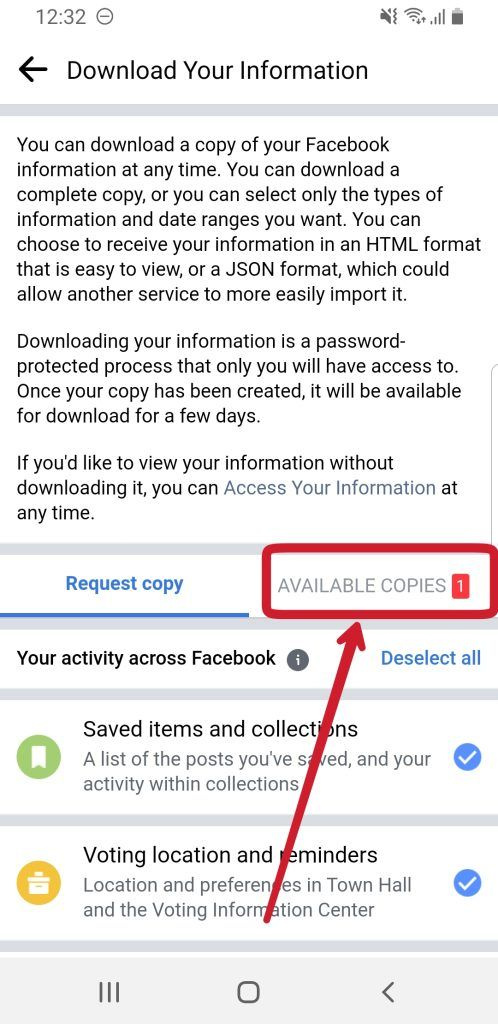
Krok 2: Klepnite na možnosť „stiahnuť“. Potom zadajte svoje „heslo“ Facebooku a pokračujte v sťahovaní.
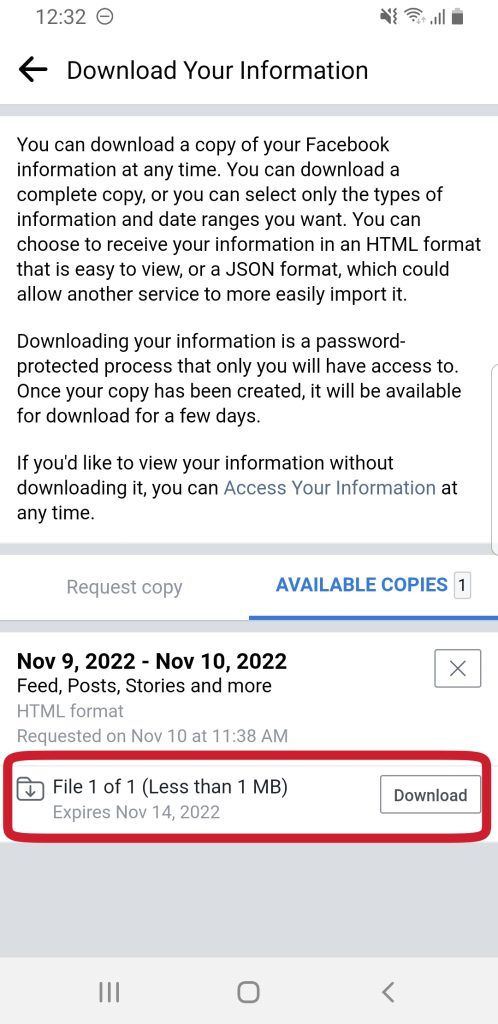

Krok 3: Zálohované údaje sa stiahnu do úložiska vášho zariadenia.

Ako odstránim záložné údaje Facebooku z dostupných súborov?
Ak chcete tieto informácie o zálohe odstrániť z dostupných súborov, môžete postupovať podľa nasledujúcich krokov.
Krok 1: Kliknite na elipsu (tri vodorovné bodky) vedľa možnosti sťahovania.
Krok 2: Neskôr kliknite na možnosť „Odstrániť“.
Krok 3: Potvrďte kliknutím na možnosť „Odstrániť“.
Po odstránení informácií z dostupných súborov môžete kedykoľvek požiadať o ich kópiu. Potom môžete úplne zálohovať svoje údaje z Facebooku na stolnom počítači.
Často kladené otázky (FAQ)
Po prečítaní článku vo vyššie uvedenej časti môžete mať niekoľko otázok o zálohovaní údajov Facebooku. Najprv však uvádzame niekoľko možných odpovedí zo sekcie často kladených otázok týkajúcich sa vašich otázok.
blikajúce svetlá duchovný význam
Koľko času trvá zálohovanie údajov z Facebooku?
Hoci viaceré zdroje tvrdia, že ich zálohy sú dostupné už za desať minút, sťahovanie údajov zo zálohy môže trvať niekoľko minút až niekoľko hodín. Kópiu informácií si môžete uložiť do svojho zariadenia po kliknutí na tlačidlo sťahovania.
Ktorý formát je najlepší, HTML alebo JSON?
Formát závisí od vás, ale skôr ako požiadate o zálohovanie informácií z Facebooku, mali by ste poznať formáty HTML a JSON. Svoje údaje však môžete jednoducho zobraziť vo formáte HTML a po otvorení a extrahovaní údajov získate súbor ZIP. Všetky požadované obrázky alebo videá budú v priečinkoch súboru ZIP.
Ak však chcete nahrať svoje údaje do inej služby, formát JSON to umožňuje, pretože formát JSON je strojovo čitateľný.
Čo sa stane, keď pri žiadosti o kópiu informácií zvolím vysokú kvalitu médií?
Keď požadujete kópiu svojich informácií, môžete určiť kvalitu rozlíšenia vašich mediálnych súborov (fotografie, videá). Verzia vašich médií s vyššou kvalitou bude vyžadovať väčšie sťahovanie a viac úložného priestoru.
Aké sú podmienky, za ktorých nie je možné zálohovať údaje z Facebooku?
Keď si stiahnete svoje informácie, sťahovanie nebude zahŕňať informácie, ktoré zdieľal niekto iný, napríklad fotografie inej osoby, na ktorých ste označený.
Môžem zálohovať iba fotografie z Facebooku?
Áno, fotografie z Facebooku môžete jednoducho zálohovať. Pri zálohovaní fotografií môžete postupovať podľa krokov uvedených nižšie. Ak chcete stiahnuť záložné príspevky a obrázky do svojho zariadenia, pred stlačením tlačidla „vytvoriť súbory“ vyberte kategóriu „post“.
Záver
Nakoniec dúfame, že článok „Ako zálohovať Facebook?“ bol nápomocný a informatívny. Údaje z Facebooku môžete kedykoľvek okamžite zálohovať podľa pokynov vyššie. V nasledujúcej časti poskytneme podobné užitočné a zmysluplné články. Dovtedy zostaňte s nami v spojení. Ďakujem.
Podobné vyhľadávania
- Ako zobraziť neodoslané správy v aplikácii Messenger?
- Prečo sa na Facebooku nezobrazuje tlačidlo „Pridať priateľa“
- Ako znova uverejniť príspevok na Facebooku?
- Čo znamená Bump na Facebooku?
- Ako obnoviť odstránené správy v Messengeri?
Zistite Svoj Počet Anjela
Populárna Problémy
- Merkúr námestie Saturn Synastry
- Ortuť v Levovi
- Ako odstrániť účet Tiktok bez telefónneho čísla 2022 [Krok za krokom]
- Ako pripnúť dôležité konverzácie v Tiktoku
- Ako obnoviť heslo na Twitteri?
- Vydra - duchovné zviera, totem, symbolika a význam
- +300 zábavných, dobrých, náhodne odosielaných otázok na Snapchat
- Sen, že niekto skočí na smrť - význam a symbolika
- Vesta v Rybách
- 942 Anjelské číslo - význam a symbolika