Ako zmeniť obálku zoznamu skladieb Spotify?
Zistite Svoj Počet Anjela
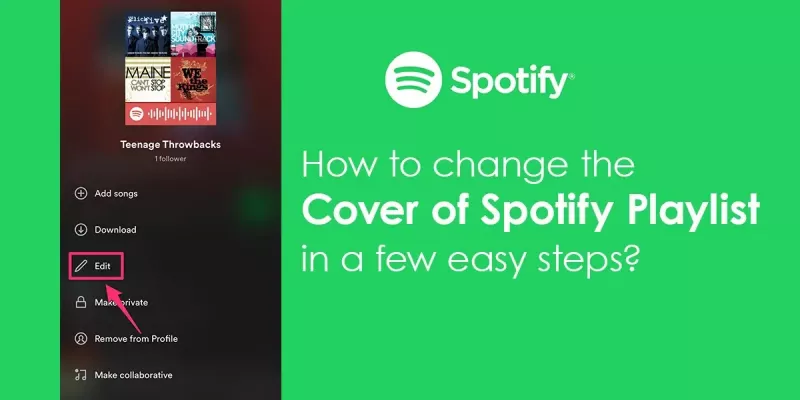
S viac ako 80 miliónmi skladieb je Spotify jednou z najpopulárnejších aplikácií na streamovanie zvuku. Okrem nekonečných možností zoznamu skladieb si ju mnohí ľudia obľúbia aj vďaka možnosti prispôsobiť si svoju hudobnú knižnicu. Môžete napríklad zmeniť titulný obrázok zoznamu skladieb a nastaviť náladu pre vaše skladby.
Ak chcete zmeniť obal zoznamu skladieb Spotify:
1. Otvorte aplikáciu Spotify a vyberte knižnicu
2. Zvoľte A Playlist
3. Kliknite na ikonu s tromi bodkami
4. Klepnite na Upraviť zoznam skladieb
5. Vyberte položku Zmeniť obrázok
6. Vyberte možnosť Odfotiť alebo Vybrať fotografiu
7. Stlačte tlačidlo Uložiť
Obsah
Ako zmeniť obálku zoznamu skladieb Spotify? [iOS a Android]
Ak chcete zmeniť kryt zoznamu skladieb Spotify, musíte mať na svojom zariadení najnovšiu verziu Spotify. Ak chcete zmeniť obal zoznamu skladieb Spotify, musíte postupovať podľa týchto jednoduchých krokov uvedených nižšie:
Krok 1: Otvorte aplikáciu Spotify
po prvé, otvorte aplikáciu Spotify na vašom smartfóne. Potom, ak ste to ešte neurobili, prihláste sa do svojho účtu v aplikácii. Ak sa chcete dozvedieť viac o vytvorenie bezplatného účtu Spotify , máme článok na túto tému.
Krok 2: Vyberte svoju knižnicu
Potom prejdite na Vaša knižnica v spodnej časti panela s ponukami.
Krok 3: Vyberte zoznam skladieb
teraz Nájdite zoznam skladieb pre ktorý chcete zmeniť obrázok a otvoriť ho.
Krok 4: Kliknite na ikonu s tromi bodkami
Uvidíte tri vodorovné bodkové ikony pod názvom zoznamu skladieb. Klepnite naň. Zobrazí sa ponuka s mnohými možnosťami.)
Krok 5: Klepnite na Upraviť zoznam skladieb
Potom vyberte položku Vybrať Upraviť zoznam skladieb z rozbaľovacej ponuky.
Krok 6: Vyberte možnosť Zmeniť obrázok
Potom, klepnite na Zmeniť obrázok možnosť nahrať titulný obrázok podľa vlastného výberu. Uvidíte tri možnosti: urobte novú fotografiu , vyberte fotografiu z vašej galérie , alebo odstrániť aktuálnu fotografiu.
Krok 7: Vyberte možnosť Odfotiť alebo Vybrať fotografiu
Ak kliknete na Odfoť , Spotify otvorí váš fotoaparát a umožní vám nasnímať nový obrázok.
Alebo
Ak vyberiete Vyberte si z knižnice , Spotify otvorí vašu knižnicu fotografií a umožní vám vybrať ľubovoľný obrázok.
(V závislosti od vašich preferencií vyberte jednu z vyššie uvedených možností.)
Krok 8: Stlačte tlačidlo Uložiť
Keď budete mať svoj nový obrázok, klepnite na Uložiť v pravom hornom rohu.
( Extra Tip: nezabudnite si stiahnuť obrázok, ktorý chcete použiť ako obal zoznamu skladieb Spotify. Obrázky vo vysokej kvalite nájdete na stránkach unsplash.com a pixabay.com.)
Ako zmeníte obal zoznamu skladieb Spotify? [macOS alebo Windows]
Na prispôsobenie obalu zoznamu skladieb Spotify v systéme macOS alebo Windows stačí niekoľko jednoduchých krokov. Pozrime sa na zmenu obalu zoznamu skladieb Spotify v systémoch MacOS a Windows.
Krok 1: Otvorte aplikáciu Spotify
Otvorte aplikáciu Spotify; prihláste sa do svojho účtu na počítači Mac alebo PC.
Krok 2: Kliknite na položku Vaša knižnica
Ísť do Vaša knižnica a vyhľadajte zoznam skladieb na ľavej strane.
Krok 3: Vyberte položku Zoznamy skladieb
Potom kliknite Zoznamy skladieb na vrchu.
Krok 4: Prejdite na zoznam skladieb
Vyberte zoznam skladieb ktorého titulný obrázok chcete zmeniť, a potom ho vyberte.
Krok 5: Kliknite na ikonu s tromi bodkami
Vyberte a ikona s tromi bodkami pod názvom zoznamu skladieb.
Krok 6: Vyberte položku Upraviť podrobnosti
Uvidíš Upraviť podrobnosti v rozbaľovacej ponuke; klepnite naň.
Krok 7: Kliknite na položku Vybrať fotografiu
Umiestnite kurzor myši na obrázok zoznamu skladieb a kliknite Vyberte fotografiu. Zobrazí sa okno, v ktorom môžete vybrať obrázok, ktorý chcete použiť.
Krok 8: Klepnite na Uložiť
Jednoducho vyberte fotografiu, ktorú chcete použiť ako obrázok zoznamu skladieb Spotify, a kliknite Uložiť .
To je všetko. Aktualizovali ste svoj nový obal pre zoznam skladieb Spotify. nebolo to jednoduché?
Ako odstránim vlastný titulný obrázok zoznamu skladieb Spotify?
Už vás nebaví váš vlastný obrázok ako titulný obrázok zoznamu skladieb a chcete ho zmeniť? Titulný obrázok môžete ľahko odstrániť zo zoznamu skladieb Spotify.
Ak chcete odstrániť svoj vlastný titulný obrázok zoznamu skladieb Spotify a vrátiť sa na predvolené nastavenie, jednoducho postupujte podľa nasledujúcich krokov:
Krok 1: Otvorte Spotify; Klepnite na položku Vaša knižnica
Otvorte Spotify v aplikácii alebo prehliadači a vyberte Vaša knižnica zobraziť zoznamy skladieb.
Krok 2: Kliknite na Zoznam skladieb
Vyberte zoznam skladieb s prispôsobeným titulným obrázkom.
Krok 3: Klepnite na ikonu troch vodorovných bodiek
Vyberte ikona troch vodorovných bodiek; poklepať Upraviť podrobnosti z rozbaľovacej ponuky .
Krok 4: Vyberte ikonu troch bodiek
Umiestnite kurzor myši na titulný obrázok vlastného zoznamu skladieb a vyberte položku ikona troch bodiek .
Krok 5: Vyberte možnosť Odstrániť fotografiu
Potom musíte klepnúť Odstrániť fotografiu z rozbaľovacej ponuky.
Krok 6: Vyberte Uložiť
Nakoniec klepnite na Uložiť tlačidlo.
(Týmto sa odstráni obrázok, ktorý ste vybrali ako obrázok obalu zoznamu skladieb, a obal zoznamu skladieb sa vráti na jeden alebo štyri obrázky skladieb.)
Ako vytvoriť zoznam skladieb v zozname skladieb Spotify v telefóne?
Môžete si vytvoriť vlastný zoznam skladieb a prispôsobiť si tak svoj zážitok z počúvania. Bezplatné a platené verzie Spotify vám umožňujú vytvárať si zoznamy skladieb.
Postupujte podľa týchto jednoduchých a rýchlych krokov a vytvorte si zoznam skladieb na Spotify.
Vytvorte zoznam skladieb
Ak chcete vytvoriť zoznam skladieb , musíte prejsť nasledujúcim postupom:
Krok 1: Otvorte Spotify
Otvorte na svojom zariadení aplikáciu Spotify a prihláste sa do svojho účtu.
Krok 2: Vyberte svoju knižnicu
Teraz klepnite na Vaša knižnica z panela s nástrojmi v spodnej časti zariadenia.
Krok 3: Kliknite na znamienko plus, „+“
Ďalej vyberte znamienko plus „+“ v pravom hornom rohu vášho zariadenia.
Krok 4: Klepnite na Vytvoriť
Keď pomenujete zoznam skladieb, vyberte Vytvorte .
Pridať skladby
Ak chcete pridať skladby do zoznamu skladieb, postupujte podľa nasledujúceho postupu:
Krok 1: Prejdite na zoznam skladieb; Klepnite na „Pridať skladby“
Teraz prejdite do svojich zoznamov skladieb a vyberte Pridať skladby .
Krok 2: Nájdite pieseň
Potom by ste mali vyhľadať skladbu, ktorú chcete zahrnúť do svojho zoznamu skladieb.
Krok 3: Vyberte znamienko plus (+).
Keď objavíte skladbu, ktorá sa vám páči, pridajte ju do svojho zoznamu skladieb kliknutím na znamienko plus (+) napravo od názvu skladby.
Ako odstránim zoznam skladieb Spotify?
Zoznam skladieb môžete jednoducho odstrániť zo svojich účtov iPhone, Android a PC. Tu je postup, ako odstrániť zoznam skladieb Spotify v systéme Android, iPhone a PC.
Krok 1: Otvorte Spotify
Otvorte na svojom zariadení aplikáciu Spotify.
Krok 2: Vyberte svoju knižnicu
Kliknite na Vaša knižnica a vyberte zoznam skladieb, ktorý chcete odstrániť.
Krok 3: Klepnite na Tri zvislé bodky
Vyberte tri zvislé bodky pod názvom zoznamu skladieb.
Krok 4: Vyberte možnosť Odstrániť zoznam skladieb
Potom klepnite na Odstrániť zoznam skladieb z ponuky možností.
Prečo nemôžete zmeniť obaly svojich zoznamov skladieb Spotify?
Máte problémy so zmenou obalu svojho zoznamu skladieb Spotify, však? Aj keď je to nezvyčajné, pri pokuse o zmenu vlastnej titulnej fotografie môžete naraziť na problémy.
Môžete mať problémy s výmenou krytu z nasledujúcich dôvodov:
- Ak nie ste vlastníkom zoznamu skladieb,
- Ak je veľkosť súboru príliš veľká,
- Ak je príliš veľa údajov z vyrovnávacej pamäte
Vidíte, komu sa páčil váš zoznam skladieb Spotify?
Bohužiaľ, Spotify nezahŕňa funkciu ktorá vám umožní vidieť, komu sa páčili vaše zoznamy skladieb. Môžete však vidieť počet lajkov, čo je veľmi jednoduché. Rovnaké kroky môžete použiť pre zariadenia so systémom Android aj iOS.
Ako zistíte počet sledovateľov vášho zoznamu skladieb Spotify v telefóne?
Poďme sa rýchlo pozrieť na tieto kroky, aby sme zistili, koľko ľudí sleduje váš zoznam skladieb Spotify na vašom telefóne.
Krok 1: Otvorte aplikáciu Spotify
Spustite na svojom telefóne aplikáciu Spotify.
Krok 2: Vyberte svoju knižnicu
Potom kliknite Vaša knižnica v pravom dolnom rohu obrazovky.
Krok 3: Klepnite na svoj profilový obrázok
Potom kliknite na svoj Profilový obrázok v ľavom hornom rohu.
Krok 4: Kliknite na položku Zobraziť profil
Vyberte Prezrieť profil v hornej časti zoznamu pokračovať.
Krok 5: Klepnite na Zobraziť všetko
V spodnej časti krátkeho zobrazenia zoznamu skladieb kliknite na Vidieť všetko .
Teraz môžete vidieť počet sledovateľov vo svojich zoznamoch skladieb. Ak nepoužívate telefón, počet hodnotení Páči sa mi stále môžete skontrolovať na pracovnej ploche.
Ako zobraziť počet sledovateľov v zozname skladieb Spotify na pracovnej ploche?
Tu je návod, ako v niekoľkých jednoduchých krokoch zistiť, kto sleduje vaše zoznamy skladieb Spotify na vašej pracovnej ploche.
Krok 1: Otvorte Spotify
Otvorte a spustite aplikáciu Spotify na pracovnej ploche.
Krok 2: Prihláste sa alebo sa prihláste do účtu
Ďalšie, prihláste sa do svojho účtu Spotify alebo si ho vytvorte ak ho nemáte.
Krok 3: Kliknite na položku Vaša knižnica
Vyberte Vaša knižnica na ľavej bočnej lište okna.
Krok 4: Vyberte zoznam skladieb
Vyberte zoznam skladieb máte záujem o zobrazenie počtu označení páči sa mi. Počet lajkov nájdete v strede obrazovky vedľa používateľského mena a profilovej fotky.
Môžem vytvoriť spoločný zoznam skladieb Spotify?
Kolaboratívny zoznam skladieb môžete vytvoriť v aplikáciách pre mobilné zariadenia aj počítače. Nepotrebujete prémiové predplatné na Spotify, takže si oddýchnite. Ak však chcete vytvoriť spoločný zoznam skladieb, musíte byť vlastníkom zoznamu skladieb. Ak napríklad zoznam skladieb vytvoril niekto iný a vy ste ho odovzdali do svojej knižnice, nebude to fungovať.
Ako vytvorím zoznam skladieb pre spoluprácu na počítači a telefóne?
Tu je niekoľko jednoduchých krokov na vytvorenie spoločného zoznamu skladieb Spotify.
Krok 1: Otvorte aplikáciu Spotify
Spustite Aplikácia Spotify.
Krok 2: Klepnite na Vaša knižnica
Vyberte Vaša knižnica ; kliknite na zoznam skladieb, na ktorom chcete spolupracovať.
Krok 3: Kliknite na ikonu s tromi bodkami
Vyberte tlačidlo s tromi bodkami hneď pod názvom a obrázkom zoznamu skladieb Vyberte položku Pozvať spolupracovníkov , ktorý skopíruje odkaz do vašej schránky.
Krok 4: Pošlite odkaz priateľom
Tento odkaz potom môžete poslať priateľom prostredníctvom textu, sociálnych médií alebo akoukoľvek inou metódou, ktorá vám najlepšie vyhovuje.
Čaro kolaboratívnych zoznamov skladieb je v tom, že máte kontrolu nad tým, čo chcete zdieľať. Môžu to byť najnovšie podcasty, ktoré ste objavili, nová hudba alebo stand-up komédia, pri ktorej sa budete vy a vaši priatelia smiať celý deň.
sen znamená mať dieťa
Ako zverejniť zoznam skladieb Spotify?
Dáva zmysel, že by ste sa chceli podeliť o svoj úžasný zoznam skladieb Spotify so svetom po tom, čo ste vynaložili toľko úsilia na jeho vytvorenie.
A na šťastie stačí pár krokov, aby sa váš zoznam skladieb Spotify stal verejným.
Zverejnite zoznam skladieb Spotify vo svojom telefóne
Ak chcete v telefóne zverejniť zoznam skladieb Spotify, postupujte podľa nasledujúcich krokov:
Krok 1: Otvorte aplikáciu Spotify
Spustite aplikáciu Spotify v telefóne a potom klepnite na Vaša knižnica.
Krok 2: Vyberte Zoznam skladieb
potom vyberte zoznam skladieb chcete zverejniť.
Krok 3: Klepnite na tri ikony vodorovných bodiek
Vyberte tri vodorovné bodkové ikony pod názvom vášho zoznamu skladieb.
Krok 4: Kliknite na Pridať do profilu
Teraz klepnite na Pridať do profilu a váš zoznam skladieb bude verejný na stránke vášho profilu.
Zverejnite zoznam skladieb Spotify na pracovnej ploche
Ak chcete zoznam skladieb zverejniť na pracovnej ploche, jednoducho postupujte podľa nasledujúcich krokov:
Krok 1: Prejdite do svojej knižnice
Otvorte aplikáciu Spotify a prejdite na Vaša knižnica .
Krok 2: Kliknite pravým tlačidlom myši na zoznam skladieb
Potom kliknite pravým tlačidlom myši na zoznam skladieb, ktorý chcete zverejniť.
Krok 3: Klepnite na Pridať do profilu
Vyberte Pridať do profilu, a pomocou týchto jednoduchých krokov bude váš zoznam skladieb verejný na stránke vášho profilu.
Ako mám pomenovať svoj zoznam skladieb?
Vynakladať toľko energie na vymýšľanie názvu zoznamu skladieb musí byť vyčerpávajúce. Túto úlohu však ľahko zvládnete so správnym vedením a niekoľkými tipmi navyše.
Tu je niekoľko tipov a vtipných, estetických a kreatívnych názvov zoznamov skladieb Spotify, ktoré vás inšpirujú.
Tipy na vytvorenie dokonalého názvu zoznamu skladieb
- Kurátori zoznamov skladieb vytvárajú zoznamy skladieb, ktoré sú vysoko špecifické podľa žánru alebo nálady. Prvým krokom teda môže byť rozhodnutie o žánri vášho zoznamu skladieb.
- Urobte si zoznam všetkého. Urobte si zoznam všetkých možných nápadov, ktoré vám napadnú.
- Udržujte veci vtipné. Môžete tiež použiť slovnú hračku alebo váš zoznam skladieb znieť náladovo.
- Prejdite si zoznam a vyberte názov zoznamu skladieb, ktorý najlepšie vystihuje váš zoznam skladieb.
- Nakoniec to zdieľajte s ostatnými, aby si to užili všetci.
Humorné tituly zoznamu skladieb
Vtipné mená sú nepochybne lákavé a kto by sa rád nezasmieval na náhodných menách? Takže tu je niekoľko vtipných návrhov zoznamu skladieb Spotify.
- Klub ex
- Neospravedlňujúci úder do slučky
- Nápoje sú na mne
- Najlepší z najhorších
- Pozor, počúvaj
Estetické názvy zoznamov skladieb
- Vlci v súmraku
- Každá možná nálada
- Pripomeňte si tie spomienky
- Váš letný soundtrack
- Utečte zo všednosti
Chill Playlist tituly
- Melódia na deň
- Slnko vyjde ešte raz
- Chladné noci, dobré vibrácie
- Si v čiernych šatách
- Sučky prichádzajú a odchádzajú
Názvy kreatívnych zoznamov skladieb
- Astrálne cestovanie
- Symfónia dažďa
- Stratený v tme
- Ahoj! Trendsetters
- Moje také rozptýlenie
Často kladené otázky (FAQ)
Môžete mať rôzne otázky týkajúce sa tém súvisiacich s týmto článkom. Tu je niekoľko často kladených otázok (FAQ) na túto tému dostupných na internete.
Aká je odporúčaná veľkosť obalu zoznamu skladieb Spotify?
Minimálna veľkosť pre obaly zoznamu skladieb Spotify je 300 × 300 pixelov (pomer 1:1) a obrázok na obale musí byť štvorcový (pomer strán 1:1). Súbory obrázkov musia byť vo formáte JPEG a nesmú byť väčšie ako 4 MB.
Potrebujem Spotify Premium na zmenu obalov mojich zoznamov skladieb?
Nie, Prémiové predplatné Spotify nie je potrebné na zmenu obalu vášho zoznamu skladieb. Prídete však o mnohé vzrušujúce a užitočné funkcie, ktoré sú k dispozícii len s prémiovým predplatným, čím sa zlepší váš zážitok.
Zmena obalov zoznamov skladieb našťastie nie je jednou z funkcií obmedzených na predplatiteľov služby Spotify Premium. Takže aj keď používate bezplatnú verziu Spotify, svoj zoznam skladieb si môžete prispôsobiť.
Ako dlho trvá Spotify výmena krytu?
Nemusíte sa obávať, ak máte zoznam skladieb kryt sa okamžite nezmenil . Aktualizácia Spotify môže trvať až 24 hodín alebo dokonca 48 hodín.
Aký dlhý by mal byť dobrý zoznam skladieb?
Ideálna dĺžka zoznamu skladieb neexistuje. Jediným limitom je vaša schopnosť objavovať skladby, ktoré zodpovedajú vašej téme. Môžete si ho nechať kdekoľvek 50 až 200 skladieb . Bavte sa so svojím zoznamom skladieb.
Kto môže vidieť môj súkromný zoznam skladieb na Spotify?
Nikto môžete zobraziť váš súkromný zoznam skladieb na Spotify, pokiaľ nezdieľate odkaz na svoj súkromný zoznam skladieb na Spotify. Takže váš súkromný zoznam skladieb je skrytý aj pred vašimi sledovateľmi.
Ak si chcete prečítať viac, máme na túto tému obsiahly článok robí zoznamy skladieb Spotify súkromnými .
Let’s Sum Up – Zmena obalu zoznamu skladieb Spotify
Proces je jednoduchý; obal zoznamu skladieb Spotify môžete zmeniť za menej ako 2 minúty. Nový obal zoznamu skladieb dodá vášmu zoznamu skladieb novú atmosféru a dodá mu estetický nádych.
Teraz môžete zmeniť obal svojho zoznamu skladieb, aby odrážal váš štýl a vkus v hudbe. V dôsledku toho môžete prilákať viac sledovateľov a popularitu pomocou vizuálne príjemného obalu zoznamu skladieb Spotify.
No, na čo čakáš? Zmeňte teraz obal svojho zoznamu skladieb – dajte svojmu Spotify jedinečnú a sviežu atmosféru.
Prečítajte si tiež
- Ako nastaviť zoznam skladieb Spotify ako súkromný?
- Ako používať Spotify Premium bez platenia?[10 bezplatných spôsobov]
- Ako zistím, či mám ďalší účet Spotify?
Zistite Svoj Počet Anjela
Populárna Problémy
- Merkúr námestie Saturn Synastry
- Ortuť v Levovi
- Ako odstrániť účet Tiktok bez telefónneho čísla 2022 [Krok za krokom]
- Ako pripnúť dôležité konverzácie v Tiktoku
- Ako obnoviť heslo na Twitteri?
- Vydra - duchovné zviera, totem, symbolika a význam
- +300 zábavných, dobrých, náhodne odosielaných otázok na Snapchat
- Sen, že niekto skočí na smrť - význam a symbolika
- Vesta v Rybách
- 942 Anjelské číslo - význam a symbolika