Ako zmeniť používateľské meno na Instagrame [Aktualizované 2022]
Zistite Svoj Počet Anjela
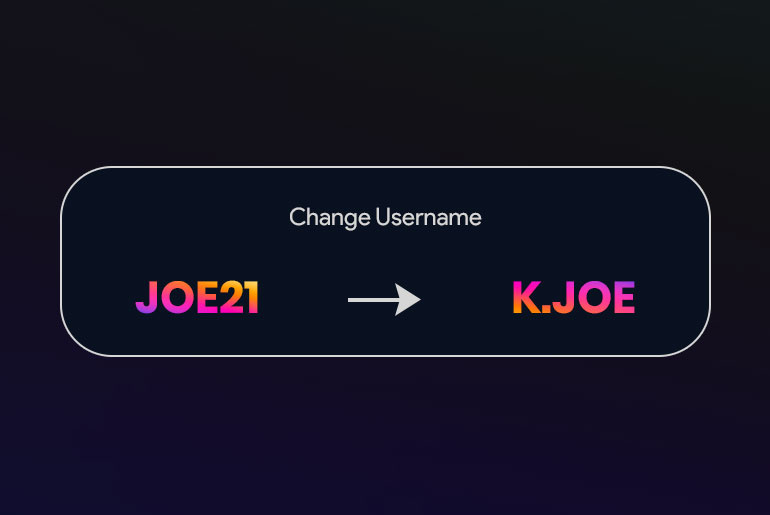
Instagram je dnes trendová a široko používaná platforma sociálnych médií. Dokonca aj na začiatku bol Instagram predstavený ako aplikácia na zdieľanie fotografií. V aplikácii môžete nájsť veľa nových a zaujímavých funkcií na vykonávanie viacerých úloh.
Používateľské meno na Instagrame môžete zmeniť podľa nasledujúceho postupu:
1. Najprv otvorte aplikáciu Instagram.
2. Ďalej klepnite na svoj profil/Bitmoji.
3. Potom kliknite na upraviť profil.
4. Potom klepnite na svoje používateľské meno.
5. Nakoniec zmeňte svoje používateľské meno.
Ale počkajte, je tu ešte niečo, čo by ste mali vedieť predtým, ako zmeníte svoje používateľské meno na Instagrame. Nižšie sa zmienime o veciach, ktoré by ste mali vedieť a ako zmeniť svoje používateľské meno na Instagrame krok za krokom.
Zostaňte teda s nami a prečítajte si celý článok.
Obsah
Prvky v rámci zobrazenia profilu Instagramu
Prvým krokom k zmene používateľského mena profilu Instagram je poznať rôzne nastavenia profilu používateľov pri vytváraní profilu Instagram. Či už je to verejné alebo súkromné, zobrazenie profilu každého používateľa zobrazuje jeho profilový obrázok, meno, používateľské meno a aktualizovaný životopis.
Rozdiel medzi zobrazovaným menom a používateľským menom na Instagrame
Instagram - Ako zmeniť pridanie e-mailu... Instagram - Ako zmeniť e-mailovú adresu svojho účtuPred rozhodnutím o zmene používateľského mena na Instagrame existuje rozdiel medzi zobrazovaným menom a používateľským menom, ktorému musí používateľ porozumieť.
Čo je používateľské meno na Instagrame?
Používateľské meno na Instagrame je a špeciálne meno, ktoré môžete vložiť na Instagram, aby vás vaši priatelia a iní ľudia mohli vyhľadať v aplikácii Instagram pomocou používateľského mena.
Na Instagrame existujú dva typy mien: Používateľské meno a Meno. Používateľské meno je jedinečné a nezhoduje sa s inými používateľmi a bude sa zobrazovať tesne nad vaším účtom na Instagrame, zatiaľ čo vaše meno sa zobrazí hneď pod profilovým obrázkom alebo ho môžete nechať prázdne. A môžete tiež použiť svoje celé meno v sekcii bio na pridanie svojho skutočného používateľského mena.
Keďže na Instagrame môžete použiť akékoľvek používateľské meno, vaši priatelia a iní ľudia môžu byť zmätení, takže ak chcete, aby vedeli o svojom účte, môžete pridať svoje meno do sekcie Meno alebo Bio. A kedykoľvek môžete zmeniť svoje používateľské meno a meno úpravou mena v konkrétnej sekcii.
Čo je zobrazovaný názov na Instagrame?
The zobrazované meno je o tom, ako chcete, aby vás komunita poznala. Vaše meno, názov spoločnosti alebo osobné údaje sú vo vašom profile. Zobrazované mená majú veľmi málo obmedzení. Zobrazované meno sa zobrazí vedľa komentára používateľa a na stránke jeho profilu.
Kde sa zobrazuje zobrazované meno a používateľské meno v profile Instagram?
Zobrazované meno je pod vaším profilovým obrázkom alebo avatarom na Instagrame, zatiaľ čo používateľské meno je v hornej časti profilu Instagram, kde sa nachádza adresa URL profilu.
Aké sú obmedzenia zmeny zobrazovaného mena a používateľského mena?
Používatelia môžu meniť zobrazovaný názov bez akýchkoľvek obmedzení. Zobrazovaný názov môže mať napríklad emotikony, rôzne znaky a text. Používatelia tak môžu zmeniť svoje zobrazované meno bez ovplyvnenia obsahu profilu.
Naproti tomu vytvorenie používateľského mena musí spĺňať špecifické obmedzenia, medzi ktoré patria:
- Najprv musí byť používateľské meno jedinečné pre váš účet.
- Po druhé, musí byť menej ako 30 znakov.
- Po tretie, používateľské meno môže obsahujú iba písmená, čísla, bodky a podčiarkovníky (nie sú povolené žiadne medzery ani symboly).
- Po štvrté, používateľské mená sa opäť menia raz na ďalších 14 dní je úspešne zmenený.
- Nakoniec, meno nemôže obsahovať vulgarizmy alebo obmedzený jazyk.
Môžeme nahradiť používateľské meno Instagramu?
Môžete zmeniť svoj Instagram u priezvisko kedykoľvek prejdite do profilu a úpravou svojho používateľského mena.
Môže existovať veľa dôvodov, prečo chcete zmeniť svoje používateľské meno na Instagrame. Odporúčame však každému použiť svoje skutočné meno ako používateľské meno, aby ho ktokoľvek mohol identifikovať.
Takže, ak ste použili falošné alebo iné meno, môžete ho dnes zmeniť, aby váš priateľ vedel, že ste, a osloviť každého, koho poznáte.
Je zlé zmeniť si používateľské meno na Instagrame?
Áno, niekedy zmena používateľského mena na Instagrame nepriaznivo ovplyvní váš zoznam sledovateľov. Stratíte zapojenie a zoznam vašich sledovateľov, pretože vás nebudú môcť rozpoznať kvôli zmenám v používateľskom mene.
Aké sú zmeny, ktoré sa dejú pri zmene používateľského mena na Instagrame?
Pred úplnou zmenou používateľského mena musíte poznať zmeny akcie. Tvoj profil Používateľské meno je spojené s viacerými prvkami i v obsahu profilu. Niektoré z nich sú uvedené nižšie:
Iné sociálne profily alebo webové stránky pripojené k predchádzajúcej zmene adresy URL používateľského mena
Po zmene používateľského mena na Instagrame zostane účet rovnaký, ale zmení sa adresa URL profilu. Bohužiaľ, a prepojené webové stránky alebo platformy sociálnych médií na vaše predchádzajúce používateľské meno zobrazí chybu, keď sa k nemu niekto pokúsi získať prístup.
slnko v panne mesiac v barane
Musíte aktualizovať akúkoľvek inú webovú stránku alebo profil sociálnych médií prepojený s vaším predchádzajúcim používateľským menom.
Nemôžete použiť na vyhľadávanie vo svojom profile.
Keďže účet zostáva rovnaký, zmena používateľského mena nemá vplyv na obsah, nasledovník, počet sledovaných osôb alebo zapojenie. Používateľ, ktorý sa pokúša získať prístup k vášmu obsahu z predchádzajúceho používateľského mena, však už váš profil neuvidí.
Táto zmena môže niektorých používateľov zmiasť, takže tvorcovia obsahu musia o zmene používateľského mena informovať svojich sledovateľov.
Miesta, kde sa aktualizuje nové používateľské meno
S vykonanými zmenami, Instagram tiež aktualizuje používateľské meno vo viacerých oblastiach. Všade, kde sa zobrazuje váš účet na Instagrame, sa automaticky aktualizuje. Možno ste komentovali staré príspevky, ktoré nebudú prepojené s neexistujúcim účtom.
Miesta, kde sa nové používateľské meno neaktualizuje
Avšak, Instagram neaktualizuje predchádzajúce označené príspevky . Podobne musia používatelia poznať nové používateľské meno, aby vás mohli spomenúť v komentároch pomocou znaku „@“ alebo vás označiť v príspevkoch. Staré zmienky v komentároch používajúce predchádzajúce používateľské meno zmiznú.
Čo by ste mali vedieť pred zmenou používateľského mena na Instagrame?
Môžu existovať rôzne dôvody, prečo chcete zmeniť svoje používateľské meno na Instagrame, ale pred zmenou používateľského mena na Instagrame by ste mali vedieť niekoľko vecí. Takže, nižšie sú niektoré zo základných vecí, ktoré by ste mali vedieť.
- Mali by ste zadať a jedinečné používateľské meno, ktoré sa nezhoduje s inými používateľmi . V opačnom prípade nebudete môcť zmeniť svoje používateľské meno na Instagrame.
- Odporúčame vám zadať svoj skutočné meno, číslo a špeciálny znak vytvoriť jedinečné používateľské meno na Instagrame, aby vás mohol ktokoľvek ľahko vyhľadať.
- nezabudnite pridajte aj svoje celé meno, pretože tí, ktorí sa nedokážu identifikovať podľa vášho používateľského mena, vás môžu identifikovať podľa vášho celého mena, ktoré je zobrazené hneď pod profilovým obrázkom.
- A dôležité informácie,“ akonáhle zmeníte svoje používateľské meno na Instagrame, budete si ho môcť znova zmeniť až po 14 dňoch .
Toto sú veci, ktoré by ste mali vedieť pred zmenou používateľského mena na Instagrame. Ak ste pripravení zmeniť svoje používateľské meno na Instagrame, ale neviete, ako to urobiť, prejdite na kroky.
Ako zmeniť používateľské meno na Instagrame 2022?
Keď pochopíte obmedzenia a činnosti súvisiace so zmenou používateľského mena, pomocou jednoduchých krokov môžete zmeniť svoje používateľské meno na Instagrame. Zmena používateľského mena Instagramu je možné v mobilnej aplikácii Instagram na operačných systémoch Android a iOS a cez PC na Mac alebo Windows.
Kroky na zmenu používateľského mena Instagramu v operačných systémoch iOS v mobilnej aplikácii
Používatelia si môžu zmeniť svoje používateľské meno priamo z aplikácie Instagram na svojom mobilnom telefóne. Kroky k zmeniť svoje používateľské meno v operačných systémoch iOS sú uvedené nižšie.
Krok 1: Spustite aplikáciu Instagram na svojom mobilnom telefóne
Na vašom zariadení so systémom iOS uvidíte ikonu Instagramu, fialovú, ružovú a oranžovú , so štvorcom s bielymi obrysmi vo vnútri. Keď naň klepnete, Instagram sa sám spustí a otvorí.
Krok 2: Klepnite na ikonu kruhového profilu v ľavom dolnom rohu
Klepnite na ikonu kruhového profilu s vaším profilovým obrázkom v ľavom dolnom rohu panela s ponukami na vašej domovskej stránke. Táto akcia vás presmeruje na stránku vášho profilu na Instagrame.
Krok 3: Klepnite na panel „Upraviť profil“ pod životopisom Instagram
Keď ste vo svojom profile na Instagrame, klepnite na „Upraviť profil“ pruh okolo stredu, priamo nad informačným kanálom Instagramu. Akcia vás presmeruje do nastavení profilu, aby ste videli svoje zobrazované meno vedľa možnosti „meno“. Možnosť používateľského mena je hneď pod zobrazovaným názvom vedľa možnosti „používateľské meno“.
Krok 4: Prejdite na možnosť „Používateľské meno“.
Klepnite na miesto vedľa možnosť „používateľské meno“. Presmeruje vás to do textového poľa s vyššie uvedeným varovaním o 14-dňových zmenách zobrazených pod textovým poľom.
Krok 5: Zadajte svoje nové používateľské meno
Môžeš vymazať predchádzajúce používateľské meno a do textového poľa zadajte svoje nové používateľské meno. Používateľské meno nesmie porušovať pravidlá Instagramu a malo by byť v rámci obmedzení na vytváranie používateľských mien.
Krok 6: Klepnite na modrú možnosť „Hotovo“ v ľavom hornom rohu
Keď zadáte svoje nové používateľské meno, klepnite na „Hotovo“ možnosť v pravom hornom rohu obrazovky.
Krok 7: Klepnite na modrú možnosť „Hotovo“ v nastaveniach profilu
Po klepnutí v nastaveniach profilu sa vedľa možnosti „používateľské meno“ nachádza Používateľské meno. Nakoniec klepnite na modrá možnosť „Hotovo“ v pravom hornom rohu vašej obrazovky.
Kroky na zmenu používateľského mena Instagramu v operačných systémoch Android v mobilnej aplikácii
Nižšie sú uvedené kroky pre používateľa na zmenu používateľského mena v operačnom systéme Android.
Krok 1: Spustite aplikáciu Instagram na svojom mobilnom telefóne
Na vašom zariadení s Androidom uvidíte Ikona Instagramu, fialová, ružová a oranžová, so štvorcom s bielymi obrysmi vo vnútri. Keď naň klepnete, Instagram sa sám spustí a otvorí.
Krok 2: Klepnite na ikonu kruhového profilu v ľavom dolnom rohu
Klepnite na ikona kruhového profilu s vaším profilovým obrázkom v ľavom dolnom rohu panela s ponukami na vašej domovskej stránke. Táto akcia vás presmeruje na stránku vášho profilu na Instagrame.
Krok 3: Klepnite na panel „Upraviť profil“ pod životopisom Instagram
Keď ste vo svojom profile na Instagrame, klepnite na lištu „Upraviť profil“. približne v strede, priamo nad informačným kanálom Instagramu. Zobrazované meno sa nachádza vedľa možnosti „name“ v nastaveniach profilu. Možnosť používateľského mena je hneď pod zobrazovaným názvom vedľa možnosti „používateľské meno“.
Krok 4: Prejdite na možnosť „Používateľské meno“.
Klepnite na medzeru vedľa možnosti „používateľské meno“. Presmeruje vás to do textového poľa s vyššie uvedeným varovaním o 14-dňových zmenách zobrazených pod textovým poľom.
Krok 5: Zadajte svoje nové používateľské meno
Môžeš vymazať predchádzajúce používateľské meno a do textového poľa zadajte svoje nové používateľské meno. Používateľské meno nesmie porušovať pravidlá Instagramu a malo by byť v rámci obmedzení na vytváranie používateľských mien.
Krok 6: Klepnite na modrú ikonu „Tick“ v ľavom hornom rohu
Po zadaní nového používateľského mena klepnite na modrá ikona začiarknutia v pravom hornom rohu obrazovky.
Krok 7: Klepnite na modrú ikonu „Tick“ v nastaveniach profilu
Po klepnutí na modré začiarknutie, presmeruje nastavenia profilu s vaším novým používateľským menom vedľa možnosti „používateľské meno“. Nakoniec klepnutím na ikonu modrého začiarknutia v pravom hornom rohu obrazovky dokončite akciu.
Aké sú kroky na zmenu používateľského mena Instagramu z PC na Mac?
Existujú dva spôsoby prístupu k Instagramu na vašom PC cez Mac. Prvým spôsobom je otvorenie profilu pomocou webového prehliadača a druhým prostredníctvom stiahnutej aplikácie Instagram na vašom počítači. Oba tieto metódy môžu zmeniť vaše používateľské meno, a každý krok je uvedený nižšie.
Zmena používateľského mena pomocou webového prehliadača
Keď zmeníte svoje používateľské meno, prístup k vášmu profilu prostredníctvom webového prehliadača umožní dokončenie akcie. Kroky, ako to urobiť, sú uvedené nižšie.
cítiť dym duchovný význam
Krok 1: Prístup k Instagramu prostredníctvom webového prehliadača
Vo webovom prehliadači zadajte Instagram na paneli vyhľadávania a klepnite na výsledok. Presmeruje vás na vstupnú stránku, kde sa môžete prihlásiť do svojho účtu Instagram. Potom sa prihláste do svojho účtu, aby ste získali prístup k svojmu profilu.
Krok 2: Prejdite na ikonu profilu Instagram v pravom hornom rohu
Akonáhle budete mať prihlásiť sa do svojho Instagramu z webového prehliadača, klepnite na ikonu kruhového profilu v pravom hornom rohu. Ikona profilu je malá ikona obsahujúca váš profilový obrázok. Ďalej klepnite na možnosť „profil“ v rozbaľovacej ponuke, ktorá sa otvorí.
Krok 3: Klepnite na panel „Upraviť profil“ pod panelom vyhľadávania vo vašom profile
„Upraviť profil“ je pod vyhľadávací panel vo svojom profile. Táto možnosť sa nachádza v obdĺžnikovom poli v strede hornej časti stránky profilu.
Krok 4: Prejdite na možnosť Používateľské meno v nastaveniach profilu
Po prístupe k nastaveniam profilu z možnosti „upraviť profil“ prejdite na možnosť používateľského mena pod zobrazovaným menom, vedľa možnosti „meno“. Používateľské meno sa nachádza vedľa možnosti „používateľské meno“.
Krok 5: Klepnutím na textové pole zmeníte používateľské meno
Klepnite na medzeru vedľa možnosti „používateľské meno“. a môžete vymazať predchádzajúce používateľské meno. Pritom zadajte svoje nové používateľské meno podľa pokynov a obmedzení Instagramu.
Krok 6: Odošlite nové zmeny
Potom prejdite na koniec stránky. Existuje možnosť „odoslať“ v modrej v spodnej časti. Klepnutím na odoslať dokončíte používateľské meno a uložia sa zmeny vo vašom profile.
Zmena používateľského mena pomocou aplikácie Instagram na Macu
Zmena používateľského mena v aplikácii Instagram stiahnutej na počítači Mac je podobná zmene používateľského mena prostredníctvom webového prehliadača. Kroky na dokončenie tejto akcie sú uvedené nižšie:
Krok 1: Prístup k aplikácii Instagram na počítači Mac
Na počítači Mac vyhľadajte aplikáciu Instagram a klepnutím naň spustíte aplikáciu. Presmeruje vás na vstupnú stránku, kde sa môžete prihlásiť do svojho účtu Instagram. Potom sa prihláste do svojho účtu, aby ste získali prístup k svojmu profilu.
Krok 2: Prejdite na ikonu profilu Instagram v pravom hornom rohu
Po prihlásení na svoj Instagram z počítača Mac klepnite na ikonu kruhového profilu v pravom hornom rohu. Ikona profilu je malá ikona obsahujúca váš profilový obrázok. Ďalej klepnite na možnosť „profil“ u pod možnosťou rozbaľovacej ponuky, ktorá sa otvorí.
Krok 3: Klepnite na panel „Upraviť profil“ pod panelom vyhľadávania vo vašom profile
The „Upraviť profil“ sa nachádza pod panelom vyhľadávania na svojom profile. Táto možnosť sa nachádza v obdĺžnikovom poli v strede hornej časti stránky profilu.
Krok 4: Prejdite na možnosť Používateľské meno v nastaveniach profilu
Po prístupe k nastaveniam profilu z možnosti „upraviť profil“ prejdite na možnosť používateľského mena pod zobrazovaným menom, vedľa možnosti „meno“. Používateľské meno sa nachádza vedľa možnosti „používateľské meno“.
Krok 5: Klepnutím na textové pole zmeníte používateľské meno
Klepnite na miesto vedľa možnosť „používateľské meno“. a môžete vymazať predchádzajúce používateľské meno. Pritom zadajte svoje nové používateľské meno podľa pokynov a obmedzení Instagramu.
Krok 6: Odošlite nové zmeny
Keď budete spokojní s používateľským menom, prejdite na koniec stránky. Existuje „ možnosť odoslať“. v modrej v spodnej časti. Klepnutím na odoslať dokončíte používateľské meno a uložia sa zmeny vo vašom profile.
Aké sú kroky na zmenu používateľského mena Instagramu z počítača na Windows?
Existujú dva spôsoby prístupu k Instagramu na vašom PC cez Windows. Prvým spôsobom je otvorenie profilu pomocou webového prehliadača a druhým prostredníctvom stiahnutej aplikácie Instagram na vašom počítači.
Obe tieto metódy vám umožňujú zmeniť vaše používateľské meno a každý krok je uvedený nižšie.
Zmena používateľského mena pomocou webového prehliadača
Keď zmeníte svoje používateľské meno, prístup k vášmu profilu prostredníctvom webového prehliadača umožní dokončenie akcie. Kroky, ako to urobiť, sú uvedené nižšie.
Krok 1: Prístup k Instagramu prostredníctvom webového prehliadača
Vo webovom prehliadači zadajte Instagram na paneli vyhľadávania a klepnite na výsledok. Presmeruje vás na vstupnú stránku, kde sa môžete prihlásiť do svojho účtu Instagram. Potom sa prihláste do svojho účtu, aby ste získali prístup k svojmu profilu.
Krok 2: Prejdite na ikonu profilu Instagram v pravom hornom rohu
Po prihlásení do svojho Instagramu z webového prehliadača klepnite na ikonu kruhového profilu v pravom hornom rohu. Ikona profilu je malá ikona obsahujúca váš profilový obrázok. Ďalej klepnite na možnosť „profil“. pod možnosťou rozbaľovacej ponuky, ktorá sa otvorí.
Krok 3: Klepnite na panel „Upraviť profil“ pod panelom vyhľadávania vo vašom profile
Na Instagrame 'Upraviť profil' je pod vyhľadávacím panelom vo vašom profile. Táto možnosť sa nachádza v obdĺžnikovom poli v strede hornej časti stránky profilu.
Krok 4: Prejdite na možnosť Používateľské meno v nastaveniach profilu
Po prístupe k nastaveniam profilu z možnosti „upraviť profil“ prejdite na možnosť používateľského mena pod zobrazovaným menom vedľa možnosť „meno“. Používateľské meno sa nachádza vedľa možnosti „používateľské meno“.
sen o dojčení dieťaťa
Krok 5: Klepnutím na textové pole zmeníte používateľské meno
Klepnite na miesto vedľa možnosť „používateľského mena“, a môžete vymazať predchádzajúce používateľské meno. Pritom zadajte svoje nové používateľské meno podľa pokynov a obmedzení Instagramu.
Krok 6: Odošlite nové zmeny
Keď budete spokojní s používateľským menom, prejdite na koniec stránky. Existuje a možnosť „odoslať“ v modrej v spodnej časti. Klepnutím na odoslať dokončíte používateľské meno a uložia sa zmeny vo vašom profile.
Zmeňte používateľské meno pomocou aplikácie Instagram v systéme Windows
Zmena používateľského mena v aplikácii Instagram stiahnutej do počítača so systémom Windows je podobná zmene používateľského mena prostredníctvom webového prehliadača. Kroky na dokončenie tejto akcie sú uvedené nižšie.
Krok 1: Prístup k aplikácii Instagram na počítači so systémom Windows
Na vašom PC vyhľadajte aplikáciu Instagram a klepnutím naň spustíte aplikáciu. Presmeruje vás na vstupnú stránku, kde sa môžete prihlásiť do svojho účtu Instagram. Potom sa prihláste do svojho účtu, aby ste získali prístup k svojmu profilu.
Krok 2: Prejdite na ikonu profilu Instagram v pravom hornom rohu
Po prihlásení na svoj Instagram z počítača klepnite na ikonu kruhového profilu v pravom hornom rohu. Ikona profilu je malá ikona obsahujúca váš profilový obrázok. Ďalej klepnite na možnosť „profil“ v rozbaľovacej ponuke možnosť, ktorá sa otvorí.
Krok 3: Klepnite na panel „Upraviť profil“ pod panelom vyhľadávania vo vašom profile
Instagram má „upraviť profil“ pod vyhľadávacím panelom na svojom profile. Táto možnosť sa nachádza v obdĺžnikovom poli v strede hornej časti stránky profilu.
Krok 4: Prejdite na možnosť Používateľské meno v nastaveniach profilu
Po prístupe k nastaveniam profilu z možnosti „upraviť profil“ prejdite na možnosť používateľského mena pod zobrazovaným menom vedľa možnosti „meno“. Používateľské meno je vedľa možnosť „používateľské meno“.
Krok 5: Klepnutím na textové pole zmeníte používateľské meno
Klepnite na medzera vedľa možnosti „používateľské meno“, a môžete vymazať predchádzajúce používateľské meno. Pritom zadajte svoje nové používateľské meno podľa pokynov a obmedzení Instagramu.
Krok 6: Odošlite nové zmeny
Potom prejdite na koniec stránky. Existuje a možnosť „odoslať“ v modrej v spodnej časti. Klepnutím na odoslať dokončíte používateľské meno a uložia sa zmeny vo vašom profile.
Ako upraviť meno na Instagrame?
Zmena používateľských mien a mien na Instagrame má podobné a jednoduché kroky. Urobiť tak,
- Otvor Aplikácia Instagram na vašom zariadení.
- Klepnite na Profilový obrázok v pravom dolnom rohu.
- Teraz klepnite na tlačidlo Upraviť profil.
- Potom budete zobraziť svoje meno a používateľské meno . Ak chcete zmeniť názov, klepnite na textové pole mena.
- Teraz môžete zadať čokoľvek meno, ktoré chcete vložiť ale skúste použiť svoje skutočné meno a celé meno, aby vás každý mohol identifikovať.
- Po vložení mena klepnite na modrú ikonu začiarknutia z pravého horného rohu.
- Hotový.
Úspešne ste zmenili svoje meno na Instagrame. Ale aj vaše meno vám môže pomôcť objaviť vás, kým vás niekto hľadá na Instagrame, a pomôže ostatným identifikovať, že ste vy. Skúste teda na Instagram pridať celé meno.
Ako sa na Instagrame zobrazí zmenené používateľské meno?
Zmeny používateľského mena sa okamžite uložia do vášho profilu.
Adresa URL používateľského mena zobrazená na stránke vášho profilu bude novým používateľským menom. Okrem toho Instagram automaticky aktualizuje používateľské meno vo všetkých zobrazených oblastiach.
Dostávajú vaši sledovatelia upozornenie pri zmene vášho používateľského mena?
Niektorí používatelia sú zvedaví na upozornenie na zmenené používateľské meno. Ostatní používatelia vrátane vašich sledovateľov však nebude o tejto zmene informovaný vždy, keď zmeníte svoje používateľské meno.
Preto, ak ste tvorcom závislým od návštevnosti vášho profilu z Instagramu, je dôležité informovať svojich sledovateľov o zmene používateľského mena.
Bude vaše staré používateľské meno po zmene natrvalo odstránené?
Instagram to používateľom neumožňuje zmeniť svoje Používateľské meno ihneď po zmene až na 14 dní . Iní používatelia však môžu používať používateľské meno po jeho zmene.
O 14 dní sa môžete vrátiť k svojmu predchádzajúcemu používateľskému menu iba v prípade, že iný používateľ toto používateľské meno nepoužil.
Kedy Instagram neumožňuje používateľom zmeniť používateľské meno?
Po dobu až 14 dní si používatelia nemôžu znova zmeniť svoje používateľské meno . Ak sa teda pokúšate vrátiť svoje predchádzajúce používateľské meno späť a nedeje sa to, môže to byť spôsobené tým, že toto používateľské meno už použil niekto iný.
Môžete obmedziť prácu v zmene ich používateľského mena, ak porušili konkrétne pravidlá na Instagrame alebo ak nové používateľské meno nespĺňa obmedzenia na Instagrame.
Ďalšou pravdepodobnou príčinou môže byť ukladanie do vyrovnávacej pamäte aplikácie. Tento problém je štandardný a nie je dôvodom na vážne obavy.
Ako nájsť niekoho, kto zmení svoje používateľské meno na Instagrame?
Používatelia môžu byť tiež zvedaví, ako získať prístup k niekomu, kto má zmenili svoje používateľské meno. Za takýchto okolností zostane zobrazovaný názov rovnaký ako predchádzajúci. Používatelia môžu tiež vyhľadať zobrazované meno iného používateľa na paneli vyhľadávania.
často kladené otázky
Pri zmene používateľských mien na Instagrame, používatelia máte rôzne otázky, riešené nižšie.
Ako zmeniť používateľské meno na Instagrame, keď nie je k dispozícii?
Názov môžete mierne zmeniť, ak a používateľské meno nie je na Instagrame dostupné. Pridajte napríklad číslo, bodku, podčiarknutie alebo skráťte slovo.
Ako zmeniť používateľské meno na Instagrame pred 14-dňovým limitom?
Instagram nepovoľuje zmeny používateľského mena pred 14-dňovým limitom. Avšak kvôli nelegálnym podvodníkom, ktorí si vytvorili falošné účty, Instagram zaviedol tento limit.
Koľkokrát môže používateľ zmeniť svoje používateľské meno na Instagrame?
Instagram má bez obmedzenia počtu krát používateľ si môže zmeniť svoje používateľské meno do 14 dní.
Stratíte sledovateľov, ak zmeníte svoje meno na Instagrame?
Áno, ak zmeníte meno na Instagrame, môžete prísť o svojich sledovateľov. Vaši sledovatelia vás možno nebudú môcť sledovať alebo sledovať pomocou vášho nového používateľského mena a hesla.
Čo by ste mali robiť, ak je vaše meno na Instagrame prijaté?
Ak už niekto prijal používateľské meno Instagram, potom musíte vybrať Používateľské meno z dostupných možností. Okrem toho si môžete dokonca prispôsobiť svoje používateľské meno.
Záver
Na záver, zmeny používateľského mena na Instagrame sú možné v aplikácii Instagram na telefónoch a PC. Existujú obmedzenia a obmedzenia, ktoré musia mať používatelia na pamäti pri zmene svojho používateľského mena. Celkovo Instagram umožňuje jednoduchý spôsob vykonávania zmien v rámci svojich pokynov.
Predpokladajme, že neviete, ako zmeniť svoje používateľské meno a meno na Instagrame, potom je tu tento článok. V takom prípade nájdete kroky na zmenu používateľského mena a mena na Instagrame s ďalšími informáciami o používateľskom mene na Instagrame.
Dúfame, že sa vám tento článok bude páčiť a bude jasné, že tento článok pochopíte.
Zistite Svoj Počet Anjela
Populárna Problémy
- Merkúr námestie Saturn Synastry
- Ortuť v Levovi
- Ako odstrániť účet Tiktok bez telefónneho čísla 2022 [Krok za krokom]
- Ako pripnúť dôležité konverzácie v Tiktoku
- Ako obnoviť heslo na Twitteri?
- Vydra - duchovné zviera, totem, symbolika a význam
- +300 zábavných, dobrých, náhodne odosielaných otázok na Snapchat
- Sen, že niekto skočí na smrť - význam a symbolika
- Vesta v Rybách
- 942 Anjelské číslo - význam a symbolika