Ako zošiť video TikTok? [Úplný sprievodca funkciou Stitch na Tiktoku]
Zistite Svoj Počet Anjela
Spojením videa TikTok môžete s niekým spolupracovať na TikTok. Ak ste povolili spájanie vášho videa TikTok, ktokoľvek môže reagovať, remixovať alebo znova zdieľať vaše videá. TikTok je platforma navrhnutá tak, aby umožnila používateľom vytvárať obsah na iných videách uverejnených na TikTok. Keď prechádzate videami na TikTok, narazíte na niekoľko videí, na ktoré chcete odpovedať alebo na ne reagovať prostredníctvom videa. Takže tu sa dozviete, ako zošiť video TikTok.
Zošívanie vám umožňuje zostrihať videoklip z niekoho videa a použiť ho na spustenie vlastného. Môžete napríklad vytvoriť reakčné video tak, že odpoviete na iné video, ktoré vidíte na TikTok. Ako duet, môžete zošiť video TikTok zo vstavanej funkcie na TikTok. Na vytvorenie videa TikTok nepotrebujete žiadne ďalšie nástroje. Môžete si teda prečítať článok nižšie, aby ste sa dozvedeli podrobné pokyny na zošívanie videa TikTok.
Obsah
uran konjunktný severný uzol synastry
Čo je steh na TikTok?
Stitch on TikTok pridá vaše video k inému videu, ktoré niekto zverejnil na TikTok. A ak to urobíte správne, pomôže to poskytnúť kontext vášmu videu. Navyše nemusíte veľa premýšľať o vytváraní obsahu, aby ste spojili video TikTok. Stitch pomáha vašim divákom dostať sa do správneho priestoru skôr, ako urobíte nejaký bod a dodáte pointu.
Ale jednou z najdôležitejších vecí je, že z iného videa môžete uverejniť maximálne 5 sekúnd. Ak teda vytvárate spájacie video, musíte nájsť 5 sekundový graf, aby ste sa vyjadrili.
Kroky na zošitie videa TikTok
Existujú určité kroky na pripojenie videa na TikTok. Najprv teda musíte nájsť video, ktoré chcete spojiť, a potom naň môžete spojiť svoj obsah. A nižšie je podrobný návod na vytvorenie videa TikTok.
Krok 1: Otvorte aplikáciu TikTok
Ako tweetovať TikTok Video 2022 [ ... Ako tweetovať TikTok Video 2022 [ Jednoduchý návod ] | Online pomocník | Sprievodca TikTokNajprv otvorte aplikáciu TikTok na svojom zariadení so systémom iOS alebo Android.
Krok 2: Nájdite video na zošitie
Potom nájdite video na TikTok, ktoré chcete zošiť.
 Krok 3: Klepnite na ikonu Zdieľať
A klepnite na ikonu „zdieľať“ so šípkou na pravej strane obrazovky.
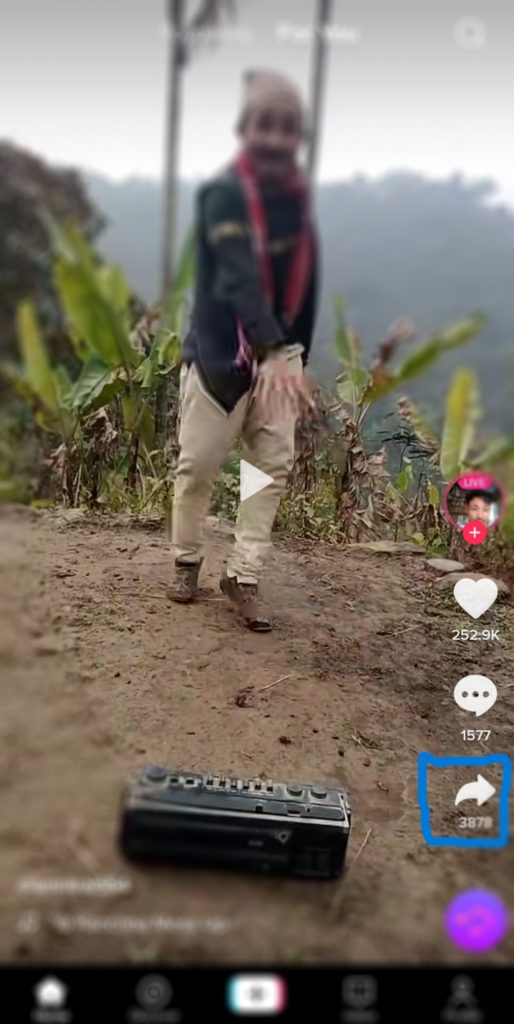
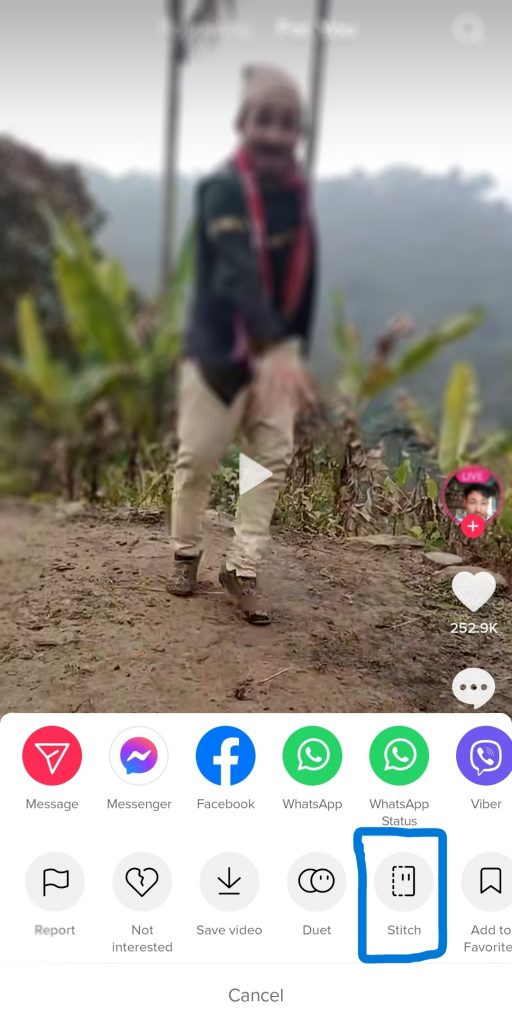
Krok 4: Vyberte Stitch from Menu
Potom sa v spodnej časti zobrazí ponuka s možnosťou „Spojiť“. Klepnite naň a jeho spracovanie bude chvíľu trvať. Potom povoľte prístup k vášmu zvuku a videu.
Krok 5: Orezajte video
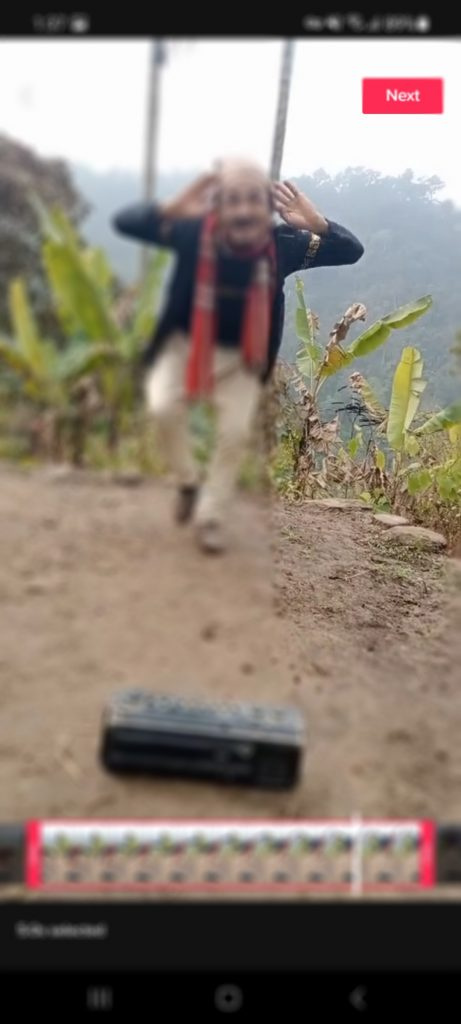
Potom môžete pomocou posúvača v spodnej časti skrátiť 5 sekúnd, ktoré môžete použiť vo svojom videu. Nakoniec môžete vybrať ľubovoľnú časť videa.
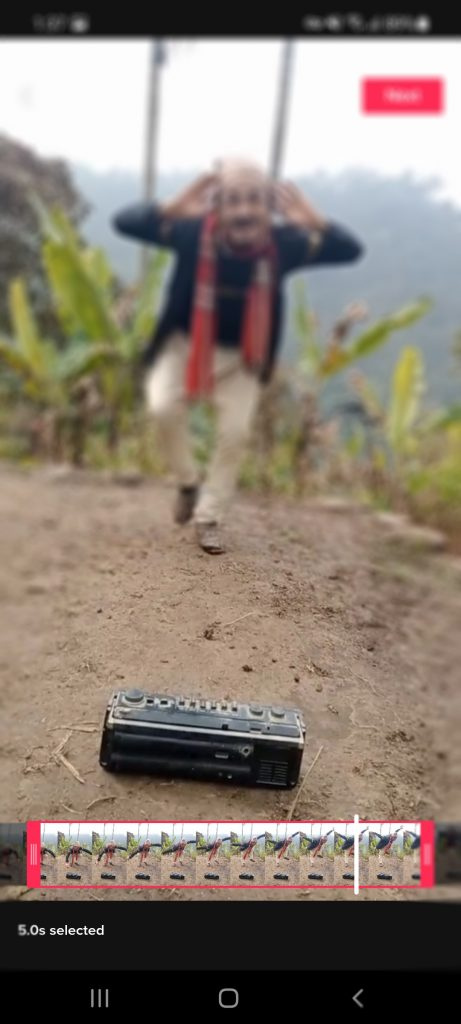
Krok 6: Klepnite na Ďalej
A po dokončení strihania videa klepnite na tlačidlo „Ďalej“ vpravo hore.
Krok 7: Nahrajte svoje video
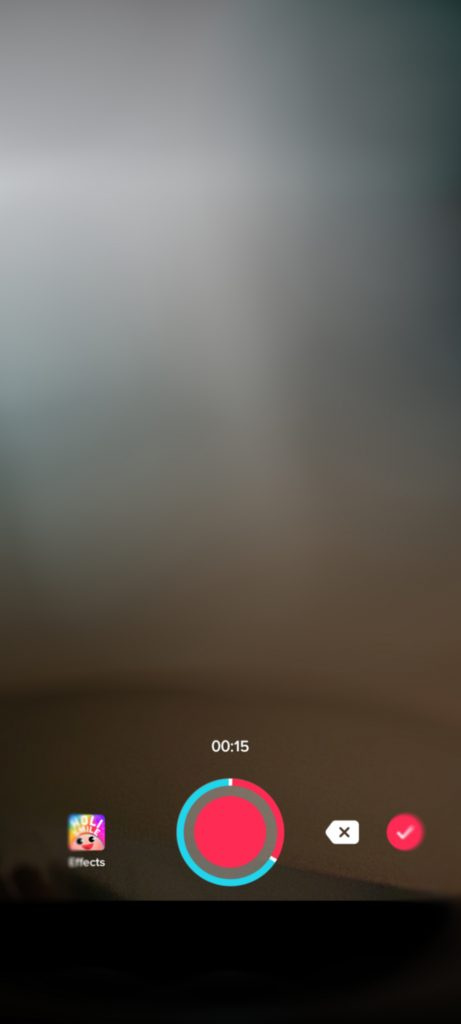
Teraz môžete nahrať svoju časť videa pomocou tlačidla „nahrať“. A keď skončíte, klepnite na „Začiarknutie“.
Krok 8: Pridajte efekty
Môžete pridať efekty, text, nálepky, hlasový záznam alebo iné dostupné funkcie. A znova klepnite na „Ďalej“ vpravo dole.

Krok 9: Post Stitch Video
Nakoniec môžete pridať názov, popis, hashtagy a stlačiť tlačidlo „Uverejniť“ nižšie. Môžete tiež prepnúť na možnosť „Povoliť zošívanie“, ak chcete ostatným povoliť zošívanie vášho videa TikTok.

Najnovší trend pomocou TikTok Stitch
Niektoré populárne trendy využívajú funkciu stehu TikTok. Niektoré z najnovších trendových hashtagov s videami zo stehov sú nasledovné.
#Odovzdanie telefónu
Trendom je, že používatelia niekomu hovoria „odovzdávam telefón“. A táto výzva na telefonovanie je určená pre Deň Zeme, ktorý sa šíril po celom svete. Je na používateľovi, s kým video spojí.
#RentFree
Ďalším trendom bolo #rentfree a pýtali sa používateľa: „Aké video vám zostane v hlave bez renty?“ A ľudia spoja toto video s iným, o ktorom premýšľajú.
#Steh
Čo sa týka videí zo stehov, Khaby Lame je najobľúbenejším používateľom na TikTok. Hovorí o hackoch, ktoré ľudia uverejňujú na TikTok a dekonštruujú ich, pričom poukazuje na nedokonalosti hacku. A keď spojíte video na TikTok, „#stitch with @username“ sa automaticky zobrazí na titulke pri jeho uverejňovaní.
Ako zapnúť/vypnúť TikTok Stitch pre jedno video?
TikTok steh môžete zapnúť alebo vypnúť pre všetky svoje videá naraz. Ak nechcete, aby ostatní spájali vaše video, môžete ho spravovať v možnosti nastavení TikTok. Takže tu sú kroky na zapnutie alebo vypnutie TikTok stehu pre všetky videá na TikTok.
Krok 1: Otvorte aplikáciu TikTok
Najprv otvorte aplikáciu TikTok na ktoromkoľvek zo svojich zariadení.
Krok 2: Nahrajte svoje video
A klepnutím na ikonu „+“ v dolnej časti nahrajte nové video. Potom podržte tlačidlo „nahrať“ a nasnímajte video.
Krok 3: Klepnite na Začiarknutie
Po dokončení nahrávania môžete klepnúť na ikonu „začiarknutia“ v pravom dolnom rohu obrazovky.
Krok 4: Pridajte názov a hashtag
Ak chcete do videa pridať ďalšie funkcie, môžete video upraviť pomocou nástrojov dostupných na obrazovke.
Krok 5: Klepnite na „Ďalej“
Potom klepnite na tlačidlo „Ďalej“ vpravo hore.
Krok 6: Povoľte Stitch
Pred odoslaním videa môžete prepnúť na posúvač „Povoliť zošívanie“ pod možnosťou hashtag.
Krok 7: Uverejnite video
Nakoniec môžete video uverejniť na TikTok stlačením tlačidla „Uverejniť“.
Ako spravovať nastavenia stehov pre všetky vaše videá TikTok?
Podobne môžete tiež spravovať nastavenia stehov pre všetky vaše videá TikTok. Ak nechcete meniť nastavenia pre každé zo svojich videí, môžete zapnúť alebo vypnúť spojenie pre všetky videá TikTok naraz. Tu sú kroky na správu nastavení stehov pre všetky vaše videá TikTok.
Krok 1: Otvorte aplikáciu TikTok
Najprv otvorte aplikáciu TikTok na svojom zariadení.
Krok 2: Prejdite do profilu
A prejdite do svojho profilu pomocou ikony v pravom dolnom rohu domovskej obrazovky.
Krok 3: Klepnite na ponuku Tri vodorovné čiary
Potom klepnite na ponuku troch vodorovných čiar vpravo hore.
Krok 4: Klepnite na Súkromie
Potom klepnite na „Súkromie“ a potom na „Spojiť“.
blíženci v 5. dome
Krok 5: Vyberte, kto môže šiť
Môžete si vybrať možnosť nižšie „Kto môže spájať vaše videá.“ Alebo môžete vypnúť možnosť „Povoliť spájať“ pre všetky videá, ktoré uverejníte.
Nástroje tretích strán na zošívanie videa TikTok
Na zošívanie videa pre TikTok sa používa nástroj tretej strany, ako je Kapwing Studio. Ak chcete na zošívanie videa použiť videá z fotoaparátu, môžete použiť tento nástroj. Nižšie je uvedený návod na použitie nástrojov na zošívanie videí pre TikTok.
Krok 1: Otvorte Kapwing Studio
Na otvorenie webovej stránky Kapwing Studio môžete použiť ľubovoľný prehliadač.
Krok 2: Začnite
A kliknite na tlačidlo „Začíname“.
Krok 3: Nahrajte videá
Potom nahrajte videá zo svojho fotoaparátu a prilepte adresu URL TikTok do bieleho poľa.
Krok 4: Strihajte videá
Teraz môžete usporiadať a orezať videá na časovej osi potiahnutím oboch koncov posúvača. Klip môžete rozdeliť aj stlačením „s“ na klávesnici.
Krok 5: Exportujte video
A po dokončení úprav kliknite na „Exportovať video“ vpravo hore.
Krok 6: Stiahnite si
Po určitom čase spracovania môžete kliknúť na tlačidlo „Stiahnuť“ a uložiť ho do svojho zariadenia.
Krok 7: Nahrajte na TikTok
Teraz môžete nahrať svoje video na TikTok a uverejniť ho tam.
často kladené otázky
Ak máte nejaké často kladené otázky o tom, ako zošiť video TikTok, odpovede nájdete stručne nižšie.
Môžete urobiť steh na TikTok pomocou videa z fotoaparátu?
Bohužiaľ nemôžete na TikTok spájať video z fotoaparátu. Takže musíte nasnímať pôvodné video z kamery TikTok na spojenie videa. Existujú však na to niektoré nástroje tretích strán.
Prečo nemôžete spájať videá na TikTok?
Ak vo videu nenájdete možnosť „Spojiť“, musíte buď aktualizovať aplikáciu, alebo používateľ túto možnosť zakázal.
Dokážete šiť viac ako päť sekúnd?
Nie, momentálne nemôžete spájať video dlhšie ako päť sekúnd. Dúfajme, že TikTok predĺži čas spájania videa.
Záver
Preto je veľmi jednoduché spojiť video na TikTok, ak používateľ videa túto funkciu povolí. Svoj obsah môžete pridať na iné video, takže nemusíte premýšľať od začiatku. Môžete pridať 5 sekúnd svojho klipu do videí ostatných a uverejniť ho na TikTok. Podobne môžete použiť nástroje tretích strán na vytvorenie zošitého videa pre TikTok.
Prečítajte si tiež: Ako zakázať funkciu Stitch na Tiktoku
Zistite Svoj Počet Anjela
Populárna Problémy
- Merkúr námestie Saturn Synastry
- Ortuť v Levovi
- Ako odstrániť účet Tiktok bez telefónneho čísla 2022 [Krok za krokom]
- Ako pripnúť dôležité konverzácie v Tiktoku
- Ako obnoviť heslo na Twitteri?
- Vydra - duchovné zviera, totem, symbolika a význam
- +300 zábavných, dobrých, náhodne odosielaných otázok na Snapchat
- Sen, že niekto skočí na smrť - význam a symbolika
- Vesta v Rybách
- 942 Anjelské číslo - význam a symbolika