Jednoduchý sprievodca, ako komentovať videá TikTok na počítači [2022]
Zistite Svoj Počet Anjela

TikTok je v dnešnom svete veľmi známy a v dohľadnej dobe to nezastaví. TikTok sa teraz rozširuje po celom svete na všetkých zariadeniach. Podobne môžete TikTok používať aj na počítačoch so všetkými funkciami. Ak vás zaujíma, ako komentovať videá Tiktok na PC, potom je to možné pomocou niekoľkých jednoduchých krokov.
So všetkými funkciami TikTok môžete tiež komentovať TikTok. Jednoducho použite TikTok na PC ako na zariadení, len iným spôsobom. Môžete komentovať TikTok PC rovnakým spôsobom ako na svojom smartfóne tak, že prejdete na ikonu bubliny správy na pravej strane obrazovky videa.
Takže prejdite do článku ďalej, aby ste vedeli, ako môžete jednoducho používať Tiktok vo svojom počítači a tiež odtiaľ komentovať videá.
Obsah
Používanie TikTok na PC
Keď hovoríme o komentovaní videí TikTok na PC, nemôžeme nevidieť celý proces používania TikTok úplne na PC. Použitím TikTok na PC je veľmi jednoduché a podobné používaniu TikTok na smartfóne. Stačí použiť webovú verziu TikTok na PC.
Proces komentovania videí TikTok na PC
Spôsob komentovania videí TikTok na PC je pomerne jednoduchý, ako by sa dalo očakávať.
- TikTok si môžete stiahnuť prostredníctvom emulátora známeho ako Bluestacks .
- Môžete jednoducho použiť webovú verziu TikTok.
Kroky používania aplikácie TikTok na počítači
Ako tweetovať TikTok Video 2022 [ ... Ako tweetovať TikTok Video 2022 [ Jednoduchý návod ] | Online pomocník | Sprievodca TikTokMusíte nainštalovať Bluestacks emulátor na inštaláciu TikTok na PC. Po nainštalovaní aplikácie postupujte podľa krokov nižšie a komentujte videá TikTok na PC:
Krok 1: Otvorte ponuku Štart
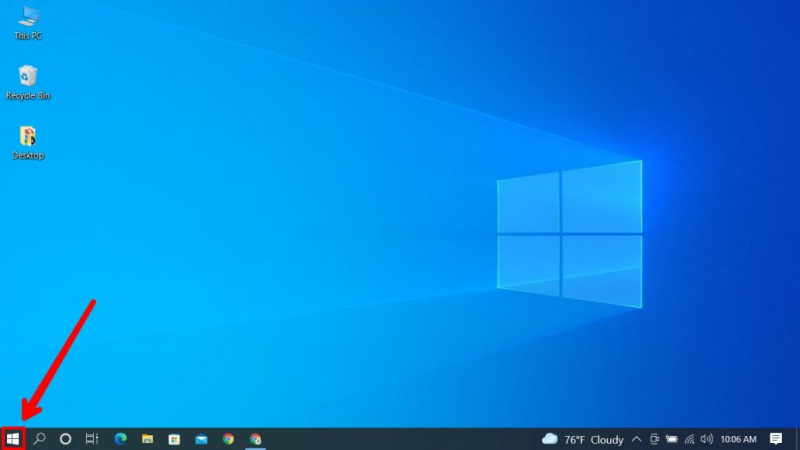
Ponuku Štart je možné otvoriť stlačením ⊞ Win (kláves Windows) na klávesnici alebo kliknutím na ikonu okna na obrazovke. Ikona okna sa zvyčajne nachádza na ľavom tlačidle vášho zariadenia.
čo to znamená, keď snívaš stále o tej istej osobe
Ak používate Mac, krok 1 bude:
Krok 1: Otvorte Launchpad

Spúšťací panel sa zvyčajne nachádza v ponuke doku. Stačí naň kliknúť a otvorí sa spúšťací panel.
Krok 2: Otvorte TikTok
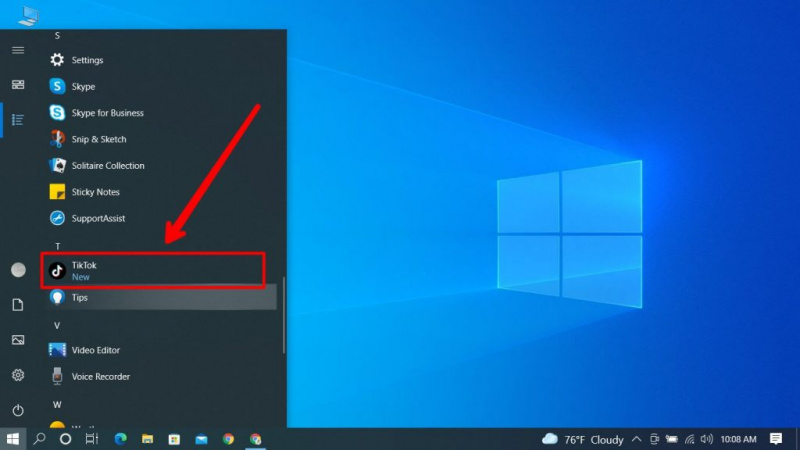
Ak si nainštalujete TikTok cez emulátor do počítača, jednoducho otvorte aplikáciu. V prípade potreby sa prihláste.
Krok 3: Prihláste sa do svojho účtu
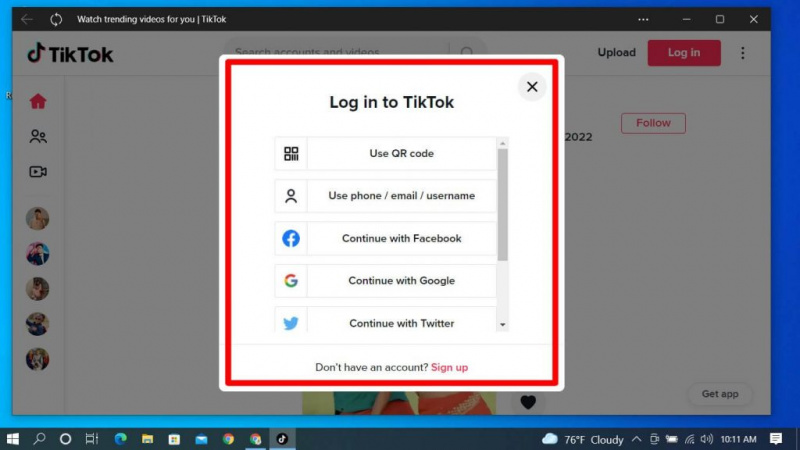
Tento proces je veľmi jednoduchý a veľmi podobný tomu pri smartfóne. Stačí sa prihlásiť pomocou prihlasovacích údajov. Môžete tiež naskenovať QR kód, ktorý nájdete po kliknutí na „Použiť QR“.
Musíte naskenovať QR kód na obrazovke vášho PC/Mac pomocou telefónu.
Krok 4: Vyhľadajte ikonu bubliny chatu
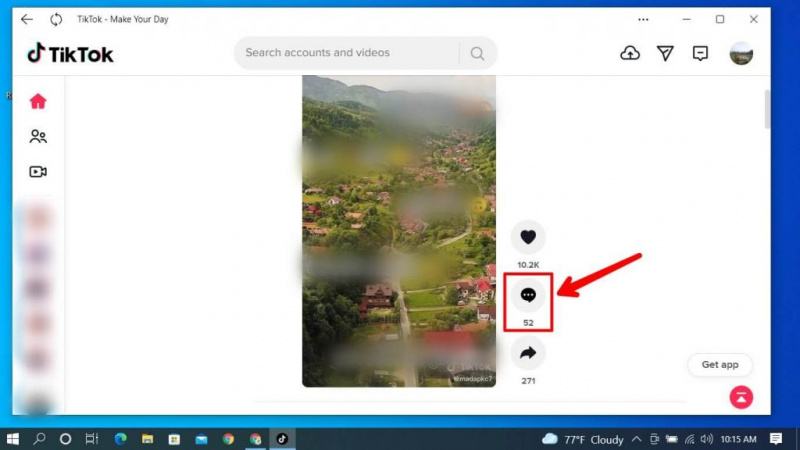
Po prihlásení sa v hornej časti zobrazia videá ľudí, ktorých sledujete, s niekoľkými videami vírusových ľudí v aplikácii. Stačí kliknúť na ikonu bubliny rozhovoru pri videu, ktorá sa nachádza na pravej strane obrazovky.
Krok 5: Napíšte, čo chcete
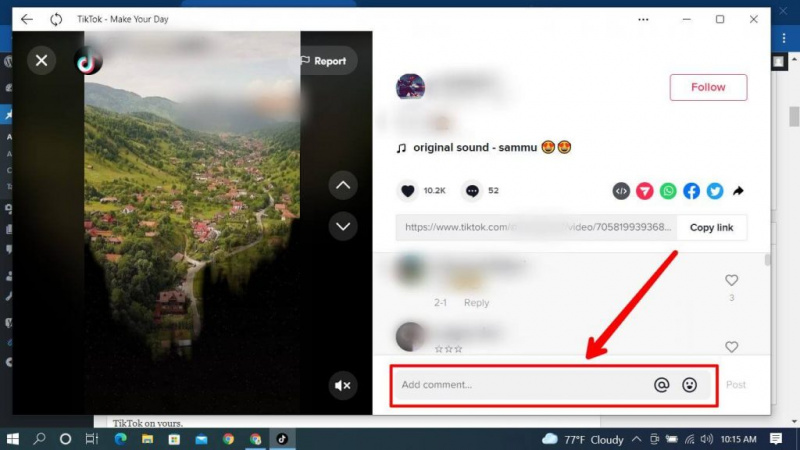
Klepnite na lištu „pridať komentár“ a pomocou klávesnice zadajte svoj komentár želania. Uistite sa, že nekomentujete, že šírite nenávistné správy, pretože TikTok môže váš komentár vymazať, a tiež to nie je morálne dobré. Môžete tiež spomenúť niekoho v komentári ak si to želáte.
pluto sextil venus synastry
Krok 6: Kliknite na položku Uverejniť

Po dokončení písania komentára kliknite na príspevok. Týmto sa uverejní váš komentár a vlastníkovi videa sa odošle upozornenie.
Komentovanie videí TikTok na PC cez prehliadač
Proces sledovania TikTok prostredníctvom webovej stránky je veľmi jednoduchý. Ak chcete otvoriť TikTok na svojom, mali by ste postupovať podľa nižšie uvedených krokov.
Krok 1: Otvorte svoj predvolený prehliadač
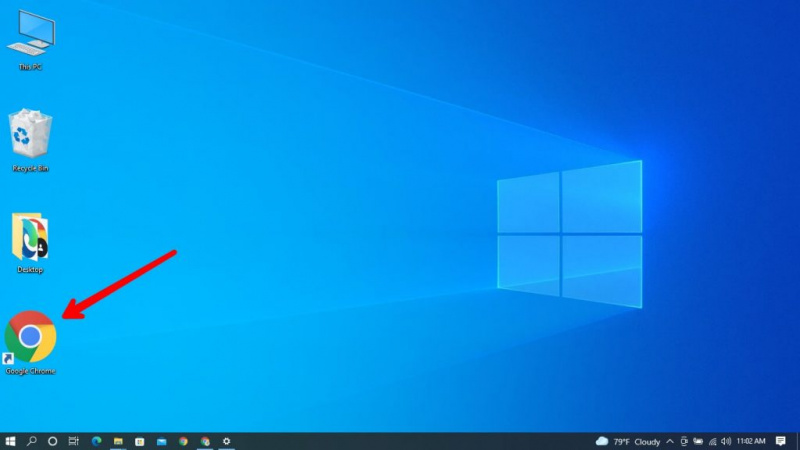
V počítači otvorte svoj predvolený prehliadač (môžete použiť aj iné prehliadače, ale predvolený je lepšou voľbou).
Krok 2: Kliknite na panel vyhľadávania

Po otvorení prehliadača sa zobrazí panel vyhľadávania, ktorý vyzerá ako pole. Kliknite naň kurzorom.
Krok 3: Vyhľadajte TikTok.com
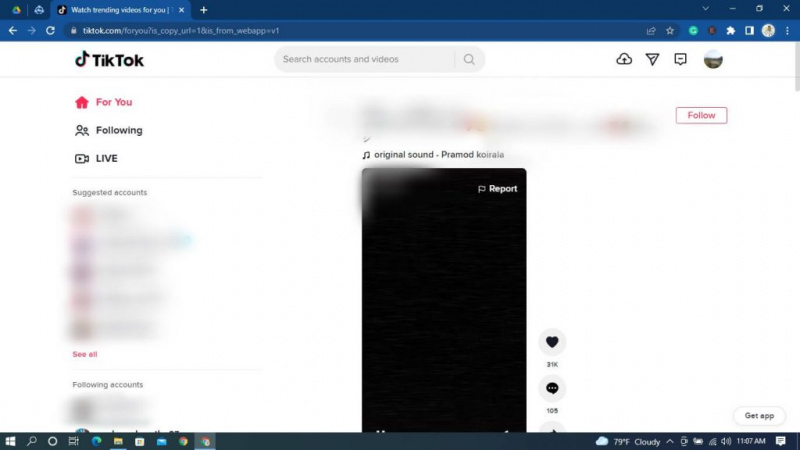
Po kliknutí na vyhľadávací panel zadajte TikTok.com a vyhľadajte ho. Prihláste sa, ak potrebujete; môžete tiež používať TikTok a komentovať bez toho, aby ste mali účet.
{ Poznámka : TikTok môžete používať aj bez prihlásenia do svojho účtu. V prípade, že chcete použiť svoj Tiktok, jednoducho sa prihláste do svojho účtu pomocou prihlasovacích údajov}
Krok 4: Vyhľadajte ikonu bubliny chatu

Keď otvoríte TikTok alebo TikTOk.com, budete na domovskej stránke TikTok. Potom by ste mali kliknúť na ikonu bubliny rozhovoru na pravej strane obrazovky a otvorí sa sekcia komentárov.
Krok 5: Kliknite na „Pridať komentár“

Potom stlačte tlačidlo v spodnej časti obrazovky, kde je napísané „Pridať komentár“.
Krok 6: Napíšte niečo

Po kliknutí na tlačidlo jednoducho napíšte čokoľvek, čo chcete. Uistite sa, že nešírite nenávisť.
Krok 7: Uveďte používateľské meno osoby, ktorú chcete spomenúť
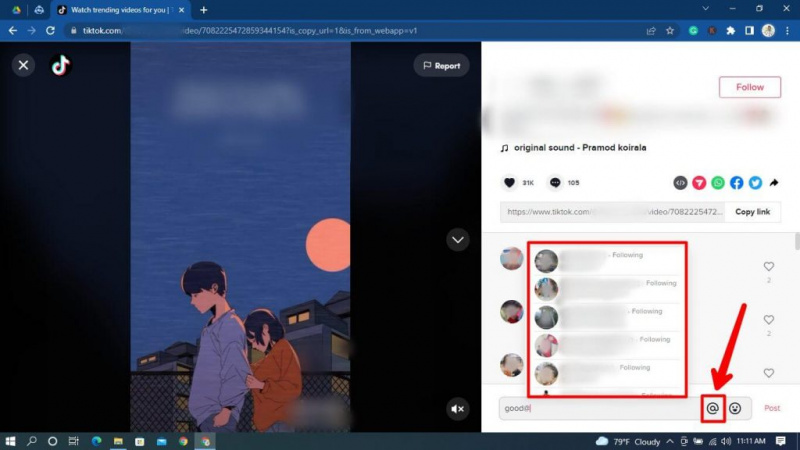
Nakoniec, podobne ako pri komentovaní videa, môžete tiež spomenúť ľudí, ktorých chcete. Jednoducho klepnite na zmienku, ktorú nájdete v spodnej časti obrazovky, alebo môžete tiež zadať @ a zadať svoje používateľské meno.
Dostanete upozornenie „používateľské meno sa o vás zmienilo v komentári: text @vašepoužívateľské meno, ktorý komentovali spolu s vaším používateľským menom.“ keď niekoho spomeniete v sekcii komentárov k videu TikTok, osoba, ktorá bola spomenutá, bude mať možnosť reagovať s láskou vo vašom komentári a dokonca naň odpovedať, ak si to bude želať.
Rozdiel medzi komentovaním videí TikTok cez PC a smartfón
Existuje len veľmi málo, keď hovoríme o rozdieloch medzi komentovaním videí TikTok cez PC a Smartphone. Niektoré z nich sú:
Väčšia obrazovka
Keď používate TikTok na PC, vyberiete si, akú veľkú budete mať obrazovku. Bez ohľadu na to, aká veľká je obrazovka vášho smartfónu, nemôže byť väčšia ako obrazovka počítača. Svoj obsah si preto môžete vychutnať na väčšej obrazovke.
Rýchlosť načítania obsahu
Keď hovoríme o smartfónoch a počítačoch všeobecne, je zrejmé, že počítače sú výkonnejšie a rýchlejšie ako smartfóny. Podobne, pri používaní TikTok sa váš obsah načíta rýchlejšie ako smartfóny, pretože počítače sú výkonnejšie ako smartfóny.
Veľkosť klávesnice
Keď hovoríme o všeobecnej klávesnici, nikto nemôže povedať, že klávesnica smartfónu je väčšia ako klávesnica počítača. Na písanie na PC môžete použiť všetky prsty, čo je pri komentovaní obrovský rozdiel.
saturn v rybej zene
Výhody komentovania videí TikTok pomocou počítača
Bez ohľadu na to, čo robíte, vždy existujú nejaké výhody. Podobne pri komentovaní videí TikTok pomocou počítača získate len niekoľko výhod. Niektoré z nich sú uvedené nižšie:
Jednoduché napísanie komentára
Ako vieme, veľkosť klávesnice počítača je oveľa väčšia ako veľkosť klávesnice smartfónu, takže používateľom uľahčuje písanie komentárov k videu TikTok. Okrem toho máte na klávesnici počítača v porovnaní so smartfónmi veľa ďalších klávesov.
Rýchlosť odosielania komentárov
Keďže počítače sú výkonnejšie a rýchlejšie ako smartfóny, pokiaľ nemáte smartfón nad 1000 dolárov. Takže, keď uverejníte komentár, bude uverejnený rýchlejšie ako rýchlosť smartfónu.
Nevýhody komentovania TikTok pomocou PC
S každou výhodou získate aj nevýhody. Takto funguje život a rovnako je to aj s používaním počítača na komentovanie videí TikTok. Niektoré z nevýhod používania počítača na komentovanie videí TikTok sú uvedené nižšie:
Ak chcete spustiť TikTok, musíte si stiahnuť emulátor
Pravdepodobne si budete musieť stiahnuť emulátor, aby ste dostali prebytok do aplikácie TikTok, pretože nie všetky počítače alebo notebooky podporujú TikTok bez emulátora, pretože ide o aplikáciu pre smartfóny. Hovorí sa, že na spustenie TikTo na webe / prehliadači nemusíte inštalovať žiadny emulátor.
Nevhodné pre mladšie publikum
Všetci sa možno zhodneme na tom, že používanie smartfónu je oveľa jednoduchšie ako používanie počítača. Podobne je to s používaním TikTok na PC alebo desktope. Podobne aj mladšie deti alebo ľudia s menšími znalosťami PC môžu mať pri správnom používaní počítača len málo problémov, keďže môžu používať smartfón.
často kladené otázky
TikTok a jeho funkcie sú rečou sveta a nedá sa povedať, kedy sa spomalí. Preto má veľa ľudí veľa otázok týkajúcich sa TikTok. Niektoré z nich sú uvedené nižšie:
Prečo TikTok vymazal môj komentár?
Dôvodom, prečo TikTok vymazáva váš komentár, je pravdepodobne, že komentujete niečo, čo nie je v súlade s pravidlami a pokynmi TikTok.
Môžem vypnúť komentáre k mojim videám?
Áno, môžete ľahko vypnúť komentáre na svojich videách pomocou niekoľkých jednoduchých spôsobov.
Môžeme stlmiť upozornenia na komentáre na TikTok?
Áno, upozornenia na komentáre na TikTok môžete jednoducho stlmiť tak, že prejdete do nastavení a prepnete niektoré možnosti.
čo znamená vidieť jastraba
Záver
Keď používate počítač, získate jeho výhody, ale tiež musíte byť pripravení prijať všetky nevýhody, ktoré so sebou prináša používanie počítača na komentovanie akéhokoľvek TikTok. Nekomentujte nenávistné správy; v opačnom prípade vám môže byť zablokované komentovanie na TikTok. TikTok je so svojimi pokynmi veľmi prísny, preto ich radšej dodržujte.
Zistite Svoj Počet Anjela
Populárna Problémy
- Merkúr námestie Saturn Synastry
- Ortuť v Levovi
- Ako odstrániť účet Tiktok bez telefónneho čísla 2022 [Krok za krokom]
- Ako pripnúť dôležité konverzácie v Tiktoku
- Ako obnoviť heslo na Twitteri?
- Vydra - duchovné zviera, totem, symbolika a význam
- +300 zábavných, dobrých, náhodne odosielaných otázok na Snapchat
- Sen, že niekto skočí na smrť - význam a symbolika
- Vesta v Rybách
- 942 Anjelské číslo - význam a symbolika