Prečo sa video na Instagrame neprehráva
Zistite Svoj Počet Anjela

Instagram je teraz špičková sociálna platforma na zdieľanie videí. Ľudia veľmi radi zdieľajú fotografie a videá na Instagrame. Instagram je v dnešnej dobe nevyhnutnosťou, kde ľudia chodia aktualizovať veci prostredníctvom príspevkov, príbehov a videí na Instagrame. Niekedy sa však videá na Instagrame neprehrávajú kvôli rôznym problémom. Takže je lepšie vedieť, prečo sa video Instagram neprehráva na vašom zariadení.
Existuje viacero spôsobov, ako skontrolovať, prečo sa video na Instagrame neprehráva, vrátane aktualizácie aplikácií, vymazania vyrovnávacej pamäte v aplikácii, odstránenia alebo odinštalovania aplikácie, jej opätovnej inštalácie atď. Prečítajte si ďalej, aby ste pochopili, prečo sa video na Instagrame neprehráva na vaše zariadenie.
Obsah
Dôvody, prečo sa video na Instagrame neprehráva
Existujú rôzne dôvody, prečo sa video na Instagrame neprehráva. Niekedy môže byť dôvodom vaše zariadenie, aplikácia alebo internetové pripojenie. Takže tu sme vysvetlili, prečo sa video na Instagrame neprehráva.
Aplikácia Instagram je poškodená
Niekedy môže byť vaša aplikácia Instagram poškodená a videá Instagramu sa nenačítajú alebo sa prestanú prehrávať. Môžete sa tiež prihlásiť, keď váš Aplikácia Instagram sa nenačítava tiež.
Internetové pripojenie je slabé
Ak chcete spustiť aplikáciu Instagram, potrebujete bezproblémové internetové pripojenie, takže slabé internetové pripojenie spôsobuje, že vaša aplikácia Instagram zaostáva a neustále sa ukladá do vyrovnávacej pamäte.
Režim úspory energie je zapnutý
Ako opraviť problém s inštaláciou Instagramu... Ako vyriešiť problémy s inštaláciou Instagramu na iPhoneAk je vaše zariadenie v režime úspory energie, vaše videá na Instagrame sa načítajú a prehrajú pomaly.
Aplikácia Instagram je zastaraná
Ak používate staršiu verziu aplikácie Instagram, ktorá má chyby, môžete sa stretnúť s problémami, ako je napríklad neprehrávanie videa na Instagrame.
Príliš veľa údajov a vyrovnávacej pamäte
Vaše aplikácie začnú pracovať pomaly, keď bude mať vaše zariadenie príliš veľa údajov a vyrovnávacej pamäte. A tiež to ovplyvňuje prehrávanie videí na Instagrame.
Používanie aplikácie na ukladanie dát
Ľudia niekedy používajú aplikáciu na šetrenie dát, aby ušetrili dátový balík svojho zariadenia a výdrž batérie. Bohužiaľ to môže spôsobiť, že sa video na Instagrame prestane načítavať.
Úložisko zariadenia je nízke
Ak je kapacita úložiska vášho zariadenia nízka, vaša aplikácia Instagram nebude schopná ukladať vyrovnávaciu pamäť a plynulo prehrávať videá.
Server Instagramu nefunguje
Instagram Server nie je len pre vás, ale je pre všetkých, takže nikto nemá prístup k videám na Instagrame, keď server Instagram vypadne.
Škodlivý softvér na vašom zariadení
Útoky škodlivého softvéru na vaše zariadenie môžu niekedy spôsobiť poškodenie údajov aplikácie Instagram a zabrániť vám v streamovaní videí v aplikácii Instagram.
Ako vyriešiť, že sa video na Instagrame neprehráva na zariadeniach iOS
Keď sa videá na Instagrame neprehrávajú na vašich zariadeniach so systémom iOS, môžu nastať nejaké problémy. Tu sú nasledujúce body o tom, ako by sme mohli vyriešiť problém na zariadeniach so systémom iOS.
Aktualizujte svoju aplikáciu Instagram na zariadení so systémom iOS
Aktualizácia aplikácie Instagram na zariadení so systémom iOS môže vyriešiť problém s prehrávaním videa na Instagrame. Ak chcete aktualizovať aplikáciu Instagram, môžete vykonať nasledujúce kroky.
Krok 1: Spustite Apple Store
Spustite Apple Store z ponuky aplikácií.
Krok 2: Vyhľadajte aplikáciu Instagram
Do vyhľadávacieho panela aplikácie Apple Store napíšte „Instagram“.
Krok 3: Aktualizujte aplikáciu Instagram
Keď sa aplikácia Instagram zobrazí v hornom riadku, kliknite na tlačidlo Aktualizovať.
Krok 4: Znova spustite aplikáciu Instagram
Po chvíli znova otvorte aplikáciu Instagram a skúste prehrať videá Instagramu.
Vymažte všetky údaje aplikácie Instagram a vyrovnávaciu pamäť na zariadení so systémom iOS
Vymazanie všetkých údajov a vyrovnávacej pamäte Instagramu na zariadeniach so systémom iOS vám môže pomôcť vyriešiť problém s prehrávaním videí na Instagrame. Tu sú kroky na vymazanie všetkých údajov aplikácie Instagram a vyrovnávacej pamäte.
Krok 1: Prejdite na „Nastavenia“ zariadenia iOS
Klepnite na ikonu „Nastavenia“ v ponuke aplikácie a kliknite na možnosť „Všeobecné“.
Krok 2: Vyhľadajte aplikáciu Instagram
V zozname vyhľadajte aplikáciu Instagram. Aplikácia bude uvedená v abecednom poradí.
Krok 3: Klepnite na „Vypnúť aplikáciu“ na zariadení so systémom iOS
Po nájdení aplikácie Instagram na ňu kliknite a klepnite na možnosť „Vypnúť aplikáciu“ nižšie.
Odstráňte alebo odinštalujte aplikáciu Instagram na zariadení so systémom iOS
Prípadne môžete odstrániť aplikáciu Instagram namiesto aplikácie „Offload App“. Môžete to urobiť priamo klepnutím na možnosť „Delete App“ pod možnosťou „Offload App“. Alebo môžete postupovať podľa týchto krokov.
Krok 1: Prejdite na domovskú obrazovku zariadenia so systémom iOS
Prejdite na plochu a na niekoľko sekúnd klepnite na aplikáciu Instagram
Krok 2: Odstráňte aplikáciu Instagram na zariadení so systémom iOS
Všetky aplikácie sa začnú triasť a potom klepnutím na možnosť „X“ okrem aplikácie Instagram aplikáciu odstránite.
Krok 3: Preinštalujte aplikáciu Instagram na zariadení so systémom iOS
Teraz môžete preinštalovať aplikáciu Instagram z Apple Store a znova ju spustiť, aby ste mohli znova skúsiť prehrávať videá.
Zakážte režim úspory energie na zariadení so systémom iOS
Musíte skontrolovať, či je vaše zariadenie iOS v režime úspory energie alebo nie. Ak to chcete urobiť, postupujte podľa nasledujúcich krokov.
Krok 1: Prejdite na „Nastavenia“ zariadenia iOS
Otvorte ikonu „Nastavenia“ z ponuky aplikácií vášho zariadenia iOS.
Krok 2: Klepnite na Batéria zariadenia iOS
Nájdite v zozname možnosť „Batéria“ a klepnite na „Instagram“.
Krok 3: Zakážte režim slabej batérie na zariadení so systémom iOS
V rámci možnosti „Batéria“ je možnosť „Režim vybitej batérie“. Režim vypnete prepnutím tlačidla na pravej strane možnosti.
Obnovte nastavenia siete zariadenia so systémom iOS
Internet je hlavným kľúčom k prehrávaniu videí v akejkoľvek aplikácii zariadenia iOS. Môžete sa teda pokúsiť najskôr vyriešiť problém s nastavením siete na vašom zariadení so systémom iOS, ak nejaký existuje. Ak to chcete urobiť, môžete prejsť na nasledujúce kroky.
Krok 1: Prejdite na „Nastavenia“ zariadenia iOS
Klepnite na ikonu „Nastavenia“ v ponuke aplikácie a kliknite na možnosť „Všeobecné“.
Krok 2: Obnovte nastavenia siete na zariadení so systémom iOS
Kliknite na „Obnoviť“ v časti „Všeobecné“ a potom na „Obnoviť nastavenia siete“.
Krok 3: Zadajte svoj prístupový kód na resetovanie na zariadení so systémom iOS
Teraz zadajte svoj „prístupový kód“ a vaše „Nastavenia siete“ sa resetujú na zariadení so systémom iOS.
Zakázať možnosť automatického prehrávania na zariadení so systémom iOS
Niekedy je ťažké zvládnuť možnosť automatického prehrávania v aplikácii Instagram. Aby ste sa toho zbavili, musíte vypnúť možnosť automatického prehrávania v aplikácii Instagram. Toto sú kroky, ktoré treba dodržiavať.
Krok 1: Spustite aplikáciu Instagram
Spustite aplikáciu Instagram z ponuky aplikácií.
Krok 2: Prejdite na svoj „Profil“
Klepnite na ikonu „Profil“ v pravom dolnom rohu aplikácie Instagram.
saturn vo 4. dome
Krok 3: Klepnite na ikonu „Tri bodky“.
Klepnite na ikonu „tri bodky“ v pravom hornom rohu stránky „Profil“.
Krok 4: Klepnite na „Nastavenia“
Klepnite na možnosť „Nastavenia“ a prejdite nadol na možnosť „Použitie mobilných dát“.
Krok 5: Klepnite na „Použiť menej údajov“
Začiarknutím možnosti „Použiť menej údajov“ zabránite aplikácii Instagram v predbežnom načítaní videí. Toto zakáže funkciu automatického prehrávania iba pri používaní mobilných dát. A stále umožňuje sieti Wi-Fi vopred načítať videá a automaticky ich prehrať.
Reštartujte smerovač Wi-Fi
Problémom môže byť niekedy váš wi-fi router, ktorý neprehráva videá z Instagramu na vašich iOS zariadeniach. Pokúste sa teda vyriešiť tento problém vypnutím smerovača na niekoľko minút a jeho opätovným zapnutím.
Ako vyriešiť, že sa video na Instagrame neprehráva na zariadeniach so systémom Android
Tiež, keď sa videá na Instagrame neprehrávajú na vašich zariadeniach s Androidom, môžu nastať nejaké problémy. Tu sú nasledujúce body o tom, ako by sme mohli vyriešiť problém na zariadeniach so systémom Android.
Aktualizujte svoju aplikáciu Instagram na zariadení so systémom Android
Ak chcete aktualizovať aplikáciu Instagram na zariadeniach s Androidom, môžete vykonať nasledujúce kroky.
Krok 1: Spustite Obchod Google Play
Spustite aplikáciu „Obchod Google Play“ z ponuky aplikácií.

Krok 2: Vyhľadajte aplikáciu Instagram v obchode Google Play
Napíšte „Instagram“ do vyhľadávacieho panela aplikácie „Obchod Google Play“.

Krok 3: Aktualizujte aplikáciu Instagram v obchode Google Play
Keď sa aplikácia Instagram zobrazí v hornom riadku „Obchod Google Play“, kliknite na tlačidlo „Aktualizovať“.

Krok 4: Znova spustite aplikáciu Instagram na zariadení so systémom Android
Po chvíli znova otvorte aplikáciu Instagram na svojom zariadení so systémom Android a skúste prehrať videá Instagramu.

Vymažte všetky údaje aplikácie Instagram a vyrovnávaciu pamäť na zariadeniach so systémom Android
Vymazanie všetkých údajov a vyrovnávacej pamäte Instagramu na zariadeniach s Androidom vám môže pomôcť vyriešiť problém s prehrávaním videí na Instagrame. Tu je niekoľko krokov na vymazanie všetkých údajov aplikácie Instagram a vyrovnávacej pamäte.
Krok 1: Prejdite na „Nastavenia“ zariadenia Android
Klepnite na ikonu Nastavenia v ponuke aplikácie a kliknite na možnosť Všeobecné.

Krok 2: Vyhľadajte aplikáciu Instagram
Vyhľadajte aplikáciu Instagram zo zoznamu v časti Nastavenia. Aplikácia bude zoradená v abecednom poradí.
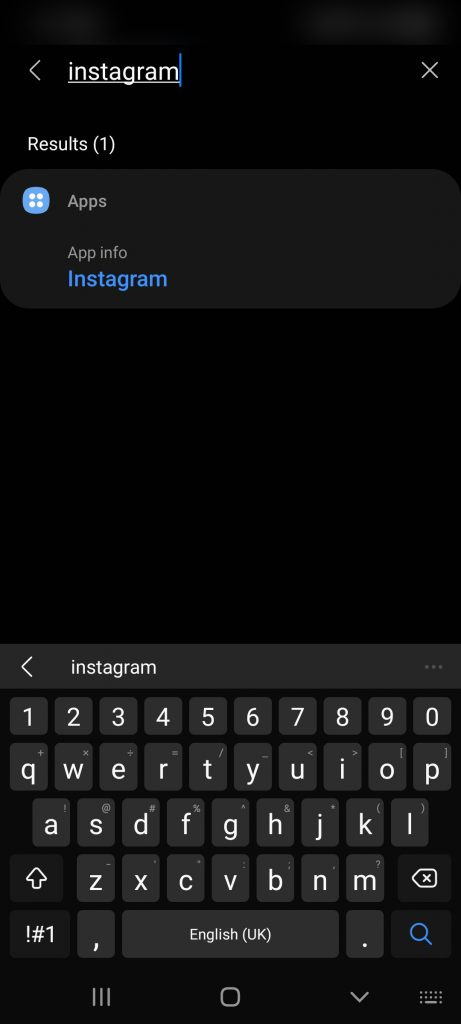
Krok 3: Klepnite na „Ukladací priestor“ na zariadení so systémom Android
Po nájdení aplikácie Instagram kliknite na „Úložisko“.
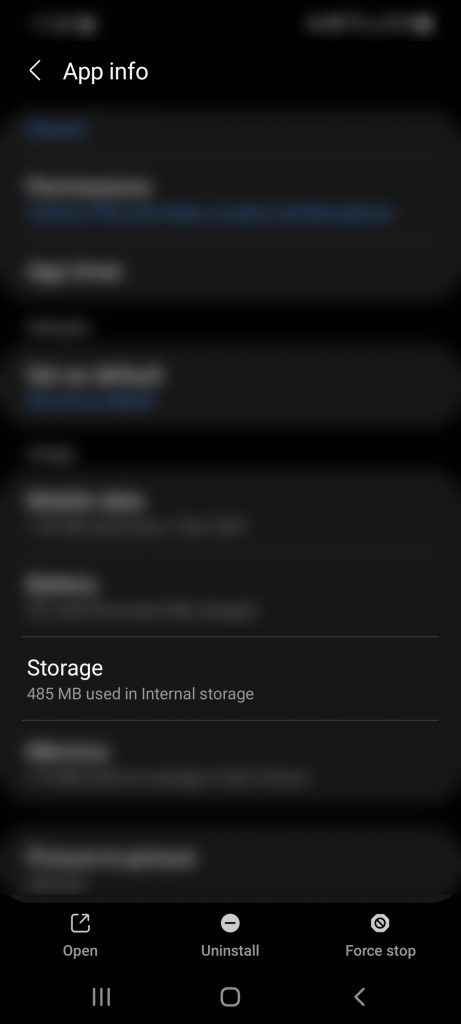
Krok 4: Kliknite na „Vymazať vyrovnávaciu pamäť“
Potom klepnite na možnosť „Vymazať vyrovnávaciu pamäť“ v pravom dolnom rohu obrazovky. Vľavo dole je tiež „Vymazať údaje“.

Odstráňte alebo odinštalujte aplikáciu Instagram na zariadení so systémom Android
Prípadne môžete odstrániť aplikáciu Instagram namiesto aplikácie na vykladanie. Ak to chcete urobiť, postupujte podľa týchto krokov.
Krok 1: Prejdite na „Domovskú“ obrazovku zariadenia Android
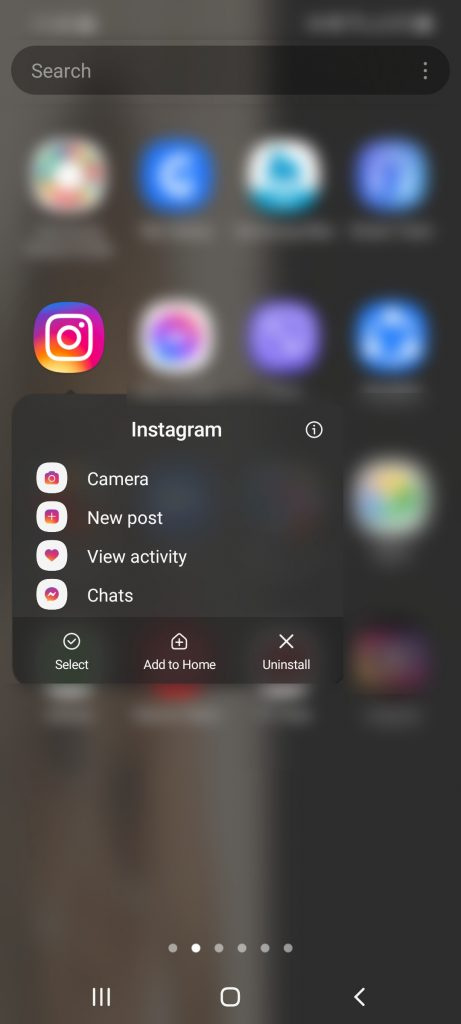
Prejdite na svoju „Domovskú“ obrazovku a na niekoľko sekúnd klepnite na aplikáciu Instagram.

Krok 2: Odstráňte alebo odinštalujte aplikáciu Instagram zo zariadenia so systémom Android
Klepnite na možnosť „Odinštalovať“, ktorá sa zobrazí v pravej hornej časti ikony Instagramu.
duchovný význam pavúkov
Krok 3: Preinštalujte aplikáciu Instagram na zariadení so systémom Android
Teraz môžete znova nainštalovať aplikáciu Instagram z „Obchodu Google Play“ a znova spustiť aplikáciu Instagram, aby ste mohli znova skúsiť prehrávať videá.
Zakážte režim úspory energie na zariadení so systémom Android
Musíte skontrolovať, či je vaše zariadenie Android v režime úspory energie. Ak to chcete urobiť, postupujte podľa nasledujúcich krokov.
Krok 1: Prejdite na „Nastavenia“ zariadenia Android
Otvorte ikonu „Nastavenia“ z ponuky aplikácií svojho zariadenia Android.
Krok 2: Klepnite na Batériu zariadenia Android
Nájdite v zozname možnosť „Batéria“ a klepnite na ňu.

Krok 3: Zakážte režim slabej batérie na zariadení so systémom Android
V rámci možnosti „Batéria“ je možnosť „Režim úspory energie“. Režim vypnete prepnutím tlačidla na pravej strane možnosti.

Obnovte nastavenia siete zariadenia Android
Teraz sa môžete pokúsiť vyriešiť problém s nastavením siete na vašom zariadení so systémom Android, ak nejaký existuje. Ak to chcete urobiť, môžete prejsť na nasledujúce kroky.
Krok 1: Prejdite na „Nastavenia“ zariadenia Android
Klepnite na ikonu „Nastavenia“ v ponuke aplikácie a kliknite na možnosť „Zálohovať a obnoviť“.

Krok 2: Obnovte „Nastavenia siete“ na zariadení so systémom Android
Kliknite na „Obnovenie nastavení siete“ v časti „Zálohovanie a obnovenie“ a klepnite na možnosť „Obnoviť“.

Krok 3: Reštartujte svoje zariadenie Android
Teraz reštartujte svoje zariadenie Android a začnite prehrávať videá Instagram.

Zakázať možnosť automatického prehrávania na zariadení so systémom Android
Spôsob zakázania možnosti automatického prehrávania na zariadení so systémom Android je rovnaký ako na zariadení so systémom iOS uvedeným vyššie.
Reštartujte smerovač Wi-Fi
Niekedy môže byť problémom váš smerovač wi-fi, že na zariadeniach s Androidom neprehrávate videá Instagramu. Pokúste sa teda vyriešiť tento problém vypnutím smerovača na niekoľko minút a jeho opätovným zapnutím.
Často kladené otázky
Ľudia sa možno budú chcieť dozvedieť viac o problémoch súvisiacich s videami na Instagrame. Toto sú niektoré otázky týkajúce sa neprehrávania videa na Instagrame.
Prečo sa zdieľané videá na Instagrame neprehrávajú?
Zdieľané videá Instagramu sa niekedy neprehrajú, pretože video na Instagrame, ktoré chcete zdieľať, má viac ako 10 sekúnd. Najprv teda vyskúšajte video na Instagrame kratšie ako 10 sekúnd a zistite, či sa prehrá.
Prečo videá na Instagrame náhle zmiznú?
Ak používateľ vymaže video, ktoré ste si chceli pozrieť na Instagrame, automaticky sa neprehrá. Aplikácia Instagram vopred načíta video pri spustení aplikácie, ale video sa nenačíta.
Záver
Kvôli rôznym technickým problémom sa niekedy na vašich zariadeniach nedajú prehrať videá Instagramu. Tento problém však môžete vyriešiť vyskúšaním rôznych metód na vlastných zariadeniach. Na príslušných platformách nájdete aj nástroje tretích strán na riešenie problémov vášho zariadenia.
Zistite Svoj Počet Anjela
Populárna Problémy
- Merkúr námestie Saturn Synastry
- Ortuť v Levovi
- Ako odstrániť účet Tiktok bez telefónneho čísla 2022 [Krok za krokom]
- Ako pripnúť dôležité konverzácie v Tiktoku
- Ako obnoviť heslo na Twitteri?
- Vydra - duchovné zviera, totem, symbolika a význam
- +300 zábavných, dobrých, náhodne odosielaných otázok na Snapchat
- Sen, že niekto skočí na smrť - význam a symbolika
- Vesta v Rybách
- 942 Anjelské číslo - význam a symbolika