Pridajte podpis do účtu Gmail a prispôsobte si svoje e-maily
Zistite Svoj Počet Anjela

E-mailový podpis je blok textu alebo obrázka, ktorý sa pripojí na koniec textu e-mailu, ktorý odošlete. E-mailový podpis sa používa na poskytnutie vašich informácií príjemcovi, ako je meno, e-mailová adresa, obchodné informácie a webová lokalita atď. Tu v tomto článku sa dozviete, ako pridať podpis do účtu Gmail.
V Gmaile je pridanie podpisu pre váš e-mail jednoduché, či už to chcete urobiť pomocou prehliadača na počítači alebo pomocou mobilnej aplikácie. Tu je návod, ako to môžete urobiť.
Obsah
Ako pridať podpis do svojho Gmailu pomocou webového prehliadača
- OTVORENÉ hore tvoj prehliadač a Prihlásiť sa tvojmu Účet Gmail.
- Ďalšie, kliknite na ikona ozubeného kolieska z pravého horného rohu panela s ponukami rozbaľovacia ponuka nastavení .
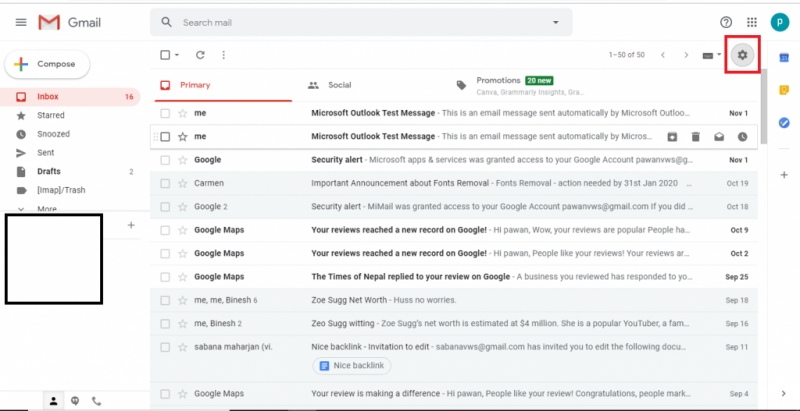
- Vyberte nastavenie z rozbaľovacej ponuky otvorte stránku Nastavenia.

- Na karte Všeobecné na stránke Nastavenia sa posuňte nadol, kým neuvidíte Možnosť podpisu .
Ak ste ešte nenastavili svoj podpis Gmail, Žiadne podpisy predvolene bude vybratá možnosť. - Môžeš typu čokoľvek v pole podpisu a použite nástroj na formátovanie textu, aby váš podpis získal iný prispôsobený vzhľad. Okrem toho tu môžete v prípade potreby pridať logo alebo obrázky a pridať odkazy na vašu webovú stránku, kliknite a ikona odkazu na paneli s ponukami textového poľa podpisu.
Môžete zaškrtnúť políčko vpravo “ Vložte tento podpis pred citovaný text v odpovediach a odstráňte riadok „–“, ktorý mu predchádza ” pod textovým poľom, ak chcete vložiť svoj podpis hneď za správu a nad pôvodnú správu v odpovediach.

- Po dokončení a spokojnosti s pridaním podpisu prejdite nadol do spodnej časti stránky a kliknite a tlačidlo Uložiť .
to je všetko. Váš podpis sa teraz zobrazí vo všetkých nových správach, ktoré pošlete ľubovoľným príjemcom.
Ako pridať podpis do zariadenia so systémom Android a IOS
V dnešnom svete mobilných počítačov už e-mail nie je vyhradený len pre počítač. Mobilný telefón často používame ako stolný počítač alebo dokonca notebook. Takže tu v tejto časti sa dozvieme, ako môžeme pridať podpis do Gmailu pomocou našej mobilnej aplikácie.
Android:
Aplikácia Gmail je predvolenou aplikáciou akéhokoľvek zariadenia so systémom Android; aplikáciu nemusíte znova inštalovať. Tu je krok na pridanie podpisu Gmail pomocou telefónu s Androidom.
- Spustiť a Aplikácia Gmail ako by ste normálne robili.
- Klepnite na tri zvislé čiary v ľavom hornom rohu obrazovky.

- Klepnite na nastavenie , posúvaním možností z ponuky nadol.

- Ak máte v mobilnom telefóne prihlásených viac ako jeden účet, vyberte účet zo zoznamu, do ktorého chcete pridať podpis.

- Teraz prejdite nadol na stránku Nastavenia a klepnite na Mobilný podpis možnosť z Všeobecný panel .
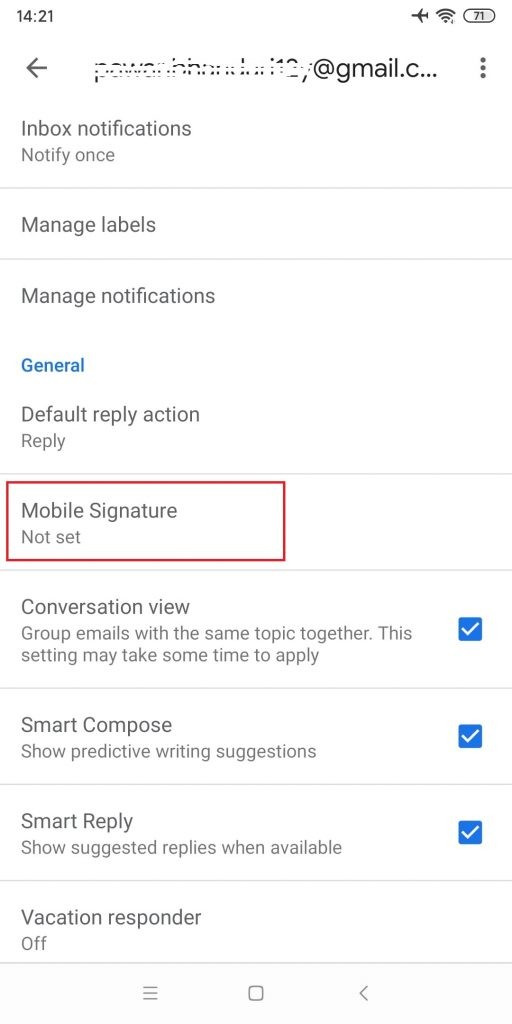
- teraz pridajte požadovaný podpis .
Poznámka: [V mobilnom telefóne nemáte funkcie pracovnej plochy. Ak chcete k svojmu podpisu pridať odkazy, budete ho musieť napísať alebo skopírovať a prilepiť odkaz.
Podobne nemôžete pridávať obrázky priamo do poľa Podpis. Môžete však skopírovať obrázok a potom ho prilepiť do poľa Podpis. Budete však musieť zmeniť veľkosť obrázka z editora obrázkov v galérii telefónu, aby ste nastavili požadovanú veľkosť obrázka vo svojom podpise.]

- Nakoniec klepnite na OK tlačidlo na uloženie podpisu.
Týmto spôsobom bude mať e-mail, ktorý odošlete z tohto účtu, na konci správy váš podpis.
IOS
Keďže Gmail nie je na vašom iPhone predinštalovaný, musíte si najprv stiahnuť aplikáciu z obchodu s aplikáciami.
Ako pridať podpis do aplikácie Outlook... Ako pridať podpis do aplikácie Outlook?Po stiahnutí aplikácie pridajte podpis do Gmailu podľa týchto krokov.
- OTVORENÉ a aplikácia Gmail navigácia na domovskej obrazovke.
- Klepnite na tri zvislé čiary v ľavom hornom rohu obrazovky.

- Prejdite nadol do ponuky a poklepať na nastavenie .

- Na stránke Nastavenia klepnite na používateľské meno alebo e-mailovú adresu, na ktorú chcete nastaviť podpis Gmail.

- Prejdite na stránku Nastavenia a prejdite na kartu Nastavenia podpisu pod generál

- teraz zapnúť a Mobilný podpis z Nastavenia podpisu.

- Do textového poľa zadajte svoj podpis. Neexistuje žiadna možnosť pridať adresu URL vašej webovej stránky ani žiadne obrázky. Môžete však skopírovať svoje odkazy a prilepiť ich na Zadajte svoj podpis

- Komu uložiť podpis , poklepať a šípka späť uložíte zmeny a vrátite sa späť na predchádzajúcu obrazovku.
Týmto spôsobom môžete pridať svoj podpis na účet Gmail. Dúfam, že v tomto článku nájdete odpoveď na svoju otázku. Príjemné čítanie!
Súvisiaca téma: “ Ako vytvoriť účet Gmail“
Zistite Svoj Počet Anjela
Populárna Problémy
- Merkúr námestie Saturn Synastry
- Ortuť v Levovi
- Ako odstrániť účet Tiktok bez telefónneho čísla 2022 [Krok za krokom]
- Ako pripnúť dôležité konverzácie v Tiktoku
- Ako obnoviť heslo na Twitteri?
- Vydra - duchovné zviera, totem, symbolika a význam
- +300 zábavných, dobrých, náhodne odosielaných otázok na Snapchat
- Sen, že niekto skočí na smrť - význam a symbolika
- Vesta v Rybách
- 942 Anjelské číslo - význam a symbolika