Riešenia na opravu slabého výkonu internetového prehliadača [10 riešení]
Zistite Svoj Počet Anjela
S rastúcim a celosvetovým rozšírením internetu rastie aj používanie prehliadača. Keďže sa prehliadač používa toľko, veľa ľudí môže čeliť problémom s výkonom prehliadača. Niektoré sa dajú ľahko opraviť, zatiaľ čo niektoré je ťažké opraviť. Tu je postup, ako opraviť slabý výkon internetového prehliadača.
Slabý výkon internetového prehliadača môže byť niekedy veľmi hektický a môžete ho ľahko opraviť pomocou niektorých trikov. Slabý internetový prehliadač môžete opraviť pomocou; skontrolujte, či je váš internet dostatočne dobrý. Môžete sa tiež uistiť, že vaše zariadenie aj prehliadač sú v aktuálnej verzii a skontrolovať správu úložiska, pretože môže hrať dôležitú úlohu pri výkone vášho prehliadača.
Obsah
Príčiny zlého výkonu internetového prehliadača
Neexistuje jednoznačná odpoveď na to, čo môže spôsobiť problémy so slabým výkonom internetového prehliadača, ale môže ich byť veľa. Slabý výkon internetového prehliadača môže byť spôsobený problémami s hardvérom a niektoré môžu byť spôsobené problémami so softvérom. Bez ohľadu na to, nižšie sú niektoré bežné príčiny problémov so slabým výkonom internetového prehliadača predtým, ako sa pokúsite opraviť slabý výkon internetového prehliadača:
Staršia verzia prehliadača
Staršie verzie prehliadača môžu často spôsobovať rôzne problémy, pretože aplikácia neobsahuje všetky potrebné vylepšenia z dôvodu nedostatku aktualizácií. Jedným z takýchto problémov môže byť slabý výkon internetového prehliadača.
Zariadenie je stále v staršej verzii operačného systému (softvéru)
Keď je na vašom zariadení staršia verzia operačného systému, môže to často viesť k problémom s vaším zariadením vo všeobecnosti. Keď vaše zariadenie čelí problémom, je bežné, že máte problémy s aplikáciami v zariadení. Podobne môže prehliadač čeliť problémom, ako je slabý výkon prehliadača.
Nedostatok úložného priestoru
Chrome – Ako opraviť pomalé sťahovanie S... Chrome – Ako opraviť pomalú rýchlosť sťahovaniaKeď na svojom zariadení nemáte dostatok úložného priestoru, váš prehliadač nemôže správne uchovávať svoje údaje a súbory, čo vedie k pomalej optimalizácii údajov. Nakoniec to spôsobí, že váš prehliadač bude fungovať zle a vaše skúsenosti nebudú veľmi dobré.
Problémy súvisiace so správou pamäte RAM
Ak v prehliadači otvoríte viacero kariet a na pozadí beží viacero aplikácií, spotrebuje to väčšinu pamäte RAM vášho zariadenia. To môže tiež viesť k slabému výkonu internetového prehliadača. Uistite sa teda, že neotvárate príliš veľa kariet alebo nezatvárate všetky aplikácie na pozadí, ktoré nepotrebujete.
Webové stránky nie sú dostupné vo vašom regióne
Z dôvodu geografických obmedzení mnohé webové stránky nemusia byť dostupné vo vašom regióne. Webová stránka sa teda zasekne na stránke načítania, čo môže vyzerať ako slabý výkon internetových prehliadačov. Preto sa uistite, že web je vhodný vo vašom regióne.
Nedostatok internetového pripojenia alebo príliš nízka rýchlosť internetu
Pomalý internet je najčastejšou a najpravdepodobnejšou príčinou slabej výkonnosti vášho prehliadača. Preto sa predtým, ako budete myslieť na iné príčiny, uistite, že máte dobré internetové pripojenie.
Chyby alebo vírusy v prehliadači
Keďže Prehliadač je online dátový portál, na internete sa môže voľne pohybovať množstvo chýb alebo vírusov. Preto môžu chyby alebo vírusy poškodiť výkon vášho prehliadača. Uistite sa teda, že neotvárate nebezpečné stránky, ktoré môžu infikovať váš prehliadač vírusmi a chybami.
Používanie nebezpečných sietí VPN
V dnešnom svete je súkromie veľmi dôležité a na udržanie súkromia online a veľa ľudí používa siete VPN, aby sa uistili, že ich údaje sú v bezpečí. Ale nie je to tak a často môžu bezplatné služby VPN spôsobiť, že váš prehliadač bude fungovať zle a bude to pre používateľov nepríjemné.
10 riešení problému so slabým výkonom internetového prehliadača
Neexistuje žiadna jednoznačná príčina slabého výkonu internetového prehliadača a neexistuje žiadne riešenie. Mali by ste vyskúšať mnoho spôsobov riešenia, kým nenájdete ten správny. Nižšie je uvedených niekoľko spôsobov, ako vyriešiť problém so slabým výkonom internetového prehliadača:
Aktualizujte aplikáciu prehliadača
Ak aplikácia Predvolený prehliadač na vašom zariadení nie je aktualizovaná s aktuálnou verziou softvéru, môže byť jej správne fungovanie ťažké kvôli vírusom a problémom, ktoré nebolo možné vyriešiť v starej verzii. Takže v takom prípade by som vám vrelo odporučil, aby ste si z času na čas overili všetky aktualizácie a aby bola vaša aplikácia aktuálna.
Ak chcete aktualizovať predvolený prehliadač, postupujte podľa jednoduchých krokov uvedených nižšie:
(Pre zariadenia so systémom Android)
Kroky na aktualizáciu prehliadača na zariadení so systémom Android sú jednoduché a vhodné. Postupujte podľa krokov, ktoré sme vám poskytli nižšie.
Krok 1: Otvorte Obchod Play
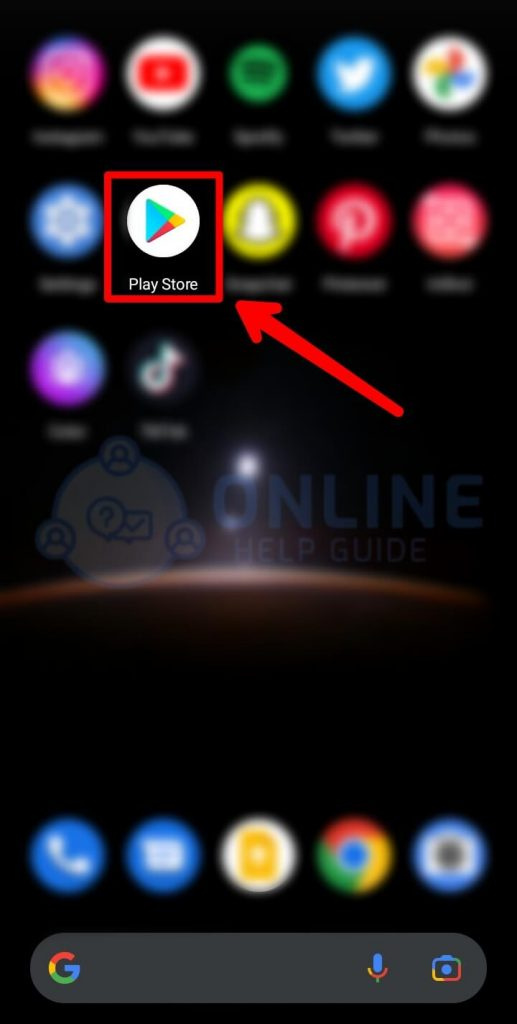
Otvorte aplikáciu Obchod Play na svojom smartfóne alebo tablete jediným kliknutím na aplikáciu.
Krok 2: Vyhľadajte prehliadač
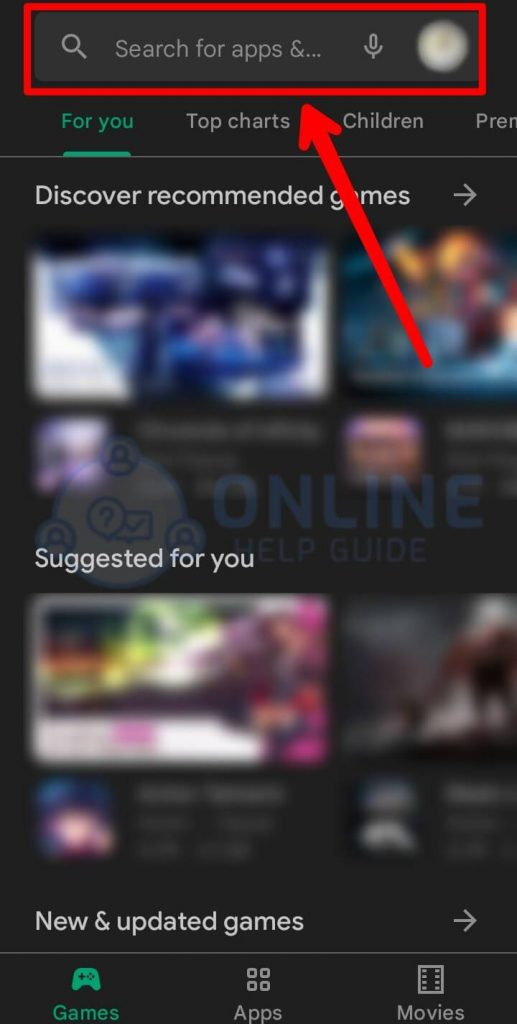
Potom stačí kliknúť na vyhľadávací panel v hornej časti obrazovky a zobrazí sa označenie „Google Play“. Kliknite naň a vyhľadajte Predvolený prehliadač.
Krok 3: Skontrolujte nové aktualizácie
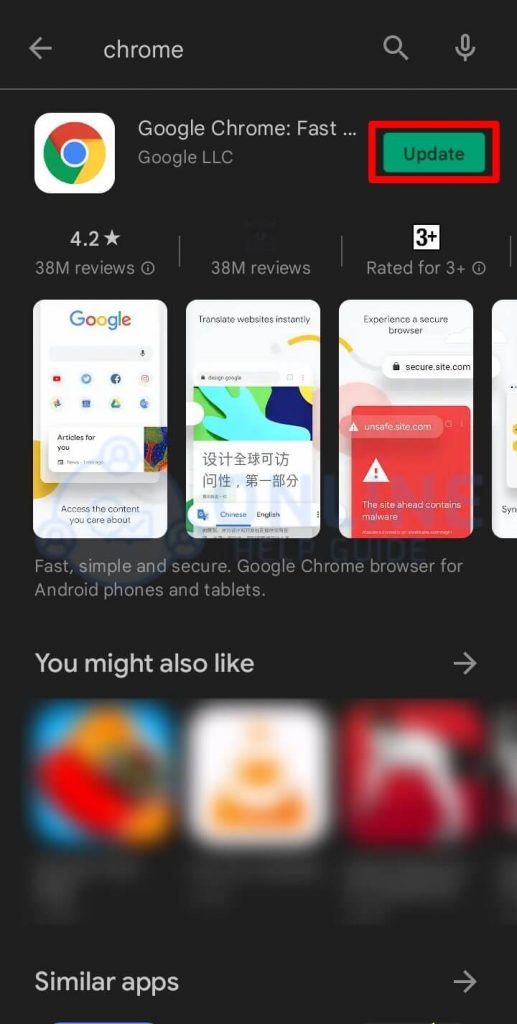
Po kliknutí na vyhľadávanie nájdete prehliadač, potom musíte kliknúť na Predvolený prehliadač a ak je k dispozícii aktualizácia, kliknite na tlačidlo Aktualizovať. Váš predvolený prehliadač by sa mal čoskoro aktualizovať.
ALEBO
Krok 2: Kliknite na ikonu vášho profilu
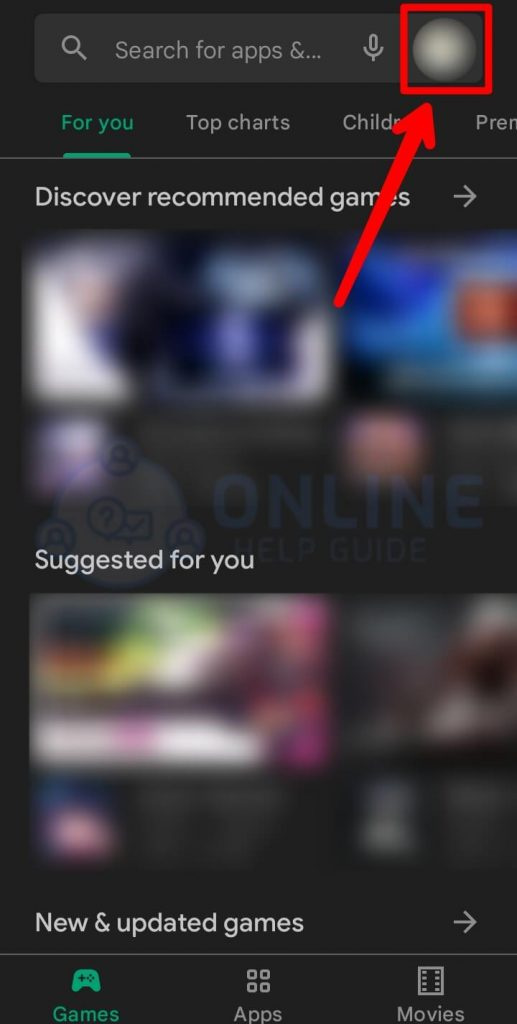
Pozrite sa na ikonu profilu a stlačte ikonu profilu v pravom hornom rohu obrazovky.
Krok 3: Klepnite na „Spravovať aplikácie a zariadenie“
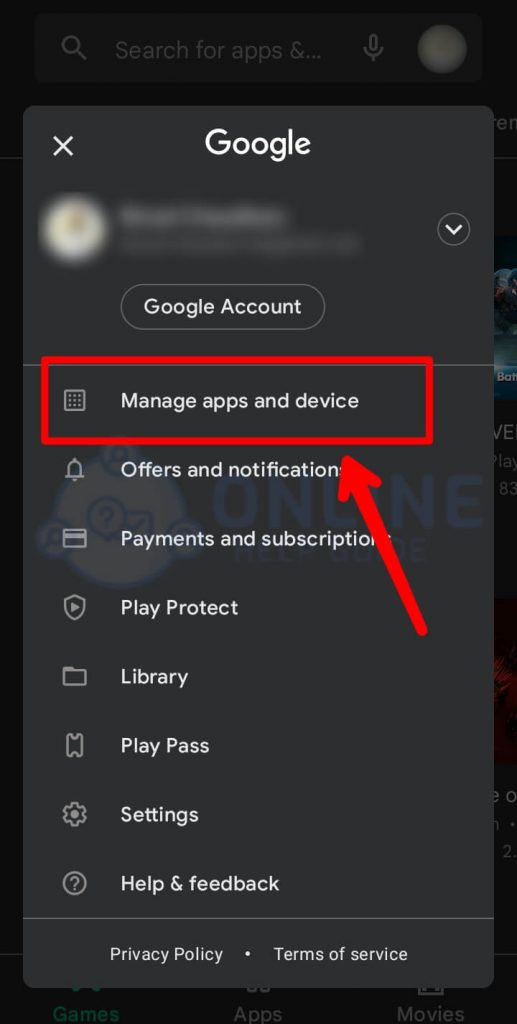
Možnosť s názvom „ Spravujte aplikácie a zariadenie “ by mali byť k dispozícii. Kliknite naň.
Krok 4: Skontrolujte nové aktualizácie
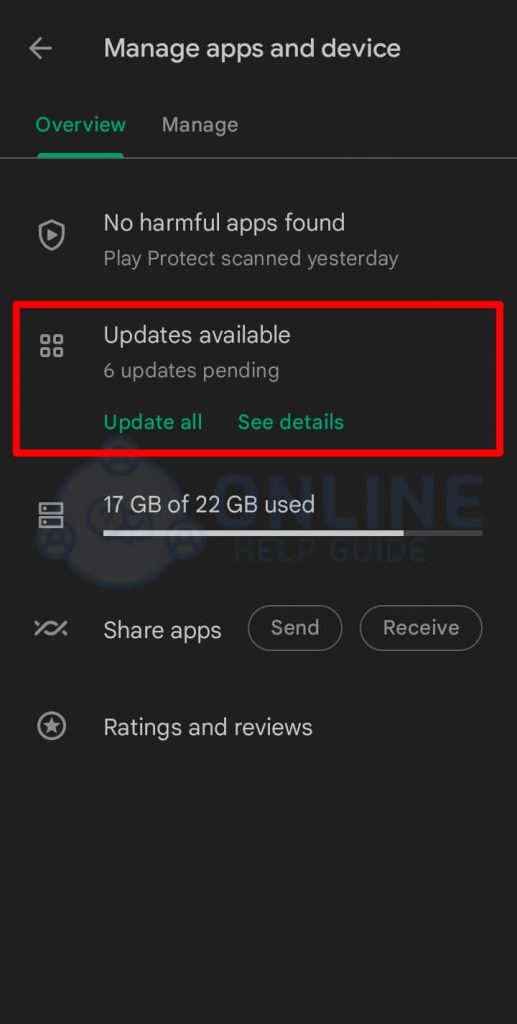
Pozri “ Dostupné aktualizácie ,“ kliknite naň a ak je k dispozícii nová aktualizácia prehliadača, nájdete ju tam.
Keď nájdete sekciu Prehliadač „V časti Aktualizácia“, mali by ste kliknúť na Aktualizovať prehliadač.
Ak chcete aktualizovať svoj prehliadač vždy, keď sa objaví nová verzia a chcete ju aktualizovať bez toho, aby ste ju skontrolovali, mali by ste vo svojom obchode Google Play jednoducho povoliť možnosť automatickej aktualizácie. To by malo umožniť Obchodu Play aktualizovať samotný automatický prehliadač vždy, keď bude vydaná nová verzia predvoleného prehliadača.
Po skontrolovaní aktualizácií a ak nejaké existujú, bude správna okamžitá aktualizácia automatického prehliadača. Ak chcete aktualizovať program Predvolený prehliadač na svojom zariadení, musíte postupovať podľa nasledujúcich krokov:
Na zariadení so systémom Android môžete jednoducho aktualizovať prehliadač. Tieto jednoduché kroky sú uvedené nižšie:
Krok 1: Otvorte Obchod Play.
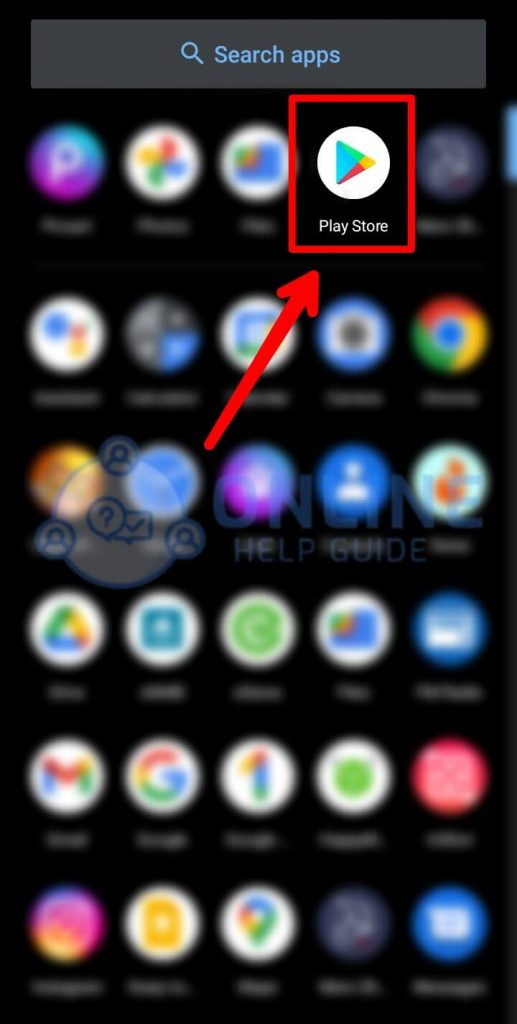
Na smartfóne alebo tablete otvorte aplikáciu Obchod Play.
Krok 2: Kliknite na ikonu profilu
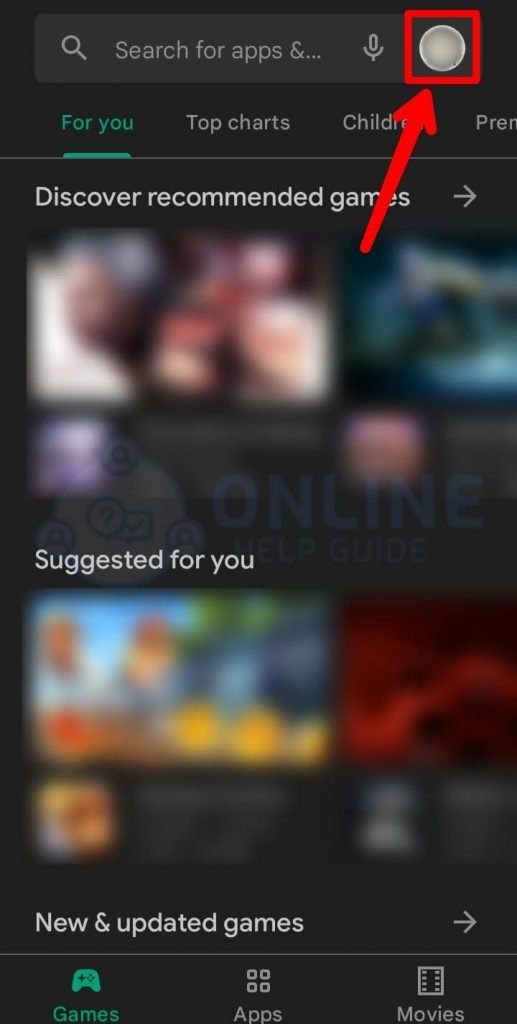
Ikona profilu sa nachádza v pravom hornom rohu obrazovky. Keď ho uvidíte, stačí naň kliknúť.
Krok 3: Otvorte možnosť Nastavenia
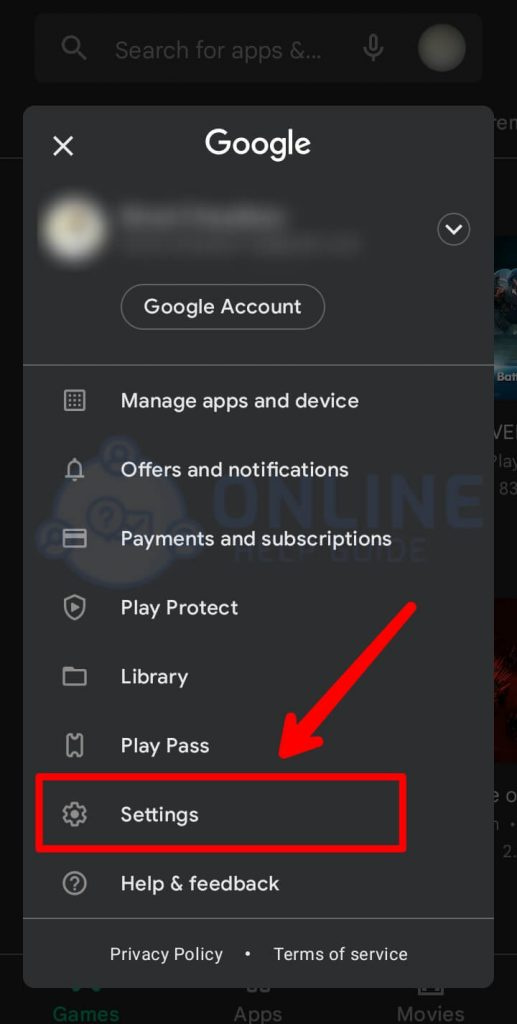
Keď kliknete na ikonu profilu, uvidíte „ nastavenie možnosť “. Stačí otvoriť.
sen o dopravnej nehode
Krok 4: Kliknite na položku Predvoľby siete

Ďalej klepnite na predvoľby siete.
Krok 5: Vyhľadajte možnosti automatickej aktualizácie aplikácií
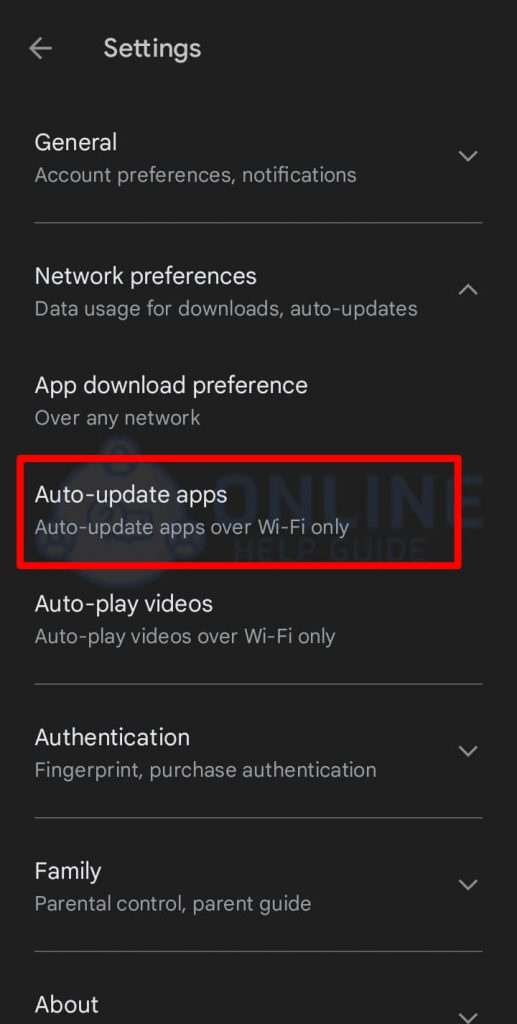
V ponuke nastavenia by ste mali byť schopní nájsť „ Automaticky aktualizovať aplikácie “ a potom kliknite na túto možnosť.
Krok 6: Vyberte, čo chcete
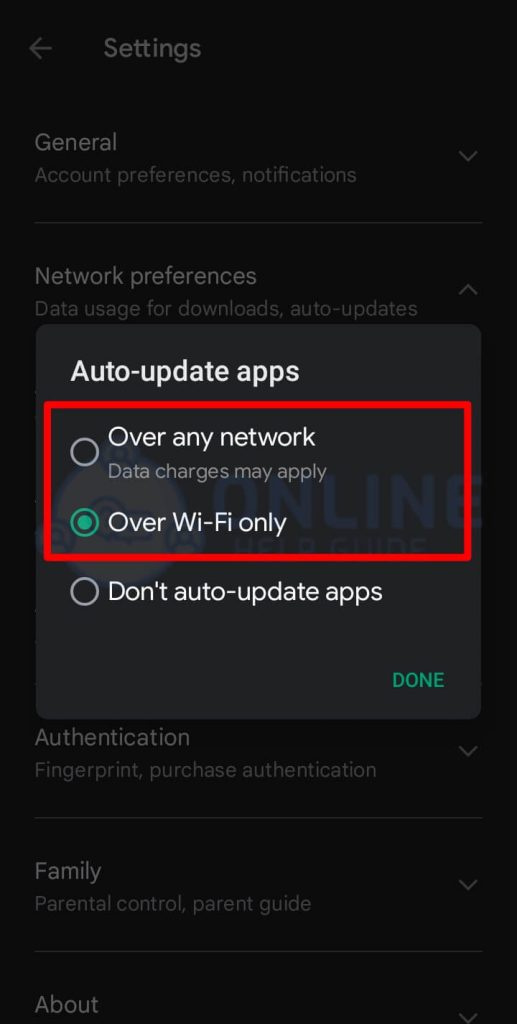
Môžete si vybrať medzi aktualizáciou aplikácií „cez akúkoľvek sieť“ a „iba cez Wi-Fi“. Odporúčam kliknúť na „Iba cez Wi-Fi“, ak máte väčšinu času prístup k sieti Wi-Fi.
(Pre zariadenia IOS)
Jednoducho aktualizujte svoj predvolený prehliadač podľa jednoduchých krokov uvedených nižšie:
Krok 1: Otvorte App Store
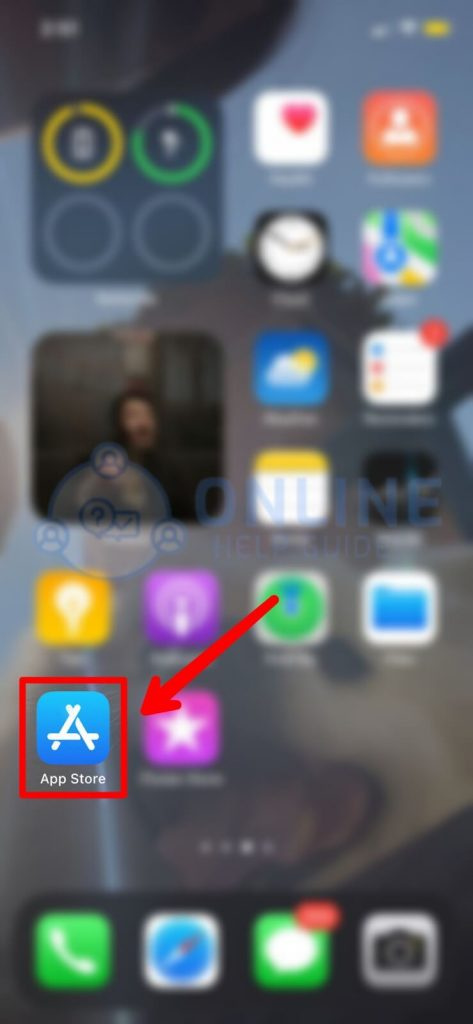
Na svojom zariadení so systémom iOS (iPhone alebo iPad) otvorte App Store.
Krok 2: Vyhľadajte ikonu svojho profilu.

Ikonu svojho profilu nájdete v pravom hornom rohu a uvidíte svoj zobrazený obrázok. Kliknite naň.
Krok 3: Pozrite si „Safari“ v časti „Nadchádzajúce automatické aktualizácie“
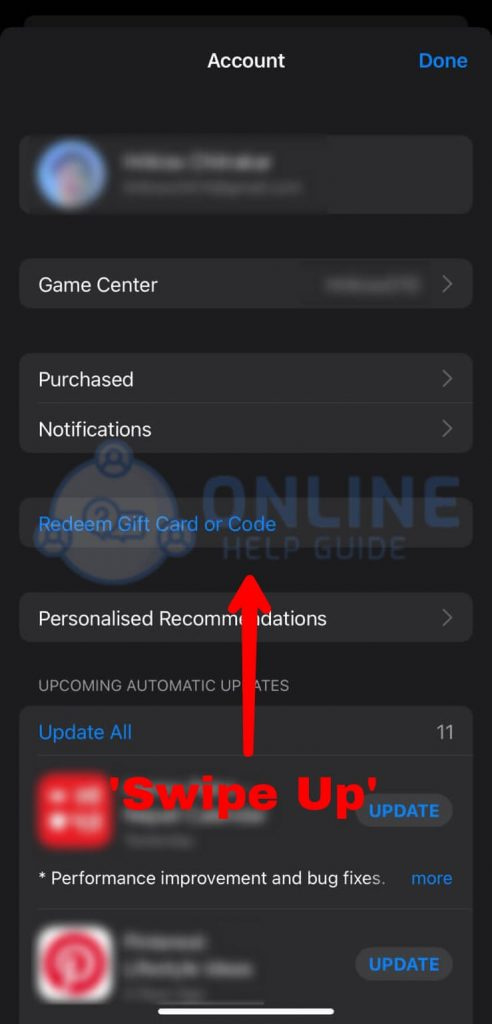
Nájdete tu zoznam aplikácií, ktoré čakajú na aktualizáciu „Nadchádzajúce automatické aktualizácie“. Prejdite nahor, kým nenájdete Predvolený prehliadač, zvyčajne Safari.
Krok 4: Aktualizujte svoj prehliadač
Keď v zozname nájdete predvolený prehliadač, stlačte možnosť „Aktualizovať“. Ak máte čas a chcete aktualizovať ostatné aplikácie, jednoducho klepnite na Aktualizovať všetko. To by malo aktualizovať vaše zostávajúce aplikácie.
{Váš predvolený prehliadač je pravdepodobne Chrome, Safari, Internet Explorer, Google. Proces je takmer rovnaký vo všetkých prehliadačoch.}
Uistite sa, že máte najnovšiu verziu operačného systému (softvéru)
Ak neaktualizujete svoj prehliadač alebo ak nie je k dispozícii žiadna aktualizácia, skontrolujte, či máte pre svoje zariadenie čakajúci operačný systém (aplikáciu). Vo väčšine prípadov nemusí Prehliadač alebo webová lokalita fungovať správne alebo môže dôjsť k zlyhaniu alebo zlyhaniu staršej verzie operačného systému, pretože nová verzia Snapchat nemusí byť kompatibilná so staršou verziou operačného systému. Preto sa musíte uistiť, že máte najnovšie informácie o aktualizáciách operačného systému, aby ste vyriešili slabý výkon internetového prehliadača.
Ak staršia verzia operačného systému spôsobuje problémy vo vašom prehliadači alebo webovej stránke, mali by ste aktualizovať operačný systém podľa krokov uvedených nižšie:
( Poznámka: Kroky na aktualizáciu OS na zariadeniach so systémom Android)
Nižšie sú uvedené jednoduché kroky, ktoré musíte vykonať na aktualizáciu operačného systému:
Krok 1: Otvorte aplikáciu „Nastavenia“.
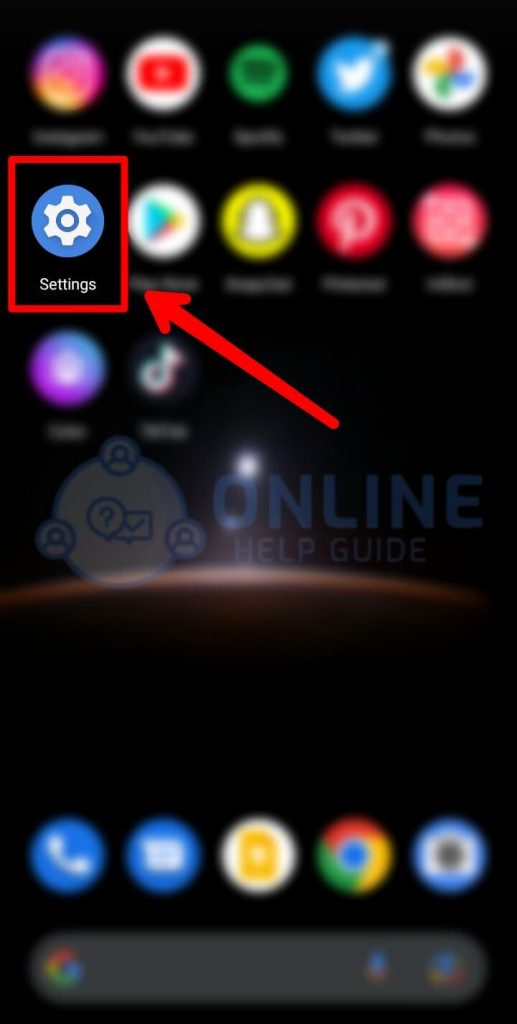
Spustite „ nastavenie “ na vašom zariadení so systémom Android jediným kliknutím.
Krok 2: Otvorte možnosť „O zariadení“.
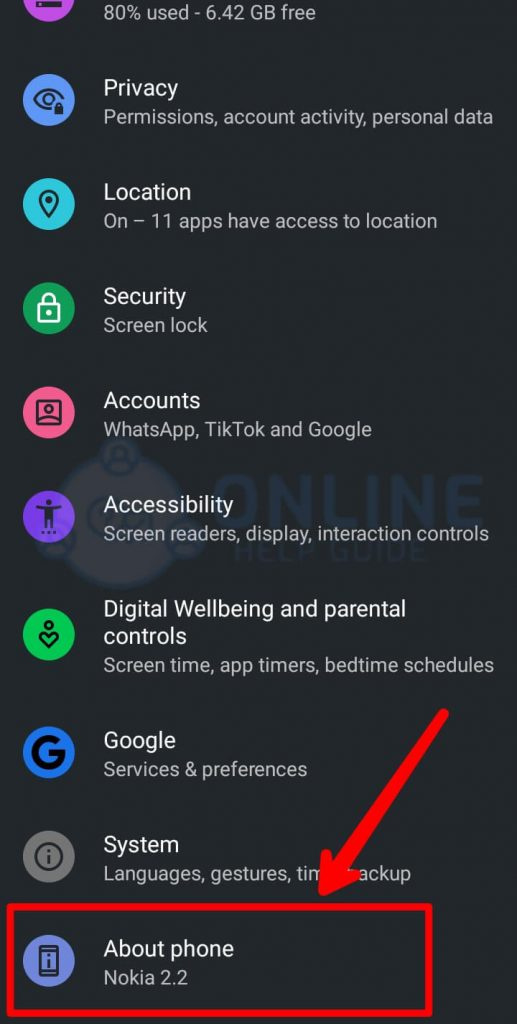
Uvidíte „ O zariadení “, keď rolujete nadol a keď ho nájdete, kliknite naň.
Krok 3: Kliknite na „Aktualizácia softvéru“
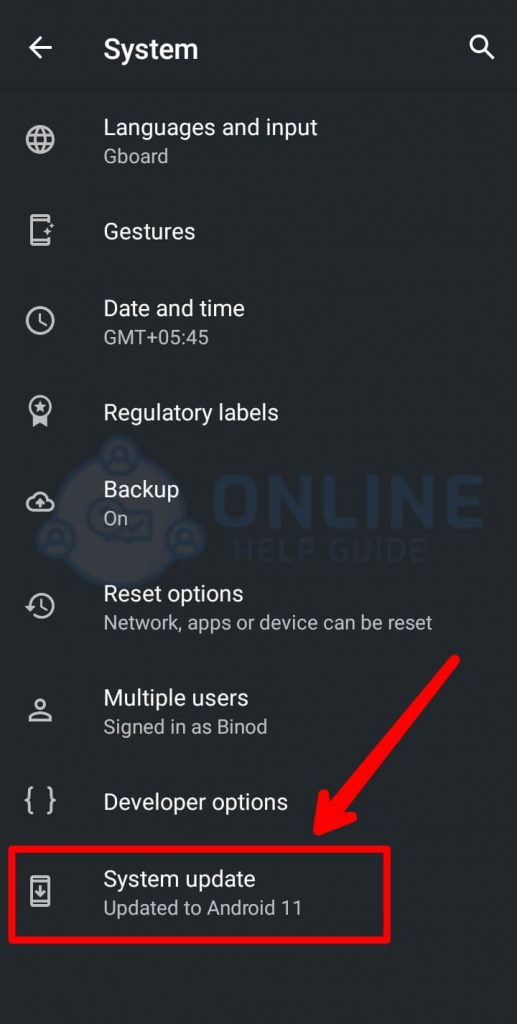
Teraz, keď uvidíte možnosť Aktualizácia softvéru pre akúkoľvek čakajúcu aktualizáciu operačného systému, stlačte „Aktualizácia softvéru“.
Niektoré zariadenia sa automaticky aktualizujú vždy, keď sú k dispozícii, ak je zapnutá možnosť automatickej aktualizácie.
(Poznámka: Toto je pre zariadenia so systémom iOS)
OS môžete aktualizovať na iPhone, iPad alebo iPod podľa nasledujúcich krokov:
Krok 1: Otvorte aplikáciu Nastavenia

Prejdite na položku „ nastavenie ” klepnutím na ňu.
Krok 2: Kliknite na možnosť „Všeobecné“.
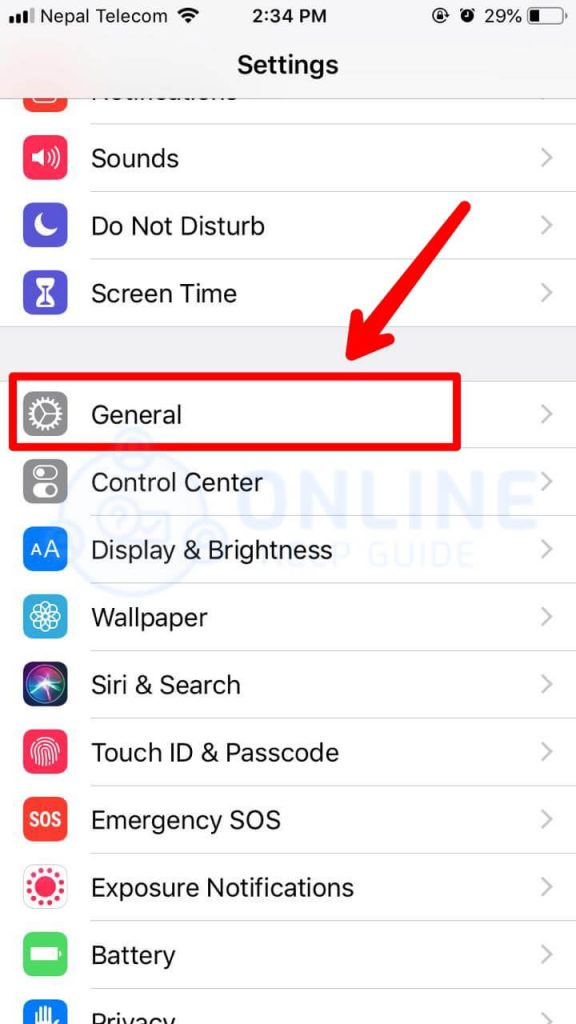
Keď potrebujete nájsť „ generál “možnosť vnútri” nastavenie “, kliknite naň.
Krok 3: Klepnite na „Aktualizácia softvéru“
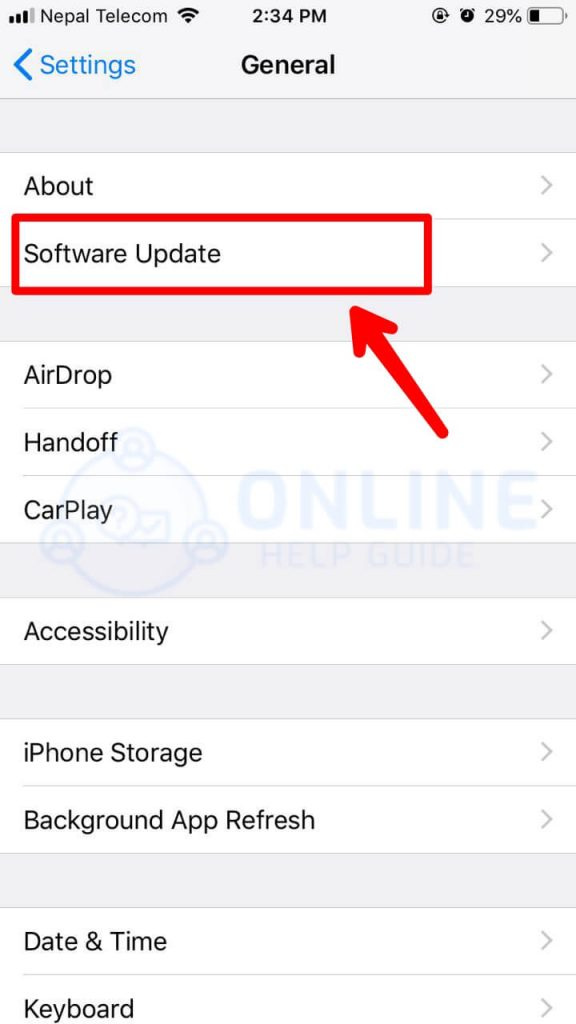
Voľbu „Aktualizácia softvéru“ nájdete pod sekciou „O programe“. Ďalej kliknite na možnosť „Aktualizácia softvéru“.
Ak chcete skontrolovať, či je k dispozícii aktualizácia systému iOS a či je k dispozícii aktualizácia, kliknite na možnosť „Stiahnuť a nainštalovať“.
Automatickú aktualizáciu môžete aktivovať povolením „Automatických aktualizácií“, ktoré nájdete v hornej časti obrazovky.
Reštartujte aplikáciu prehliadača
Reštartovanie aplikácie v takom prípade vyrieši vaše menšie problémy. Kroky na reštartovanie aplikácie prehliadača sú uvedené nižšie:
Krok 1: Zatvorte aplikáciu
Jednoducho zatvorte aplikáciu a prejdite na domovskú obrazovku.
Krok 2: Načítajte obrazovku Prehľad
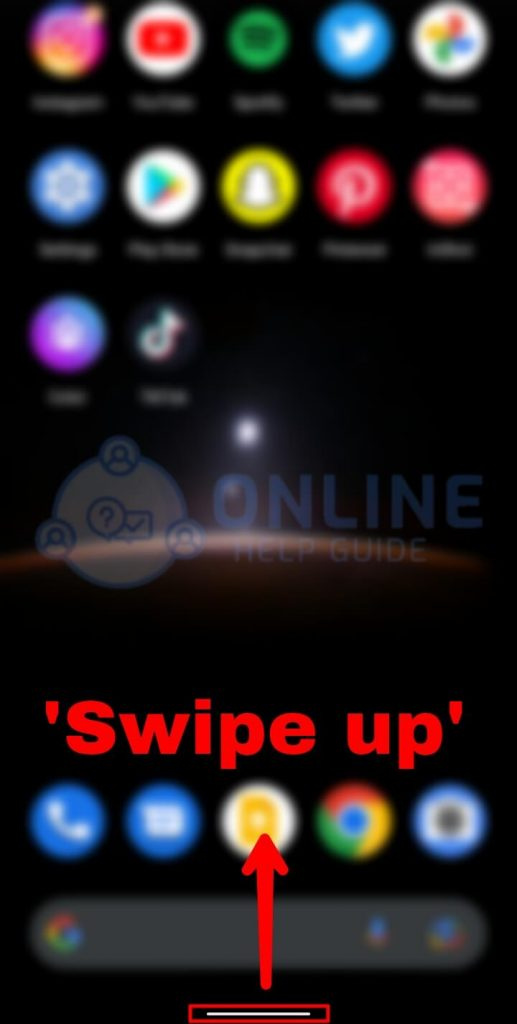
Prehľadová obrazovka je miesto, kde môžete nájsť nedávno použité aplikácie. Na tento panel sa dostanete potiahnutím prstom nahor alebo dvojitým kliknutím na tlačidlo Domov.
Krok 3: Skontrolujte svoju predvolenú aplikáciu prehliadača
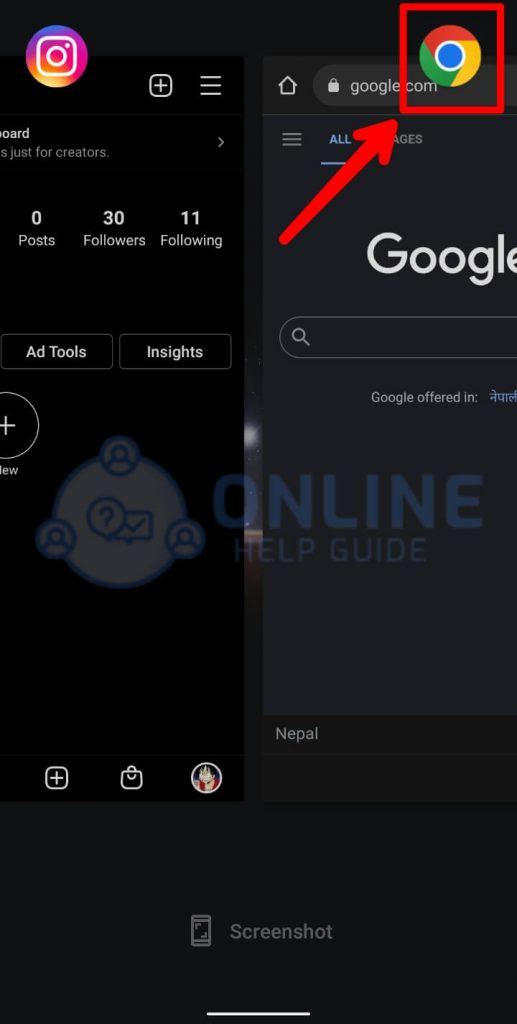
Na paneli prehľadu nájdete aplikáciu Prehliadač, potiahnite ju nahor a zatvoríte aplikáciu Prehliadač (potiahnite prstom nadol/nahor alebo kliknite na „Zavrieť všetky možnosti aplikácie“).
Krok 4: Znova otvorte aplikáciu prehliadača
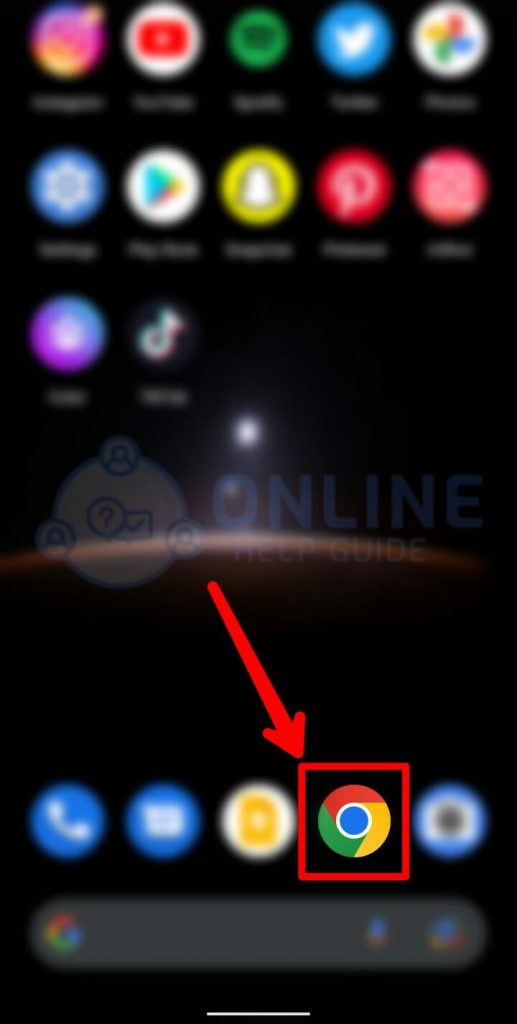
Potom kliknite na aplikáciu Prehliadač a otvorte ju.
Ak tak urobíte, mali by ste sa zbaviť niektorých chýb a niektorých menších problémov.
Obnovte web niekoľkokrát
Opätovné načítanie webovej stránky je veľmi jednoduchá úloha, ak máte nejaký zmätok alebo problémy s opätovným načítaním webovej stránky, postupujte podľa nižšie uvedených krokov a opravte nedostatočný výkon internetového prehliadača:
Kliknite na ikonu okrúhlej šípky
Kliknite na ikonu s tromi bodkami v pravom hornom rohu obrazovky a nájdete ikonu okrúhlej šípky „↻“. Kliknite naň.
Ak tak urobíte, znova sa načíta váš web.

Vymazať vyrovnávaciu pamäť z prehliadača
Vyrovnávacia pamäť môže výrazne ovplyvniť vašu používateľskú skúsenosť, pretože archív môže zaberať veľa miesta, ktoré môže aplikácia využiť na plynulejšie používanie. Ak máte pochybnosti o vymazaní vyrovnávacej pamäte, postupujte podľa krokov uvedených nižšie:
Vymazanie vyrovnávacej pamäte na zariadení so systémom Android je naozaj jednoduché. Stačí, ak budete postupovať podľa základných krokov:
Krok 1: Otvorte predvolenú aplikáciu „Nastavenie“.
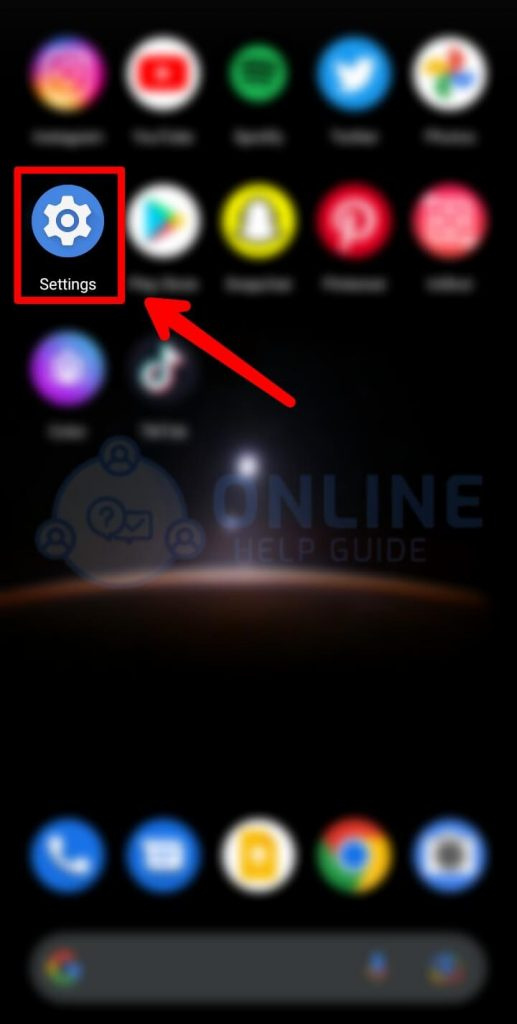
Na svojom zariadení so systémom Android otvorte predvolené „Nastavenia“ klepnutím naň.
Krok 2: Pozrite si panel „Aplikácie a upozornenia“ alebo možnosť „Aplikácie“.
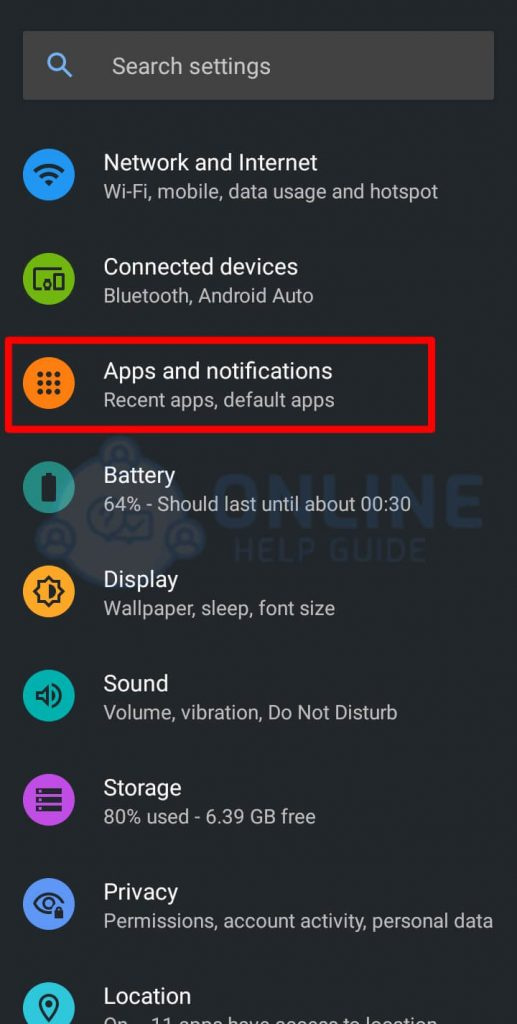
Stačí vyhľadať „ Nastavenia aplikácie “ alebo na iných zariadeniach je k dispozícii možnosť „iba aplikácia“. Kliknite naň.
Krok 3: Na paneli „Aplikácie a upozornenia“ vyhľadajte Prehliadač.
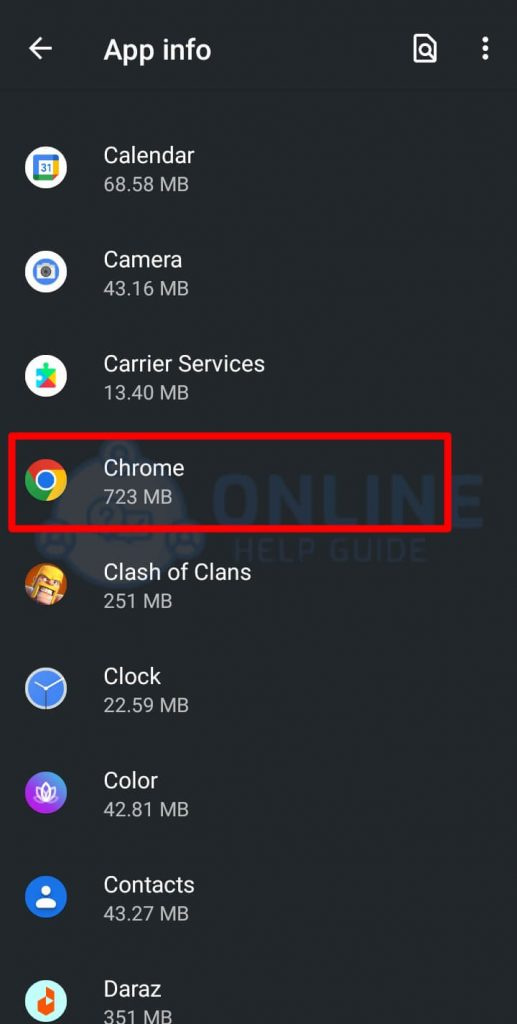
Všetky nainštalované aplikácie nájdete v „Aplikačnej lište“. Prejdite nadol, kým nenájdete „Prehliadač“ a kliknite naň.
Krok 4: Kliknite na „Vymazať vyrovnávaciu pamäť“
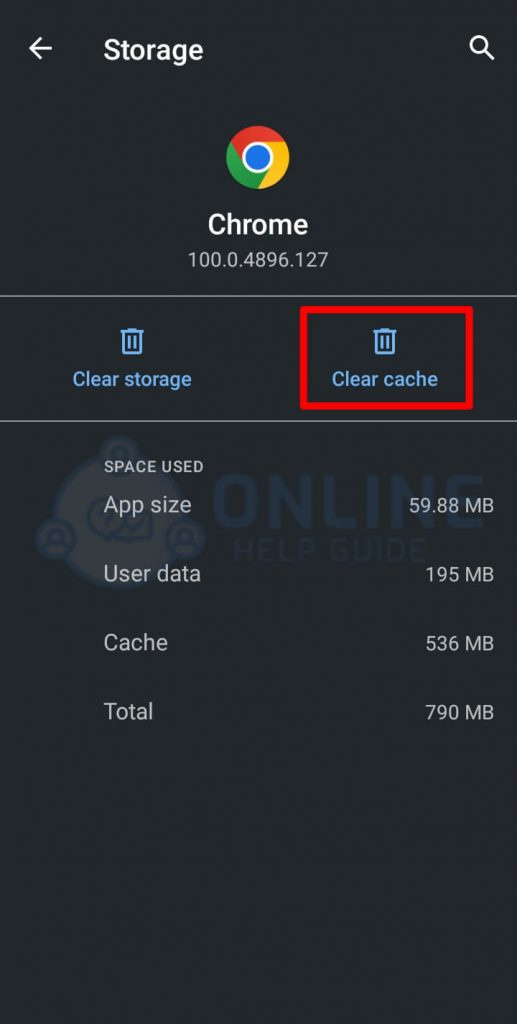
Vidíte „ jasný Cache možnosť “. Kliknutím naň odstránite všetku svoju vyrovnávaciu pamäť.
Reštartujte svoje internetové pripojenie
Ani potom to nezmení stav pripojenia vášho zariadenia. Preto by som vám odporučil vypnúť router a reštartovať ho.
Nevypínajte napájanie (vypnite vypínač) alebo neodpájajte napájací kábel, čím sa vypne váš router. Potom počkajte minútu a potom otočte smerovač späť.
Teraz po reštartovaní smerovača musíte znova pripojiť WIFI. Ak chcete reštartovať pripojenie WIFI, postupujte podľa nasledujúcich krokov.
Krok 1: Prejdite do nastavení vášho zariadenia
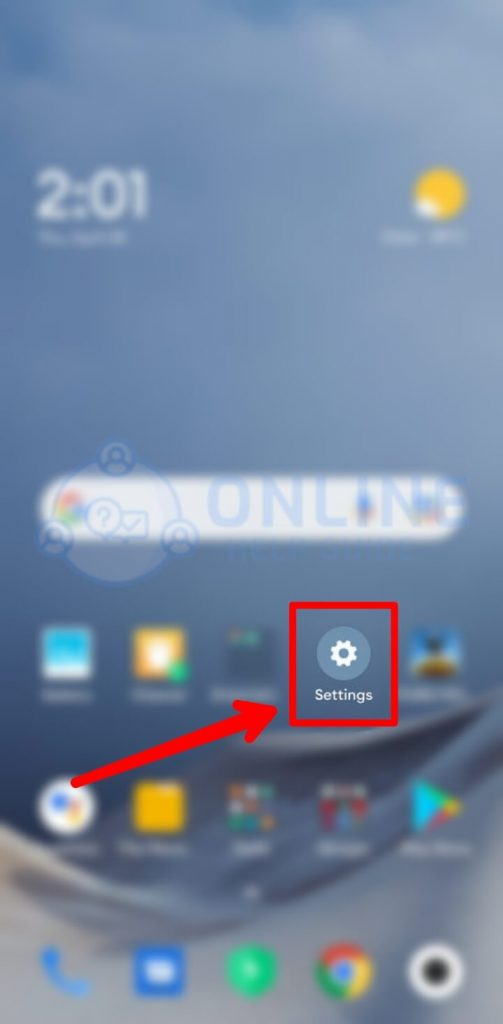
Zapnite zariadenie a otvorte „ nastavenie “ (iOS alebo Android).
Krok 2: Kliknite na kartu Wi-Fi
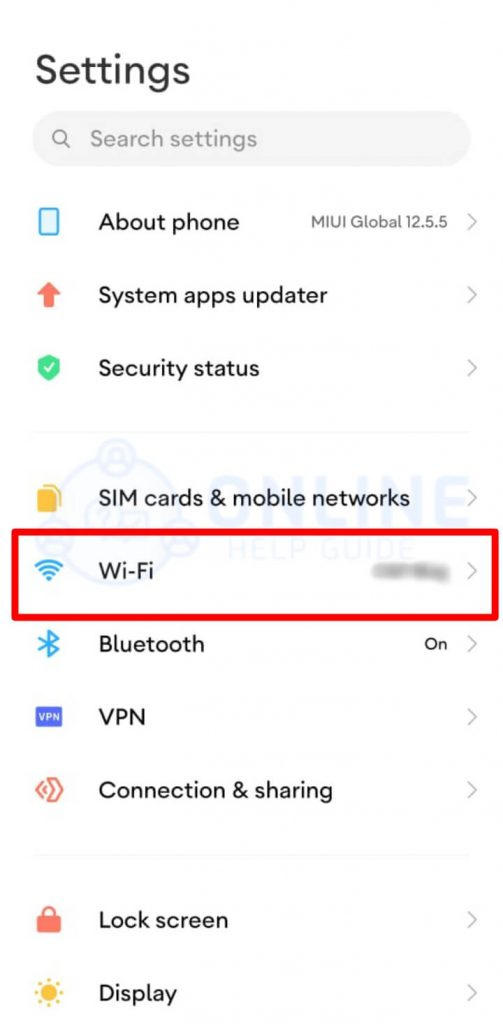
Po otvorení nastavení nájdete „ Wi-Fi “. Kliknite naň.
Krok 3: Vypnite Wi-Fi

Keď kliknete na „ Wi-Fi ,“ budete v sekcii Wi-Fi, kde by ste mali nájsť možnosť vypnúť sieť Wi-Fi.
Krok 4: Zapnite Wi-Fi
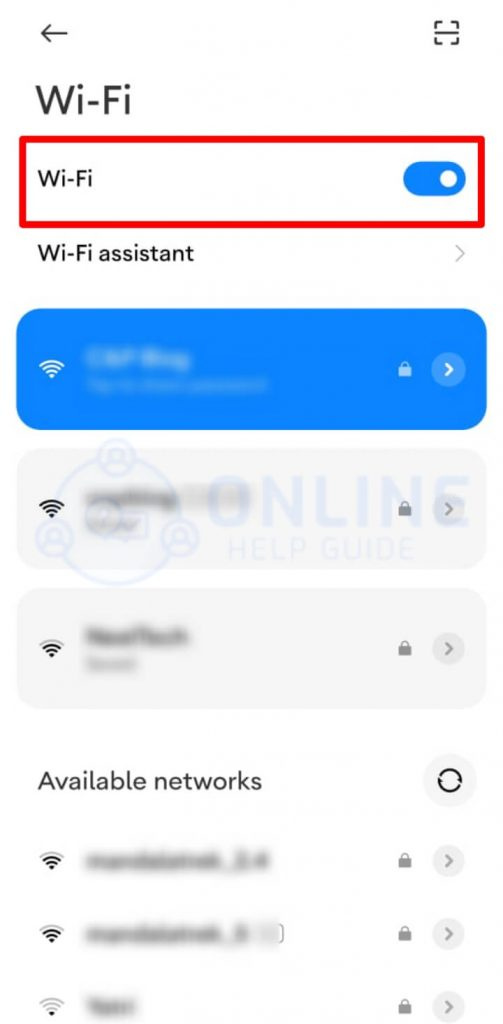
Po vypnutí Wi-Fi počkajte minútu a kliknite na ten istý posúvač, ktorý ste použili na vypnutie Wi-Fi.
Pri používaní Dáta by ste mali skontrolovať, či máte dostatok dát Soundcloud na nahranie videa, ktoré si chcete pozrieť. Predpokladajme, že máte dostatok údajov na kontrolu, či máte dobrý signál siete. Ak nemáte dobrý signál siete, mali by ste jednoducho ísť na miesto, kde môžete získať dobrý signál siete.
Používajte dôveryhodné siete VPN
Ak váš región nepodporuje niektoré webové stránky, používanie VPN je to najlepšie a jediné, čo môžete urobiť. Preto na získanie prístupu k obsahu používate VPN, ale mnohí používatelia nevedia, že niektoré siete VPN môžu spôsobiť spomalenie rýchlosti internetu alebo infikovať vaše zariadenie vírusmi a chybami. Preto musíte používať dôveryhodné a bezpečné siete VPN. Ak chcete skontrolovať, či je VPN bezpečná alebo nie, nezabudnite si dôkladne prečítať recenziu.
Preventívne opatrenia na zabránenie zlého problému s internetovým prehliadačom
Keďže prevencia je lepšia ako liečba chorôb, môže to platiť aj pre všetko, čo môže viesť k potenciálnemu poškodeniu. Podobne by ste mali dodržiavať niekoľko preventívnych opatrení, aby ste sa vyhli problémom so slabým výkonom internetového prehliadača. Niektoré z preventívnych opatrení, ktoré by ste mali dodržiavať, sú uvedené nižšie:
Udržujte svoju aplikáciu prehliadača aktuálnu pomocou aktualizácií
Ako už viete, aký zlý vplyv môže mať staršia verzia prehliadača na vašu skúsenosť; vždy sa uistite, že máte najnovšiu verziu. Tým sa zabezpečí, že nebudete mať problémy s výkonom v dôsledku staršej verzie prehliadača.
Uistite sa, že máte najnovší operačný systém
Dôležitá je nielen najnovšia verzia softvéru, ale aj najnovšia verzia operačného systému (OS). Dôvodom je, že aplikácia alebo zariadenie nemusia byť kompatibilné so staršou verziou operačného systému (OS). Uistite sa teda, že vaše zariadenie má tiež najnovšiu verziu softvéru a je kompatibilné s prehliadačom.
Vyčistite vyrovnávaciu pamäť raz za čas
Ak máte vo svojom prehliadači príliš veľa vyrovnávacej pamäte, možno nebudete môcť používať prehliadač rýchlosťou, ktorú si želáte. Dôvodom je, že Prehliadač nebude mať dostatok miesta na ukladanie údajov a ich spracovanie z dôvodu nedostatku miesta. Takže, aby ste vyčistili a uvoľnili miesto, občas vymažte vyrovnávaciu pamäť.
Zatvorte všetky nepotrebné karty
Aby ste zabezpečili dostupnosť dostatočného množstva pamäte RAM, uistite sa, že nemáte otvorené nechcené webové stránky a karty. Potom, keď budete mať dostatok pamäte RAM, Prehliadač bude fungovať veľmi hladko a váš zážitok bude príjemný.
Často kladené otázky (FAQ)
Mnoho ľudí používa prehliadač a môže čeliť mnohým problémom a otázkam súvisiacim s výkonom prehliadača. Niektoré z často kladených otázok sú uvedené nižšie:
Prečo je môj internetový prehliadač taký oneskorený?
Váš prehliadač môže byť oneskorený pre pomalú rýchlosť internetu, nedostatočný prístup k webovým stránkam, chyby, vírusy a mnoho ďalších. Reštartovanie wifi a prehliadača sa však dá ľahko vyriešiť.
Môžem svoj internetový prehliadač zrýchliť?
Najjednoduchší spôsob, ako zrýchliť váš prehliadač, je zabezpečiť vysokú rýchlosť internetu pomocou dobrých sietí VPN a metód, ktoré nájdete vyššie v článku.
Záver
Pri používaní aplikácie na vašom inteligentnom zariadení nikdy nemôžete mať dokonalý zážitok a podobne je to aj s internetovým prehliadačom. Preto, keď sa vyskytnú problémy súvisiace s Prehliadačom, skúste postupovať podľa vyššie uvedených metód, ktoré by mali vyriešiť vaše problémy.
Prečítajte si tiež: Prečo Firefox Google Search nefunguje
Zistite Svoj Počet Anjela
Populárna Problémy
- Merkúr námestie Saturn Synastry
- Ortuť v Levovi
- Ako odstrániť účet Tiktok bez telefónneho čísla 2022 [Krok za krokom]
- Ako pripnúť dôležité konverzácie v Tiktoku
- Ako obnoviť heslo na Twitteri?
- Vydra - duchovné zviera, totem, symbolika a význam
- +300 zábavných, dobrých, náhodne odosielaných otázok na Snapchat
- Sen, že niekto skočí na smrť - význam a symbolika
- Vesta v Rybách
- 942 Anjelské číslo - význam a symbolika