Webmail Bluehost – nastavenie účtu [aktualizované v roku 2022]
Zistite Svoj Počet Anjela

Bluehost je a súkromné spoločnosť, ktorá bola založená v r 2003, a zakladateľom spoločnosti je Matt Heaton. Spoločnosť je vlastnená spoločnosťou Endurance International Group, ktorá je poskytovateľom IT služieb. Ústredie Bluehost je v Salt Lake City, Utah, jeleň . Bluehost je jednou z 20. najväčších hostingových spoločností s rôznymi serverovými službami, ako je webmail Bluehost, e-mailový hosting, registrácia domény, webhosting a ďalšie. Bluehost má tiež sesterskú spoločnosť, ktorá ponúka HostMonster, FastDomain , a iPage s vynikajúcimi službami pre svojich zákazníkov.
Ako zmeniť e-mail Apple ID (na iP... Ako zmeniť e-mail Apple ID (na iPhone a PC)
Existujú aj ďalšie služby, ktoré Bluehost poskytuje Cloud hosting , Dedikovaný hosting , Zdieľaný hosting , Hosting WooCommerece , WordPress hosting , a VPS hosting . A všetky služby poskytované spoločnosťou Bluehost sú poháňaný HTTP/2 , Ukladanie do vyrovnávacej pamäte NGINX+ , a PHP 7 .
Dnes v tomto článku budeme hovoriť o histórii Bluehost a o tom, ako sa zaregistrovať, prihlásiť a obnoviť heslo vo vašej webovej pošte Bluehost s nastavením účtu pomocou IMAP a POP.
sny o uhryznutí psom
História spoločnosti Bluehost Company

Predtým, než sa usadil na Bluehostin 2003, Matt Heaton vytvoril Bluehost v roku 1996. Vytvoril však dvoch ďalších webových hostiteľov 50megs.com a 0catch.com .
V roku 2009 spoločnosť Bluehost predstavila novú funkciu s názvom Škrtenie procesora . Obmedzenie CPU znižuje využitie CPU používateľom, keď konkrétny používateľ sťahuje zdroje servera naraz. Bluehost by podstatne zmrazil alebo drasticky znížil využitie CPU klientskych stránok v danom konkrétnom čase. Efektívne vypne webové stránky klientov, ktoré sú počas dňa hosťované na serveri Bluehost na niekoľko hodín.
V roku 2013 predstavil Bluehost dedikovaný server hosting a VPS (Virtual Private Server).
Endurance International Group vymenovala Mikea Olsona za generálneho riaditeľa Bluehost v januári 2015, zatiaľ čo Dan Handy prešiel na celopodnikový mobilný vývoj pre malé podniky.
V januári 2017 spoločnosť oznámila, že zamestná 440 zamestnancov Bluehost v Utahu, aby konsolidovala svoje podnikanie s cieľom zlepšiť zákaznícku podporu.
Dáva vám Bluehost e-mail?
Bluehost poskytuje mnoho služieb týkajúcich sa hostingu a ponúka aj svoju e-mailovú službu svojim používateľom na riešenie e-mailového riešenia webmailu a získavanie upozornení na Bluehost. E-mail môžete získať jednoduchým prihlásením sa na hosťovanie cez Bluehost. Ponúkajú tiež bezplatnú e-mailovú doménu s piatimi bezplatnými e-mailovými adresami pre okolie 3 doláre mesačne webhostingový plán s bezplatným certifikátom SSLC a ďalšími.
Čo je Bluehost Webmail?
Bluehost e-mail je podobný e-mailom Microsoft Outlook, Thunderbird, Opera Mail alebo iným e-mailom, čo je webové riešenie, prenosné a dostupné odkiaľkoľvek pomocou internetového pripojenia a prehliadača. S webovou poštou Bluehost môžete odosielať a čítať poštu po prihlásení sa do jej webovej pošty. Príklad webmailu Bluehost ponúka Horde a Roundcube, ku ktorým je možné pristupovať pomocou bluehost.com/webmail .
Prečo by ste mali používať Bluehost Email?
Bluehost email je ako iné emailové služby; môžete odosielať a prijímať poštu, ak ste prihlásení do e-mailu Bluehost. Pomôže vám spojiť sa s Bluehost, získať upozornenia o službách a rovnakú úlohu ako ostatní e-mailoví klienti. Tiež vás šetrí od problémov a poskytuje okamžitý prístup k svojim e-mailom.
Ako získať bezplatnú e-mailovú doménu?
E-mailová doména je súčasťou e-mailovej adresy, ktorá obsahuje „ @ “ a často sa používa na prispôsobenie názvu vašej firmy. Existujú tri možnosti bezplatnej e-mailovej domény: Bluehost, Zoho a Mail.com.
- Bluehost – Tí, ktorí chcú získať webhosting a bezplatný hosting e-mailovej domény na konkrétnom mieste.
- Zoho – Tí, ktorí už majú doménu, ale potrebujú vlastný hosting e-mailovej domény.
- mail.com – Tí, ktorým vyhovuje používanie bezplatnej generickej domény a bezplatného hostingu.
Porovnanie klienta webovej pošty k dispozícii na Bluehost
Keď prejdete do webovej poštovej aplikácie Bluehost, musíte si vybrať webového poštového klienta medzi Horde, Roundcube alebo SquirrelMail. Zakaždým, keď sa prihlásite do svojho účtu, môžete si vybrať ľubovoľné porovnanie webových poštových klientov, alebo ak máte obľúbeného webového poštového klienta, môžete sa rozhodnúť pre funkciu automatického načítania.
- Okrúhla kocka – je to najpopulárnejšie porovnanie webových e-mailových klientov dostupné v Bluehost, ktorý má podobný dojem a vzhľad ako iné e-mailové aplikácie, ale je dostupný v prehliadači. V Roundcube môžete importovať adresár a spravovať a tiež organizovať adresu do priečinka. A pri vytváraní e-mailu môžete nastaviť okamžité odpovede, aby ste ušetrili čas, a tiež písať pomocou kontroly pravopisu v produktívnom textovom editore HTML.
- Horda – je to riešenie pre správu vašich kalendárov, e-mailov, poznámok, úloh a aplikácií pre spoluprácu. Môžete tiež zdieľať svoje poznámky, úlohy so svojimi vysokými školami a kalendáre s tými, ktorí používajú hordu.
- E-mailové aplikácie – E-mailová aplikácia je nainštalovaný softvér na vašom mobile alebo zariadení, ktorý sa používa na odosielanie a čítanie e-mailov. Váš e-mail je uložený vo vašom zariadení, vrátane pošty, ktorá bola vymazaná a odoslaná, čo vám umožňuje prístup k e-mailu offline. Nie každý potrebuje offline prístup k svojmu e-mailu. Ak tak urobíte, je výhodou používať e-mailovú aplikáciu, ku ktorej je možné pristupovať bez Wi-Fi, a Apple Mail, Thunderbird a Outlook sú typické podobné e-mailové aplikácie.
Ako získať prístup k webovej pošte Bluehost z vášho zariadenia?
Existujú tri rôzne spôsoby získať prístup k webovej pošte Bluehost. Vo webmaile online nemusíte nič nastavovať.
- Používanie webového prehliadača – Ak chcete získať prístup k webovej pošte Bluehost z webového prehliadača, otvorte webový prehliadač > zadajte odkaz bluehost.com /webmail> kliknite na Prihlasovacie tlačidlo .
- Používanie ovládacieho panela - Prihláste sa do ovládacieho panela my.bluehost.com a stlačte Hosting > Zoznam e-mailov . Nájdite e-mailovú adresu, ku ktorej chcete pristupovať, a kliknite na položku Zobraziť doručenú poštu. URL vás presmeruje na prihlasovaciu stránku, kde musíte zadať svoj e-mail a heslo.
- Vlastné nastavenie - Môžete nastaviť vlastnú subdoménu, ktorá presmeruje na klienta Webmail pre vašu primárnu doménu. Ak to chcete urobiť, musíte sa najprv prihlásiť do svojho e-mailu pomocou jednej z vyššie uvedených metód a skopírovať adresu URL prehliadača. V ovládacom paneli budete musieť nastaviť subdoménu ako mymail.yourdomain.com a presmerovať ju na adresu URL, ktorú ste práve skopírovali. Táto adresa URL vás pri ďalšej návšteve subdomény presmeruje priamo na prihlasovaciu stránku e-mailu.
Ako vytvoriť / zaregistrovať svoj e-mailový účet Bluehost?
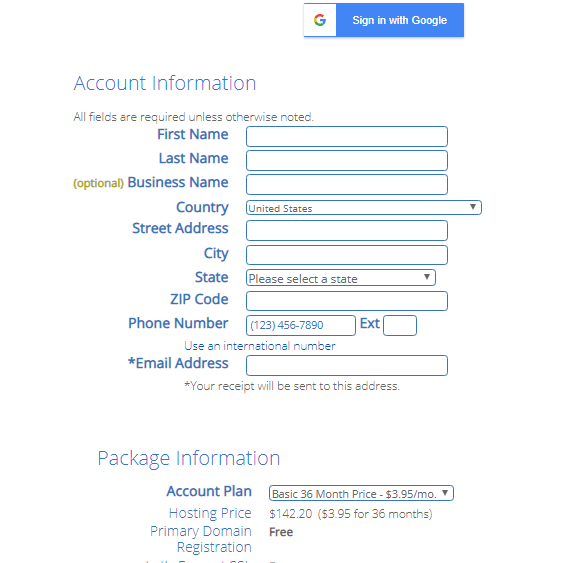
Pred vytvorením účtu na Bluehost si musíte vybrať svoj plán na vytvorenie účtu.
- OTVORENÉ akýkoľvek webový prehliadač alebo môžete priamo kliknite na odkaz Oficiálna stránka .
- Potom, kliknite na Hosting . Budete presmerovaní na e-mailovú stránku.
- Teraz kliknite na Email popri Profesionálnych službách.
- Potom prejdite nadol a Nájsť “ Vyžaduje plán hostenia* .“
- Teraz uvidíte iný hostingový plán, Nájsť ' E-mail Essentials 'Plán.
- Kliknite na Vyberte tlačidlo „ E-mail Essentials .“
- Teraz uvidíte „ Vyberte svoj plán “ kliknite na Vyberte akéhokoľvek plánu, ktorý potrebujete.
- Teraz uvidíš' Ďalej nastavíme vašu doménu “ vstúpiť tvoj nový názov domény a môžete kliknúť na rozbaľovací symbol vyberte svoju doménu najvyššej úrovne.
- Potom kliknite na Ďalšie tlačidlo.
- Teraz uvidíte „ Vytvor si účet “ s názvom vašej domény.
- Teraz vyplňte formulár primerane podľa informácií požadovaných v konkrétne textové pole .
- Potom, kliknite na Predložiť tlačidlo.
- Nakoniec uvidíte Gratulujem! , úspešne ste vytvorili nové heslo!
Teraz to ide; úspešne ste vytvorili svoj e-mailový účet Bluehost, je oveľa jednoduchšie prihlásiť sa do svojho účtu. Ak chcete získať prístup k svojmu e-mailovému účtu, postupujte podľa nasledujúceho postupu krok za krokom.
uhryznutie psa vo sne
Ako sa prihlásiť do svojho účtu na Bluehost?
Z prihlasovacej stránky môžete získať prístup k svojej doméne a tiež k e-mailu. Ako? – postupujte podľa nasledujúcich krokov.
Bluehost – Prihláste sa do Webmailu
- Ísť do oficiálna webová stránka spoločnosti Bluehost , URL < www.bluehost.com >
- V pravej hornej časti domovskej stránky uvidíte Login of Bluehost, kliknite na Prihlásiť sa tlačidlo.
- Teraz budete presmerovaní na prihlasovaciu stránku. Prihlásenie hosťovania je predvolené, prejdite nadol a kliknite na tlačítko na Rádiu prihlásenia do webovej pošty.
- Teraz subjekt r tvoj Email a heslo v konkrétnom textovom poli.
- Potom, kliknite na Prihlásiť sa tlačidlo na získanie prístupu k vašej webovej pošte.
Bluehost – Hosting Prihláste sa do svojho účtu
- Ísť do oficiálna webová stránka spoločnosti Bluehost .
- Kliknite na Prihlásiť sa tlačidlo.
- Teraz prejdite nadol a vstúpiť tvoj Email alebo doménové meno v textovom poli.
- Zadajte tvoj heslo v textovom poli potom, kliknite na Prihlásiť sa tlačidlo.
Teraz máte prístup k svojmu účtu Hosting aj Webmail a môžete sa tiež prihlásiť pomocou Gmailu a ak ste členom Maestro, môžete sa prihlásiť ako Maestro.
Ako obnoviť/resetovať váš hosting Bluehost a heslo pre webovú poštu?
- Ísť do oficiálne webovej stránky .
- Kliknite na Prihlásiť sa tlačidlo.
- Prejdite nadol, tesne pod Prihlásiť sa tlačidlo; uvidíte, že ste zabudli heslo na vytvorenie účtu, kliknite na Zabudol si heslo .
- Teraz uvidíte stránku Obnoviť heslo. Ktorá je in 3 kroky ;
- Požiadať o resetovanie e-mailu
- Autorizovať odkaz na resetovanie
- Vytvorte si nové heslo
- Teraz pod „ Zadajte názov svojej domény “ vstúpiť tvoj domény a kliknite na Ďalšie tlačidlo.
- Potom, vstúpiť tvoj resetovať odkaz.
- Teraz môžeš vstúpiť tvoj Nové heslo a Potvrďte heslo pod „ Vytvorte nové heslo .“
Teraz ste zmenili svoje heslo a na tej istej stránke môžete zmeniť aj svoju e-mailovú adresu.
Nastavenie e-mailového účtu – Nastavenie klienta Nastavenia SSL/TLS – POP & IMAP
Zabezpečené nastavenia SSL/TLS
Používateľské meno : Vaša emailová adresa ( [e-mail chránený] )
heslo : Heslo vašej e-mailovej adresy.
Prichádzajúci port : 993 (IMAP) alebo 995 (POP3)
Server prichádzajúcej pošty : mail.example.com*
Server odchádzajúcej pošty : mail.example.com*
Odchádzajúci port : 465 (SMTP)
Overenie : Áno, vaše e-mailové používateľské meno a heslo Bluehost.
Štandardné nastavenia (bez SSL/TLS).
Používateľské meno : Vaša emailová adresa ( [e-mail chránený] )
heslo : Heslo vašej e-mailovej adresy.
Prichádzajúce : Servermail.example.com*
Prichádzajúce : Port 143 (IMAP) alebo 110 (POP3)
Vychádzajúce : Servermail.example.com*
5 význam v Biblii
Odchádzajúci port : 26 (SMTP)
Overenie : Áno, vaše e-mailové používateľské meno a heslo Bluehost.
Záver
Zistite Svoj Počet Anjela
Populárna Problémy
- Merkúr námestie Saturn Synastry
- Ortuť v Levovi
- Ako odstrániť účet Tiktok bez telefónneho čísla 2022 [Krok za krokom]
- Ako pripnúť dôležité konverzácie v Tiktoku
- Ako obnoviť heslo na Twitteri?
- Vydra - duchovné zviera, totem, symbolika a význam
- +300 zábavných, dobrých, náhodne odosielaných otázok na Snapchat
- Sen, že niekto skočí na smrť - význam a symbolika
- Vesta v Rybách
- 942 Anjelské číslo - význam a symbolika