Ako pridať farebné pozadie k textu na videách TikTok?
Zistite Svoj Počet Anjela
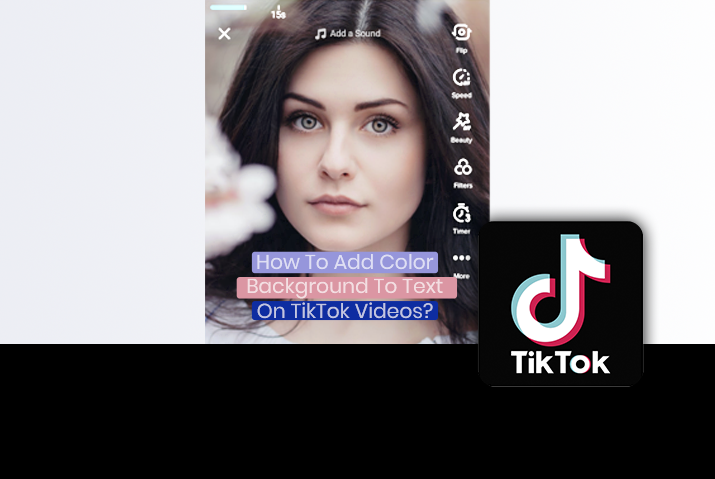
TikTok je aplikácia na vytváranie pútavého obsahu pridávaním textu do vašich videí TikTok. Pomocou vstavaného textového editora môžete písať text na obrazovke a rozprávať tak príbeh. Potom môžu diváci ľahko pochopiť obsah vášho videa TikTok. Existujú však rôzne spôsoby, ako pridať text do videa TikTok. Jedným z nich je pridanie farebného pozadia k textu. Takže viete, ako pridať farebné pozadie k textu na videách TikTok?
Tu sú kroky, ktoré sa týkajú pridávania farebného pozadia k textu na videách TikTok.
1. Spustite aplikáciu TikTok.
2. Klepnite na ikonu „+“.
3. Nahrajte video.
4. Upravte svoje video.
5. Klepnite na ikonu Ďalej.
6. Vyberte ikonu Text.
7. Pridajte svoj text.
8. Vyberte si písma a štýly.
9. Vyberte ikonu „A“, ktorú chcete zvýrazniť.
10. Nakoniec klepnite na Hotovo.
Tento článok si môžete prečítať, ak neviete, ako pridať farebné pozadie k textu na videách TikTok. Tu sa môžete naučiť jednoduché kroky na pridanie farebného pozadia k textu vo videách TikTok. Nástroj textového editora je veľmi užívateľsky prívetivý, takže ho môžete použiť podľa nižšie uvedených krokov.
Obsah
Kroky na pridanie farebného pozadia k textu na videách TikTok
Na videá TikTok môžete napísať text s farebným pozadím. Pomáha používateľom veľmi ľahko čítať text. Niekedy pozadie videa prekrýva text, ak je farba a pozadie videa rovnaké. Takže je bezpečnejšie pridať farebné pozadie k textu na videách TikTok. A tu sú kroky pri pridávaní farebného pozadia k textu na videách TikTok.
Krok 1: Spustite aplikáciu TikTok
Najprv na svojom zariadení spustite aplikáciu TikTok.
Krok 2: Klepnite na tlačidlo „+“.
Zmeniť farbu zvýraznenia na Instagrame... Zmeňte farbu zvýraznenia v príbehu InstagramuPotom klepnite na tlačidlo „+“. v spodnej časti aplikácie.
Krok 3: Nahrajte video
Buď nahrať nové video s červeným krúžkom alebo ho odovzdajte zo svojej galérie.
Krok 4: Upravte svoje video
Potom upravovať a strihať svoje video podľa vašich preferencií.
Krok 5: Klepnite na ikonu Ďalej
A keď budete spokojní, klepnite na ikona „Ďalej“. vpravo hore.
Krok 6: Vyberte ikonu textu
Potom vyberte ikona „Text“. z ľavej dolnej časti obrazovky.
Krok 7: Pridajte svoj text
Teraz klepnite kdekoľvek na obrazovku a pridajte požadovaný text do videa.
Krok 8: Vyberte Písma a štýly
Môžeš vyberte fonty a štýly vášho textu z možností v spodnej časti.
Krok 9: Vyberte ikonu „A“, ktorú chcete zvýrazniť
Keď vyberiete ikona „A“. vľavo dole bude váš text zvýraznený. Zvýraznenú farbu môžete zmeniť z možností farieb. Toto je farebné pozadie textu na videách TikTok.
Krok 10: Klepnite na Hotovo
Nakoniec môžete klepnúť na možnosť „Hotovo“ v pravom hornom rohu.
sníva o napadnutí myšami
Ako upraviť farebné pozadie na text na videách TikTok?
Môžete tiež upravte text a pozadie, ak chcete upraviť farebné pozadie na text na videách TikTok. Ak chcete zmeniť veľkosť a umiestnenie textu, môžete použiť končeky prstov. Môžete napríklad zoštipnúť text dvoma prstami a zväčšiť alebo zmenšiť veľkosť písma. Pretiahnutím textu môžete zmeniť jeho umiestnenie. Ak však chcete upraviť ďalšie veci, musíte postupovať podľa krokov uvedených nižšie.
Krok 1: Klepnite na Text
Pomohlo by, keby ste ťukli na text na obrazovke pred odoslaním.
Krok 2: Vyberte možnosť Upraviť
A vyberte možnosť „Upraviť“. z menu.
Krok 3: Upravte text
Teraz môžeš upravte text zmenou textu, písma a štýlu.
Krok 4: Nastavte Trvanie
Výberom položky „Nastaviť trvanie“ môžete nastaviť časovanie textu na videu. Potiahnutím jazdca z časovej osi nižšie nastavte trvanie textu.
Krok 5: Ukážka textu
Teraz stlačte tlačidlo tlačidlo „Prehrať“. pod pravým rohom videa a zobrazí sa ukážka textu. Môžete pridať text do rôznych častí videa, aby ste mohli rozprávať príbeh.
Krok 9: Vyberte značku začiarknutia
Keď skončíte s textom, vyberte značku začiarknutia v pravom dolnom rohu obrazovky.
Krok 10: Uverejnite video
Potom pridajte svoje značky hash a klepnite na tlačidlo „Uverejniť“. .
Aké sú výhody používania textu vo videách TikTok?
Existujú rôzne dôvody, prečo používať text vo svojich videách TikTok. Pomocou nástroja na úpravu textu vo svojich videách TikTok môžete ovplyvniť svoje publikum. Používanie textu na videách TikTok má hlavne tri výhody. Nižšie sme teda vysvetlili dôvody používania textu a jeho výhody.
čo znamená číslo 28
Inkluzívnosť
Pridaním textu do videa TikTok môže byť váš obsah inkluzívny. Napríklad ľudia so sluchovým postihnutím si môžu vychutnať sledovanie vášho videa TikTok čítaním textu. Ľudia, ktorí môžu počúvať vaše video, si ho môžu niekedy pozrieť aj s vypnutým zvukom bez straty informácií.
Inkluzívnosť je v dnešnom digitálnom svete veľmi dôležitá, najmä pre ľudí so zrakovým a sluchovým postihnutím. Tento nástroj teda uľahčil pochopenie obsahu TikTok. Na pochopenie obsahu videa TikTok nemusíte používať žiadne ďalšie aplikácie.
Rozprávanie príbehov
Keď vytvoríte video bez textu na TikTok, ľudia nemusia pochopiť motív vášho videa. Okrem toho veľa ľudí sleduje videá TikTok bez zvuku z rôznych dôvodov. Takže pridanie textu s vlastným trvaním vám pomôže vyrozprávať príbeh na svojom videu TikTok a upútajte pozornosť publika.
Vyššie názory a angažovanosť
Keď prechádzate videami na TikTok, text dokáže zachytiť vaše oči. Takže nemôžete prestať čítať text, čo vás vedie k tomu, že si pozriete celé video. Týmto spôsobom má zahrnutie textu do videa TikTok vyššiu sledovanosť a zapojenie.
Keď používatelia navštívia váš profil TikTok, uvidia všetky vaše videá s miniatúry. Môžu si teda vybrať vaše videá na pozeranie podľa vašich miniatúr. Týmto spôsobom môžu mať videá TikTok s textom vyššie zhliadnutia a zapojenie.
Ako pridať text do videa TikTok pomocou iných nástrojov?
Existujú rôzne online nástroje, ak chcete používať iné nástroje okrem TikTok. Rôzne nástroje majú svoje funkcie, takže môžete využiť svoju kreativitu na pridávanie textu do videí TikTok. Medzi nimi sú niektoré nástroje vysvetlené nižšie.
Pridajte text do videa TikTok pomocou Vimeo Create
Je to online nástroj na pridávanie textu a farebného pozadia do videí TikTok. Tento nástroj dokáže jednoducho pridávať a upravovať text na uverejnenie na TikTok. Tu sú kroky na použitie Vimeo Create na pridanie textu do videa TikTok.
Krok 1: Otvorte Vimeo Create
Otvorte Vimeo Create v ktoromkoľvek prehliadači na vašom zariadení.
Krok 2: Vyberte ľubovoľné šablóny TikTok
A vyberte si ktorúkoľvek zo šablón TikTok z ponuky na prispôsobenie videa. Môžete tiež vytvoriť svoju šablónu z 'Vytvor svoj vlastný.'
Krok 3: Vyberte scénu
Teraz vyberte scénu kam chcete pridať text.
Krok 4: Kliknite na ikonu „+“.
Potom kliknite na ikonu „+“. v ľavom hornom rohu obrazovky.
Krok 5: Vyberte „Text“
A vyberte si „text“ možnosť z rozbaľovacej ponuky.
Krok 6: Napíšte svoj text
Zobrazí sa okno, kde môžete zadajte svoj text . Okrem toho existuje možnosť zvýraznenia textu.
Krok 7: Stlačte Hotovo
Keď skončíte, stlačte tlačidlo Možnosť „Hotovo“. .
Krok 8: Zmeňte veľkosť a štýl
Po pridaní textu môžete zmeniť veľkosť a štýl textu z panel „Text“. na pravej strane.
Krok 9: Pridajte špeciálne efekty
Ak chcete pridať ďalšie efekty, môžete vyberte „Animácie“ a vyskúšajte ďalšie efekty z panela.
Krok 10: Použite posúvač
Môžeš použite posúvač upravte mierku textu alebo zadajte veľkosť textu manuálne.
Krok 11: Vyberte Písmo
Tiež môžete vyberte požadované písmo zo zoznamu a zarovnajte text do textového poľa.
Krok 12: Pridajte pozadie k textu
Ak chcete zvýrazniť konkrétne slovo, môžete vybrať text a kliknite na „zvýrazniť“. Potom kliknite na „Hotovo“.
Krok 13: Ďalšie možnosti
Ďalšie možnosti úprav nájdete aj v malom okne nad textom.
Pridajte text do videa TikTok pomocou InVideo
InVideo je ďalší nástroj podobný Vimeo Create na pridávanie textu do vašich videí TikTok. Ak chcete byť v súlade so svojou značkou, môžete použiť svoje písma a štýly. Tu sú kroky, ako použiť InVideo na pridanie textu do vašich videí.
Krok 1: Prihláste sa do InVideo
Prihláste sa do nástroja InVideo vo svojom prehliadači.
Krok 2: Kliknite na položku Na prázdne plátno
A kliknite na „Prázdne plátno“ na pravej strane okna a vyberte „Vertikálne“ pod rozmer obrazovky.
Krok 3: Kliknite na Vytvoriť video
Potom kliknite na „Urobiť video“ tlačidlo na otvorenie obrazovky editora videa.
Krok 4: Potiahnite a pustite video
Môžeš potiahnite a pustite svoje video na ľavom paneli obrazovky. Alebo kliknite na tlačidlo „Nahrať médiá“.
Krok 5: Kliknite na možnosť Text
Teraz kliknite na Možnosť „Text“. z ľavého rohu editora videa.
Krok 6: Preskúmajte možnosti textu
Môžete sa posunúť nadol a vybrať ktorúkoľvek z možností textu. Zástupný symbol sa zobrazí na obrazovke videa.
Krok 7: Vyberte pásku
A vyberte si stuha nad videom na časovej osi a upravte text.
Krok 8: Upravte text
Teraz môžete zmeniť písmo, veľkosť, farbu, zarovnanie textu. A tiež si môžete vybrať rôzne možnosti animácie z pravého panela.
Krok 9: Nahrajte písmo
Pri výbere písma si môžete vybrať „Nahrať písma“ možnosť použiť vaše písmo na branding.
Krok 10: Stiahnite si a zdieľajte
Po úprave môžete kliknúť na tlačidlo „Stiahnuť a zdieľať“ v pravom hornom rohu obrazovky. Po dokončení exportu videa môžete kliknúť na tlačidlo „Stiahnuť“.
Často kladené otázky (FAQ)
Môžu sa vyskytnúť niektoré často kladené otázky týkajúce sa toho, ako pridať farebné pozadie k textu vo videách TikTok. Tak, tu sme vám to v skratke vysvetlili.
Čo sú farby TikTok?
Paleta farieb TikTok pozostáva z ružovej, aqua a čiernej farby.
Aké písmo môžete použiť na TikTok?
Spočiatku bol TikTok spustený iba s písmom Sans Serif. Neskôr však platforma umožňuje množstvo písiem, od základných po štýlové.
Ako vložiť text do miniatúry videa TikTok?
Komu Vložte text do miniatúry videa TikTok , Otvorte TikTok > Prihláste sa do svojho účtu TikTok > Prejdite do svojho profilu > Kliknite na ikonu „+“ > Nahrajte video > Upravte svoje video > Kliknite na Ďalej > Klepnite na Vybrať obal > Vyberte obrázok na obale > Vyberte textil a zadajte text > Klepnite na Uložiť.
Ako vytvoriť video na TikTok pomocou funkcie prevodu textu na reč?
Komu Vytvorte video na TikTok pomocou funkcie prevodu textu na reč , nasleduj tieto kroky:
taurus sun sagittarius moon
- Otvorte TikTok.
- Klepnite na ikonu „+“.
- Po otvorení fotoaparátu nahrajte video.
- Po dokončení klepnite na značku začiarknutia.
- Potom klepnite na ikonu textu.
- Textové tlačidlo umožňuje vysúvacia klávesnica kde môžete napísať text, ktorý chcete rozprávať.
- Po dokončení klepnite na „Hotovo“.
- Potom klepnite na text. Tým sa otvorí mini-ponuka, ktorá sa objaví nad textom, vrátane úprav, nastavenia trvania a prevodu textu na reč.
- V mini-ponuke, ktorá sa objaví nad textom, klepnite na 'Prevod textu na reč.'
- Nakoniec môžete vytvoriť video na TikTok pomocou funkcie prevodu textu na reč.
Záver
Preto môžete jednoducho použiť vstavaný nástroj a ďalšie nástroje tretích strán na pridanie farebného pozadia k textu vo vašich videách TikTok. Používanie textu vo vašich videách TikTok má niekoľko výhod. Takže by pomohlo, keby ste to zvážili pri vytváraní videí na TikTok.
Takže vám tento článok pomohol? Napíšte komentár nižšie a podeľte sa o svoje skúsenosti a ak máte nejaké pripomienky k tejto téme!
Prečítajte si tiež
- Ako pridať nálepky do videí Tiktok
- TikTok Text-To-Speech nefunguje: Ako to opraviť?
- Ako rozmazať pozadie pre videá Tiktok?
Zistite Svoj Počet Anjela
Populárna Problémy
- Merkúr námestie Saturn Synastry
- Ortuť v Levovi
- Ako odstrániť účet Tiktok bez telefónneho čísla 2022 [Krok za krokom]
- Ako pripnúť dôležité konverzácie v Tiktoku
- Ako obnoviť heslo na Twitteri?
- Vydra - duchovné zviera, totem, symbolika a význam
- +300 zábavných, dobrých, náhodne odosielaných otázok na Snapchat
- Sen, že niekto skočí na smrť - význam a symbolika
- Vesta v Rybách
- 942 Anjelské číslo - význam a symbolika